




















Mac OS管理5つのコツ
Macユーザーが職場に急増、Windows管理者はこんなことに困る
サポートデスク担当者は従来のWindows管理に加えて、職場利用が増えているMacへの問い合わせに対応する機会が多くなった。自分よりもエンドユーザーの方が詳しいこともある端末を前に立ち尽くす管理者もいるという。
デスクトップのサポート担当者は、「Mac」の職場利用が増えている状況に直面している。それだけでなく、サポートデスクへのMacに関する問い合わせも増えている。「Windows XP」「Windows 7」「Windows 8」については問題なく頭を切り替えられているかもしれない。だが、自分よりもエンドユーザーの方が詳しく、なじみのないMac OSに対応しなければならない状況に立たされている。
米AppleはMac OSをエンタープライズ向けのシステムとして設計していない。何十台、何百台、何千台ものMacを管理している人向けの優秀なサードパーティーのツールはある。しかし、マネジャーの「MacBook Air」を回復しなければならない状況下ではサードパーティーのツールはあまり役に立たない。本稿では、Windowsの管理者が、混乱状態に陥ったMacを回復するのに役立つ5つのヒントと幾つかの基本的な概念を解説する。
容易な再インストール
他のOSと同じように、起動不可能とまで行かなくともMac OSも破損してシステムが不安定になることはある。WindowsではOSが破損すると「スタートアップ修復」によって、問題が修復されることを願う長いセッションが開始される。残念ながら、このセッションは功を奏さないことが多い。スタートアップ修復が成功しなければ、可能な限りデータを修復して、システムの再インストール/再イメージングを行うしかない。
Mac OSでは、システムを再インストールしても、ユーザーのアプリケーションやデータ、設定は維持される。実際、これは現在のMac OSインストールのデフォルトの仕組みである。再インストールは「Recovery HD」という隠しパーティション、Appleのサーバ、または任意の起動可能なドライブから実行できる(隠しパーティションについては次のセクションで詳しく説明する)。
摩訶不思議なパーティション
Appleでは数年前にGUID(グローバル一意識別子)によるパーティション方式を導入した。その結果、ドライブの再パーティションが大幅に簡略化され、パーティションで起動可能なMac OSを保持できるようになった。
さらに「Mac OS 10.7」(別称、Lion)以降では、Recovery HD隠しパーティションにOSの修復やリプレースに必要なツールが含まれるようになった。
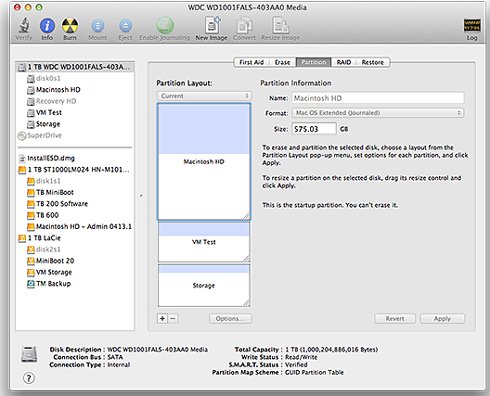 Mac OSのディスクユーティリティ
また、ベアメタルドライブ(または混乱状態のドライブ)を使用してOSを再インストールしなければならない場合、最新のMacハードウェアではNetBootを使用してAppleのサーバにアクセスできる。大半のカジュアルユーザーは活用していないが、Macではマルチブートを自由自在に使いこなせる。
ディスクのメンテナンス、修復、パーティションに関する機能は、起動ドライブの「アプリケーション/ユーティリティ」フォルダーにある「ディスクユーティリティ」アプリケーションに集約されている。Recovery HDパーティションまたはインストーラーからMacを起動すると、ディスクユーティリティのウィンドウが表示される。
Mac用にフォーマットされ、最低1つの小さな起動パーティションがある外付けのFirewire/ThunderboltのHDDは最も重要なツールの1つになるだろう。起動可能なUSBフラッシュドライブを作成することはできる。だが、USBドライブは起動に恐ろしく時間がかかる。残りの領域に対して何を行うべきかについては後述する。
移行が簡単に
ユーザーを新しいコンピュータに移行する作業は、ユーザーとサポート担当者の双方に大きな時間的な負担がを強いる。米Microsoftは転送ツールファイルを提供することで時間の短縮を図っているが、依然として移行には多くの時間と労力が伴う。Appleはハードウェアとソフトウェアの両方を製造している。そのため、新しいコンピュータへの移行をできる限り簡単に行えるように取り組んでいる。実際、MacではWindows PCとMacの両方についてデータと設定を取得することが可能だ。
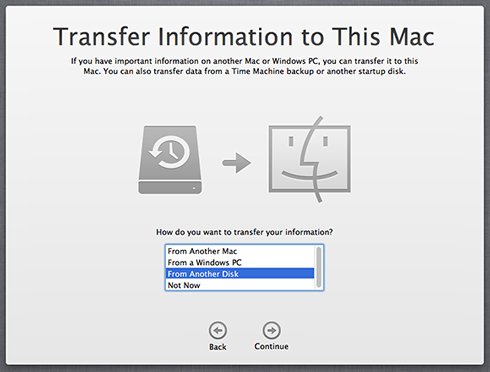
 移行アシスタント
新しいMacの初回起動時には、別のMacまたはWindows PCからデータを移行するオプションが提示される。Mac間の移行では、適切なネットワーク(ThunderboltまたはFireWireのケーブル)が必要になる。また、FireWireのケーブルには400と800の2種類がある。
Macハードウェアでは、コンピュータが直接接続されていることが認識される。イーサネットの送信側と受信側の回線が電子的に入れ替えられるので、クロスケーブルを探し出す必要はない。コンピュータを接続すれば、後はMacのセットアッププログラムの指示に従うだけだ。
移行アシスタントは、初回セットアップ完了後に実行することもできる。このアプリケーションは「ユーティリティ」フォルダーにある。初回セットアップ完了後に移行アシスタントを実行する場合は、初回セットアップで使用したものとは別のユーザー名でプロセスを開始する必要がある点に留意されたい。この最初のアカウントは後でいつでも削除できる。
Mac間の移行では、移行アシスタントによって、ユーザーアカウント、アプリケーション、全てのシステム設定とユーザー設定が転送される。
Windows PCからMacへの移行では、ユーザーアカウントとユーザー設定は転送される。だが、当然のことながらアプリケーションは転送されない。ユーザーがWindowsにしか対応していないアプリケーションを必要とする場合、最も実用的なアプローチは仮想マシンを使用することだろう。最も普及しているのは、米Parallelsの「Parallels」と米VMwareの「Fusion」だろう。どちらの製品でもユーザーの移行元Windows PCを複製した仮想マシンを作成できる。
Mac OSには「Boot Camp」と呼ばれるオプション機能もある。このオプションを使用すると、MacのドライブにWindowsのパーティションとOSを作成できる。Windowsの起動にはMacの再起動が必要になる。そのため、利便性は仮想マシンより若干劣る。だが、仮想マシンでは実現できないネイティブなOSレベルのパフォーマンスが実現される。
この全ての移行オプションでは、Windows XP SP2からWindows 8までのバージョンのWindowsがサポートされる。また、一般的なLinuxディストリビューションは、ほぼ全てサポートされている。
移行アシスタントを使って基本イメージを作る
企業でMacの移行アシスタントを使用する便利な方法を1つ紹介しよう。基本イメージがあり、全てのMacユーザーが使用する設定がある場合は、外付けHDDの起動可能なパーティションに、その複製を作成するとよい。基本的な設定が構成され、基本的なアプリケーションがインストールされているプロトタイプとなるMacに、外付けHDDを接続し、基本イメージを外付けHDDに「移行」することが可能だ。
既に説明した通り、Macでは簡単に複数の起動可能なパーティションを作成できる。さまざまな構成が必要な場合は、複数のパーティションを1つのドライブに共存させることが可能だ。移行アシスタントでは、ハードウェアが異なることやOSのバージョンが古いことは問題にならない。必要なものを移行し、古くて実行できないなど互換性の問題があるソフトウェアは隔離される。
 複数のパーティションの設定を単一ドライブに共存できる
「Carbon Copy Cloner」「SuperDuper」など、ドライブ全体を新しいコンピュータに複製するツールもある。だが、このようなツールは問題を引き起こす危険をはらんでいる。Mac OSの最近のビルドは、大抵の古いハードウェアと互換性がある。だが、古いイメージを新しいハードウェアに複製すると、ソフトウェアのバージョンが同じであっても、起動できないシステムになる可能性が高い。
古いOSのビルドには、新しいハードウェアで必要なドライバーが含まれていない。また、Mac OSでは、システムとアプリケーションの起動速度を向上するためにキャッシュをフル活用している。同じ世代のコンピュータに複製したとしても、後で不可解な問題の原因となり得る大量の不要データが移行される。
移行を行うと過去のキャッシュを消去できる。これらの複製ツールは、大規模なアップデートや修復を行う際に保護目的でシステムのミラーバックアップを作成するのには間違いなく役に立つ。
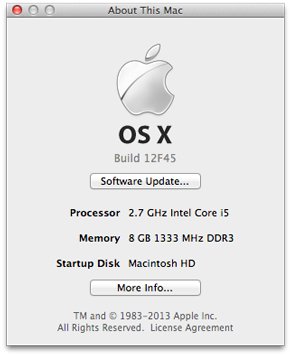
もう1つMacに関するヒントを紹介しよう。Mac OSのビルド番号は[Apple]メニューの[このMacについて]で確認できる。バージョン番号をクリックすると、ビルド番号が表示される。もう一度クリックすると、ハードウェアのシリアル番号が表示される。
ナビゲーションの補助
特定の種類のOSを長く使用している場合、別のOSは操作しづらいと感じるだろう。MacでWindowsのエクスプローラーに相当するFinderを使用すると、アイコン表示やリスト表示、カラム表示を選べる。開いているドキュメントがある場所を知りたい場合は、[Command]キーを押しながらメニューバーのファイル名をクリックするとドキュメントの場所が分かる。入れ子になったフォルダーをドラッグすると、そのフォルダーがFinderで表示される。
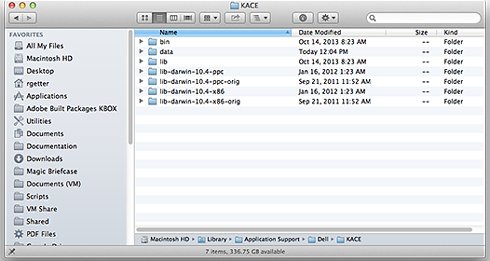 ステータスバーの空き容量の確認例
Windowsのエクスプローラーと同様に、Finderではデフォルトでファイルのパスを表示させることができる。任意のフォルダーを開き、Finderの[表示]メニューをクリックすると、パスバーとステータスバーを表示するコマンドがある。ステータスバーでは、フォルダーのファイル数やディスクの空き容量を確認できる。
本稿で紹介した情報はWindowsに慣れているデスクトップ管理者がWindowsとMac OSを実行するデバイスをうまくコントロールするヒントの一部にすぎない。
Copyright © ITmedia, Inc. All Rights Reserved.


この記事の著者

関連記事
新着ホワイトペーパー PR
-
製品資料
[株式会社MatrixFlow] 「物流リソース最適化」ガイド:人員・配車・傭車を出庫依頼の確定前に決めきる -
製品資料
[株式会社キーエンス] なぜRPA導入は頓挫する? シナリオ作成の壁を乗り越える解決策とは -
製品資料
[株式会社セールスフォース・ジャパン] 「CRMは設計と無関係」は本当か? PLMとの融合で実現する高速開発 -
事例
[日本ヒューレット・パッカード合同会社] AIエージェントの時代にどう備える? 「新たな働き手」を支える3要素とは -
製品資料
[日本ヒューレット・パッカード合同会社] “横並びの自動化”から脱却、AI活用で生産性と競争力を高める秘訣
こんなメディアも見られています
TechTargetジャパンに関連する情報をお探しであれば、こちらのメディアもお役に立てるかもしれません。




ベンダーコンテンツ PR
From Informa TechTarget
SpecialPR
アクセスランキング
-
1
法務と開発者で「言葉が通じない」問題 トヨタやソニーが語るOSS管理の真実
-
2
なぜ「全社配布Copilot」は使われないのか? 失敗に学ぶAI定着
-
3
なぜ「Gemini 4 Argon」は出遅れたのか? Googleが狙う“逆転のシナリオ”
-
4
ChatGPTは“検索しまくり”でGeminiは“淡泊”? データが明かすAIの裏側
-
5
損保ジャパンはなぜ「COBOL」を捨てなかったのか? 脱メインフレームの真相
-
6
情シスの約8割が転職や退職を意識 調査で分かった“辞めたくなる最大の理由”
-
7
「結局使わなくなる」Microsoft 365 Copilotを半年で定着 キリンの3施策
-
8
「Wi-Fi 7」経由でWindowsが乗っ取られる? 最高権限奪取の恐怖
-
9
「中堅・中小企業のネットワーク・セキュリティ運用実態」に関するアンケート
-
10
情報漏えいはなぜ繰り返されるのか 今すぐ見直すべき「境界」
ホワイトペーパーランキング PR
-
1
不審メールの経路や見せ方に変化? 2026年夏の3事例から見えた動向と対処方法
-
2
家庭用Wi-Fiルーターの業務利用は危険? 避けるべき理由と具体的な対策
-
3
Microsoft 365を安全に運用 うっかりミスやサイバー攻撃に備えるデータ保護術
-
4
財務部門がAIを最大限に活用する方法 無駄のない戦略的リーダーシップへの道
-
5
LLMが兵器化? 元FBI高官が鳴らす警鐘とセキュリティツール統合のポイント
-
6
「オンプレミス回帰」せざるを得ない“合理的な理由”
-
7
なぜRPA導入は頓挫する? シナリオ作成の壁を乗り越える解決策とは
-
8
生成AIを開発に導入しても効果が見えない? 実証実験で分かった成果と課題
-
9
経産省DX指針から読み解く、受発注業務デジタル化ロードマップ
-
10
HDDを使わない「SSDオンリー」が無謀なのはなぜ?
TechTargetジャパン SNS
 @techtarget_itmをフォロー
インフォメーション
注目情報をチェック
TechTargetジャパンをフォロー