
Excelの「XLOOKUP」で年末のID棚卸しをラクにする手順:退職者IDの消し忘れをExcelで防ぐ
年末のID棚卸しで「システム上にはIDが残っているのに人事マスタに名前がない」ユーザーを探す作業に追われていないだろうか。Excelの「XLOOKUP関数」を使えば、人事マスタに存在しないIDだけを素早く抽出できる。
年末になると、多くの情報システム部門がActive Directory(AD)やグループウェア、SaaSなどに残存するユーザーIDの棚卸しに追われる。退職者や契約終了者のID削除漏れは、権限の“野放し”につながる典型的なリスクだ。
ID削除漏れを防ぐには「システムのID一覧」と「人事マスタ(在籍者一覧)」を突き合わせ、後者に存在しないIDを抽出するのが一番だ。「Microsoft Excel」(以下、Excel)の「XLOOKUP」関数を使えば、システム側のログインIDを人事マスタから検索し、見つからないIDだけを機械的にあぶり出せる。
以降で具体的な手順を紹介する。
XLOOKUPで“人事にいないID”を一括判定
併せて読みたいお薦め記事
ID棚卸しの前に押さえたい「XLOOKUP」と「VLOOKUP」の違い
本稿で想定する構成は、Excelブック内に「システムID一覧」と「人事マスタ」の2シートを用意し、前者のログインID(列A)を後者の社員ID(列A)と照合するというものだ。システム側シートの新しい列(例:列C「人事マスタ照合」)に、次のようなXLOOKUP関数を入力する。
=XLOOKUP(A2, 人事マスタ!$A:$A, 人事マスタ!$B:$B, "人事マスタに未登録")

この式では、システム側のログインID(A2)を人事マスタの社員ID列から検索し、見つかった場合は氏名列(B列)を返す。見つからない場合は、第4引数で指定した「人事マスタに未登録」という文字列を返す。「#N/A」をIFERROR関数で“包む”必要がない点が、VLOOKUP関数を使った場合との大きな違いだ。
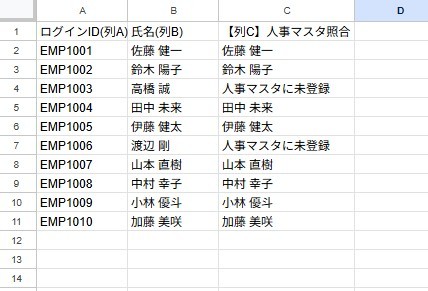
従来の「VLOOKUP」関数+「IFERROR」関数に比べて式の構造が単純になり、行数が多い棚卸しシートでもレビューしやすい点が特徴だ。あとは、抽出結果から退職者や外注、テスト用IDなどのステータスを確認し、削除・無効化へとつなげればよい。
システムID一覧シートの全行にこの式をコピーし、「人事マスタ照合」列にオートフィルターを設定して「人事マスタに未登録」だけを絞り込めば、「人事にいないID」だけの一覧が得られる。さらに隣の列に「対応ステータス」欄を設け、「人事マスタに未登録」なら「要確認」と表示するIF関数を組み合わせれば、棚卸し対象のIDだけを効率的に管理できる。

この考え方は、「ADのアカウント一覧とSaaSのユーザー一覧」「本社システムのID一覧と子会社システムのID一覧」など、複数システム間の突き合わせにも応用できる。
ただし、XLOOKUP関数はMicrosoft 365版など対応バージョンが限られること、IDが人事マスタ側で一意に管理されていることが前提となる点には注意が必要だ。
また、「人事マスタに未登録」と判定されたIDをそのまま削除するのは危険だ。長期休職者や業務委託、外注など、人事マスタでの取り扱いが異なるケースが含まれる可能性があるため、人事部門や各部署との確認フローを必ず挟むことが求められる。Excelでできることと、ID管理製品(IDaaS、IAMなど)や専門家の助言が必要な領域をどう切り分けるかも、情報システム部門にとっての検討ポイントになる。
Copyright © ITmedia, Inc. All Rights Reserved.
