



















甘い“Lollipop”を辛口チェック
徹底レビュー:「Android 5.0」はiOS並みの滑らかさ もうiPadじゃなくていい?
「Android L」と呼ばれていたAndroidの最新版「Android 5.0(開発コードネーム: Lollipop)」は、見た目以外にもさまざまな点が強化されている。何が変わったのかを調べた。
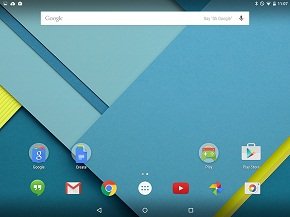
米Googleの「Android 5.0(開発コードネーム: Lollipop)」では、もともと強力だったAndroidがさらに強化された。見た目がぐっとよくなり、通知やゲストアカウント管理など、とても便利な機能が追加されている。これからタブレットを購入するなら、Android 5.0対応機種も検討すべきだ。
Android 5.0の基本となっている、フラットかつ階層的なデザインである「マテリアルデザイン」は大々的に宣伝されている。だが見た目からは、Androidが機能面でどれくらい進化したのかはあまり分からない。
「マテリアルデザイン」だけではないAndroid 5.0の進化
付属するGoogleアプリや機能は、確かに旧バージョンのAndroidより改良されている。だが一見しただけでは、マテリアルデザインで変わったのは鮮明な配色や微妙な陰影、画面推移アニメーションくらいにしか見えず、新しいアニメーション効果を過剰と思う向きもあるだろう。
Android 5.0の特徴は、Android史上最も連係性が高いことだ。Androidの旧バージョンdである「Android 4.0(開発コードネーム: Ice Cream Sandwich)」「Android 3.x(Honeycomb)」「Android 2.3(Gingerbread)」は、ばらばらのアプリやサービスの寄せ集めのようなところがあった。一方、Android 5.0のアプリやサービスは、もっと互いに連動して補い合うようになり、気付かないうちにアプリやサービスが切り替わることが多くなった。例えば、オンラインストレージ同期サービス「Googleドライブ」のアプリから「Googleドキュメント」をタップすると、シームレスにGoogleのワープロアプリに切り替わり、2つのアプリを利用したことにほとんど気が付かない。
滑らかな動作
少なくとも連係性において、Android 5.0は、全般により滑らかだといわれる「iOS」に近づいたといえる。この改良によって実質的に作業がやりやすくなったり、以前よりはかどったりするかというと、そうでもないだろう。それでも、やはりこれは喜ばしい変化であり、有意義な進歩だ。
Android 5.0もAndroidであることに変わりはない。3.0以降のAndroidになじんでいるユーザーなら苦もなく操作でき、ホーム画面にアプリのショートカットやウィジェットをセットアップするのに困らないだろう。ただし、同梱のホーム画面アプリ「Google Nowランチャー」など比較的新しい高度な機能は、Android初心者には分かりにくそうだ。「AndroidはiOSよりとっつきにくい」という悪評は、まだ拭いきれない。
用途が同じ「ハングアウト」と「メッセンジャー」が併存するなど、分かりにくい点はまだある。新型のAndroid 5.0タブレット「Nexus 9」でAndroid 5.0をテストしたときはそうした問題はなかったが(ただし、韓国Samsung Electronicsの初めてのAndroid 5.0搭載タブレットはどうなるか心配だ)、新しい「Gmail」がIMAP/POPアカウントや「Microsoft Exchange」のアカウントといった複数のアカウントタイプに対応するようになったというのに、「メール」アプリとGmailアプリの両方が存在している。
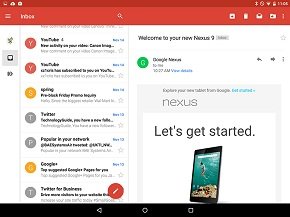 画面1 Gmailのアイコンは紛らわしい《クリックで拡大》
アイコンも紛らわしく、とりわけアプリで使うアイコンに問題が残る。おしなべてそうだが特にGmailが問題で、メッセージのマーキング、アーカイブ、移動を表すシンボルが分かりにくい(画面1)。同じような操作を表すアイコンがアプリによってばらばらで、まず、カット、コピー、ペーストのアイコンがWebブラウザの「Chrome」とGmailで違う。同じくGmailでいえば、マテリアルデザインの鮮明な配色はきれいではあるが、メール作成をはじめとする操作用のアイコンと、送信者名の頭文字を丸で囲んだイメージなどの静的表示要素との見分けが付きにくい。
新しい通知機能
マテリアルデザインで加わった多彩な改良の1つとして、通知への応答処理も大幅に改善された。通知機能の分野では、Googleはこれまでも先頭を走ってきたが、Android 5.0ではロック画面での通知の制御とオプションが強化され、さらに抜きん出た形だ。
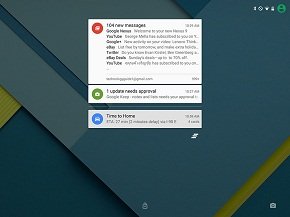 画面2 ロック画面でもアプリ通知が確認可能に《クリックで拡大》
これまでアプリ通知を確認するには、ロック画面を解除してからスワイプダウンして通知パネルを表示する必要があったが、Android 5.0では端末のロックを解除することなく全てのアプリ通知を一目で確認できるようになった(画面2)。メールや「Twitter」「カレンダー」「Facebook」などの通知を表示できる。表示された通知は、詳細を表示したり、最小化したり、スワイプして消したりできる。
ロック画面で通知をタップすると、セキュリティ設定に応じて、関連アプリかPIN画面が開く。通知の優先度を音量ボタンで設定したり、機密保護のためにセキュリティ設定で通知を無効にしたりすることもできる。
ゲストアカウント
ユーザープロファイルではゲストアカウントが導入され、一時使用のためのアカウントを簡単に設定、使用、削除できるようになった。端末の“オーナー”は、アプリごとに制限を付けた保護アカウントや、全操作を許可する代理アカウントを作成できる。この点では、AndroidはiOSよりずっと進んでいる。iOSにはまだユーザープロファイル機能すらない。
保護者に喜ばれそうな機能として、アプリを“固定”する機能も加わった。これでユーザーが利用するアプリを特定のアプリに固定できる。ゲームの「Angry Birds」で子どもを遊ばせるとき、子どもが仕事のメールを誤って開いてしまうことは避けたい。この固定機能を使えば、ゲームで遊ぶ以外は何もできないようにすることが可能だ。
Gmailとカレンダー
Gmailとカレンダーは、Gmailのアイコンと配色の問題はあるものの、どちらもマテリアルデザインの大改造を受けて見栄えがよくなった。前述の通り、GmailではIMAP、POP、Exchangeなどの各種アカウントをサポートするようになった。新規作成メッセージは別のアプリとして開くように変更。新たに“Overview”と名付けられた回転式マルチタスクを使って他のメールや他のアプリに切り替えることができ、それらを参照しやすくなった。
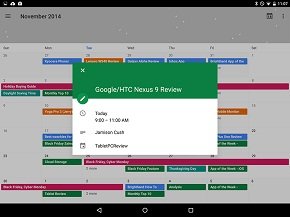 画面3 使いやすくなったカレンダー《クリックで拡大》
カレンダーは大幅に機能が向上し、とても使いやすくなった(画面3)。Gmailをスキャンしてエントリーを自動生成する機能の追加が強化点の1つだ。例えば、来月の週末旅行に宿を予約すれば、その予定をカレンダーに表示する。手動でエントリーを作成する操作も以前より簡単になった。詳細情報を入力するときに連絡先や「Googleマップ」の情報を取り込む入力支援の新機能が役立つ。
セキュリティなど細部も強化
他にも特筆すべき変更が幾つもある。映像配信端末「Chromecast」を利用している場合、スタンドアロンアプリではなく設定パネルから画面転送機能の「Google Cast」を利用できるようにした。また、スリープ状態の画面を2回タップすると、復帰してロック画面を表示する。さらに、省電力モードを追加し、低電力動作時にバックグラウンド処理を制限して動力効率を向上できるようにした。
最後になったが、セキュリティ機能も改良された。Android 4.0の顔認証ロック解除機能は、実用的というより座興のようなものだったが、Android 5.0で改良され、前面カメラに顔が映るだけでロックが解除されるようになった。
顔認証ロック解除機能は、きちんと機能すれば素晴らしいし便利だろうが、残念ながら、現状ではあまりうまくは機能していない。設定では、角度や照明を変えて複数の顔写真をアカウントに設定できるのだが、うまく顔を検出できないことが多い。
安定している機能としては「信頼できる端末」機能がある。ユーザーが指定したBluetooth機器(スマートウオッチやキーボードなど)に接続している間はロックされない。この機能は、明らかにスマートフォンとスマートウオッチの組み合わせに適している。もちろんタブレットでも便利で、外部キーボードや外部スピーカーを利用するときに助かる。
まとめ
Android 5.0は、他のGoogle製品のアップデートと同じく無料で入手可能だ。旧機種のタブレットでは、Nexus 9相当のパフォーマンスは保証できないが(大量の画面遷移アニメーションは古い機種には重過ぎる)、そのリスクに見合う豊富なメリットがある。タブレットユーザーにとっては、Android 3.xに匹敵するほどインパクトのあるAndroidアップデートだ。これからタブレットを選ぶとき、Android 5.0対応は大きなプラス材料になる。
確かに欠点も多い。だがそのほとんどは、ささいな見落としのようなもので、将来の差分アップデートで容易に解決可能なものばかりだ。修正に時間がかかるとしても、あまり問題ではない。Android 5.0は、この“.0”リリースのままでも十分にタブレット市場でiOS 8.1や「Windows 8.1」に太刀打ちできるだろう。
米TechTarget評価
- デザイン 9点
- アプリ 9点
- パフォーマンス 8点
- 機能性 8点
- 総合 8.5点(最高10点)
長所
- 動きが滑らかで連係性が向上し、見た目もよくなった
- ユーザーアカウント管理ツールが強化された
- 通知処理が格段によくなった
短所
- 一部のデザイン要素が不統一で分かりにくい
- 用途の重複する同梱アプリが残っている
Copyright © ITmedia, Inc. All Rights Reserved.


この記事の著者

関連記事
新着ホワイトペーパー PR
-
事例
[発注ナビ株式会社] AI活用を成功させる企業とそうでない企業の違いとは? -
製品レビュー
[発注ナビ株式会社] システム開発「はじめの一歩」 押さえておきたい基礎知識と失敗を防ぐ方法 -
事例
[発注ナビ株式会社] アンケート調査で見えた「脱Excelの実態」 成功企業が選んだ課題解決方法は? -
市場調査・トレンド
[発注ナビ株式会社] システム開発を失敗させないための「発注先」の見つけ方 -
市場調査・トレンド
[発注ナビ株式会社] データで見る「システム発注」のリアル “見積もり”より大切な5つの要素とは
こんなメディアも見られています
TechTargetジャパンに関連する情報をお探しであれば、こちらのメディアもお役に立てるかもしれません。




ベンダーコンテンツ PR
From Informa TechTarget
SpecialPR
アクセスランキング
-
1
SAP移行で1900億円の赤字 「ベンダー任せ」が招くERP崩壊と回避策
-
2
「VMware vCenter」でゼロデイ悪用、PHPも修正――今朝の情シスニュース
-
3
「GPT-6.1 Terra」は半額 それでもなぜ企業はAIモデルを選べないのか?
-
4
AIに長文を入力する際の「コンテキストウィンドウ」の適切な扱い方はどれ?
-
5
「Windows Server 2028」、初のIntune対応をプレビュー PCとサーバを一元管理へ
-
6
「営業・マーケティングの悩みと企業データの活用」に関するアンケート
-
7
「Active Directory」復旧で“詰む”企業が続出 ランサムウェアに備える4対策
-
8
マンガで解説:KSK2稼働で何が変わる? 税務調査の高度化に備えるデータ管理
-
9
「プロンプトインジェクション」の適切なリスク対策はどれ?
-
10
AI利用時に情報漏えいが起きた場合の適切な対応はどれ?
ホワイトペーパーランキング PR
-
1
「IT史に名を残すシステム障害」8選
-
2
SCS評価制度時代の「SASE選定」ガイド
-
3
パスワード管理だけで十分? 特権アクセスを脅かす暗号鍵の放置リスクとは
-
4
マンガで解説:情シスの負担を減らす「MDRサービスのインシデント対応」の中身
-
5
すぐ分かる「AWS WAF」ガイド:特徴・運用課題・メリットを解説
-
6
Microsoft 365のメールセキュリティ、3つの“死角”と追加で検討すべき対策とは
-
7
自社のメール環境は本当に安全? チェックシートですぐ分かる“今必要な対策”
-
8
Microsoft 365 Copilotで実際何ができる? 回答の精度を高めるRAGとは?
-
9
「Microsoft 365」徹底解説ガイド テレワーク時代のセキュリティ対策編
-
10
AIに何を聞いても「汎用的な答え」しか返ってこないのはなぜか?
TechTargetジャパン SNS
 @techtarget_itmをフォロー
インフォメーション
注目情報をチェック
TechTargetジャパンをフォロー