





















WindowsをISOファイルでインストールする【後編】
Windowsが起動しない場合にも役立つ回復環境「WinRE」とは?
OSが起動しなくなる“悪夢”から復旧する手段をあらかじめ知っておくことは有益だ。「Windows」の復旧に活用できる「WinRE」(Windows回復環境)の使い方と機能を解説する。
ISOファイル(イメージファイル)を書き込んだブータブル(ブート可能な)メディアを使えば、「Windows」のインストールや修復が可能だ。ブータブルメディアでPCを起動すると、軽量のリカバリー専用OS「Windows Recovery Environment」(WinRE:Wiondows回復環境)を利用できる。WinREは本来のWindowsが機能しない状況でも動作し、インストールや修復などの処置を可能にする。WinREの使い方と、その機能を取り上げる。
WindowsをISOファイルからインストールする方法
併せて読みたいお薦め記事
連載:WindowsをISOファイルでインストールする
Windowsのトラブルシューティング
WinREの実行方法
ブータブルメディアでPCを起動すると、「オプションの選択」画面が表示される。WinREを実行するには、画面左下の「トラブルシューティング」をクリックしよう。
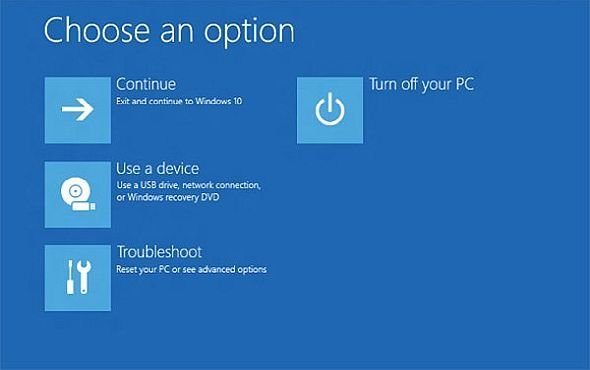 画面 ブータブルメディアを使ってPCを起動したときのオプションの選択画面
トラブルシューティング画面に進むと、「このPCを初期状態に戻す」か「詳細オプション」のいずれかを選択する。「このPCを初期状態に戻す」を選ぶと、個人用ファイルを保持する削除するかを選んでから、Windowsを再インストールする。
「詳細オプション」を選択すると、「スタートアップ修復」「スタートアップ設定」「コマンドプロンプト」「更新プログラムのアンインストール」「UEFIファームウェアの設定」「システムの復元」といったトラブルシューティング用のメニューを実行可能だ。
「コマンドプロンプト」に進めば、起動していないシステムドライブのWindowsに対してコマンドを実行できる。Cドライブのファイルやフォルダを任意に操作することも可能だ。「更新プログラムのアンインストール」では、破損したシステムファイルをスキャンして修復するコマンド「DISM」(展開イメージのサービスと管理)を使用して、適用済みの更新プログラムをロールバックできる。「UEFIファームウェアの設定」では、UEFIやBIOSを呼び出せる。「システムの復元」では、利用可能なシステムの復元ポイントを呼び出すことが可能だ。
TechTarget発 世界のインサイト&ベストプラクティス
米国Informa TechTargetの豊富な記事の中から、さまざまな業種や職種に関する動向やビジネスノウハウなどを厳選してお届けします。
Copyright © ITmedia, Inc. All Rights Reserved.


TechTarget発 世界のインサイト&ベストプラクティス
米国TechTargetの豊富な記事の中から、さまざまな業種や職種に関する動向やビジネスノウハウなどを厳選してお届けします。
この記事の著者

関連記事
新着ホワイトペーパー PR
-
製品資料
[株式会社うるる] 「入札市場」攻略ガイド:効率的に落札するためのポイントを徹底解説 -
製品資料
[株式会社うるる] 入札情報に特化した「販路拡大」「効率化」のためのサポートツールとは? -
市場調査・トレンド
[株式会社うるる] 公共入札に成功する企業と失敗する企業の「5つの違い」 -
製品資料
[日本ビジネスシステムズ株式会社] 専門家が教える、Microsoft 365の「テナント統合/分離」を成功に導く秘訣 -
製品資料
[rakumo株式会社] Microsoft 365での情報埋没を防ぐ、社内ナレッジを資産化する情報ポータル活用
こんなメディアも見られています
TechTargetジャパンに関連する情報をお探しであれば、こちらのメディアもお役に立てるかもしれません。




ベンダーコンテンツ PR
From Informa TechTarget
SpecialPR
アクセスランキング
-
1
「Microsoft 365」が乗っ取られる MFAを破る“本物の画面”の恐怖
-
2
なぜ「Gemini 4 Argon」は出遅れたのか? Googleが狙う“逆転のシナリオ”
-
3
PHP脆弱性「PHP2Shell」で2260万件に影響 情シスの緊急チェックリスト
-
4
「テザリング依存」に潜む落とし穴 “遅いVPN”を解消するネット構築術
-
5
「Windows」の不要なファイルを安全に消して容量を空ける方法
-
6
「IT運用・情報システム業務」に関するアンケート
-
7
Claude利用8割のGMO、AI人材の評価軸が「トークン管理」に変わった
-
8
AI導入が失敗する“真犯人”は現場のマニュアル 7割が陥る「標準化」のわな
-
9
被害額は過去最高額 それでも「サイバー犯罪者が捕まらない」3つの理由
-
10
「Wi-Fi 7」経由でWindowsが乗っ取られる? 最高権限奪取の恐怖
ホワイトペーパーランキング PR
-
1
AI駆動攻撃にどう対抗する? 超速の攻撃からエンドポイントを保護する方法
-
2
2026年のサイバーセキュリティには何が必要か? 最新データに学ぶ傾向と対策
-
3
経験豊富な即戦力人材に直接アプローチできる、「攻めの採用」への転換術
-
4
「IT史に名を残すシステム障害」8選
-
5
最速72分でデータが流出? 最新の脅威トレンドや侵入手法から分かった防衛策
-
6
不審メールの経路や見せ方に変化? 2026年夏の3事例から見えた動向と対処方法
-
7
Microsoft 365のメールセキュリティ、3つの“死角”と追加で検討すべき対策とは
-
8
AI駆動開発のスピードと安全性を両立 「品質・セキュリティ管理」の実践ガイド
-
9
HDDを使わない「SSDオンリー」が無謀なのはなぜ?
-
10
「標的型攻撃メール」事例・サンプル集
TechTargetジャパン SNS
 @techtarget_itmをフォロー
インフォメーション
注目情報をチェック
TechTargetジャパンをフォロー