




















触ったことはないが、放置もできない
情報システム部員のためのClaude Code入門
開発支援のAIツール「Claude Code」の名前を耳にする機会が増えている。現場が試し始める前に仕組みや扱い方を理解しておきたい場合に備えて、導入手順と活用例、利用時の注意点を紹介する。
「Claude Code流行ってる。でも、理解する余裕がない――」。Claude Codeは開発者向けのツールという触れ込みですが、情報システム部門(以下、情シス)担当者にも役立つツールです。また、その機能的な背景から情シスとしては全体像を把握しておきたいツールでもあります。
本稿は、情シスがClaude Codeを把握しておくべき理由、簡単な概要と導入手順、情シス業務での活用イメージ、運用設計で見落としがちなリスクまでを紹介します。
Claude Codeが情シスにも関係ある理由
併せて読みたいお薦め記事
情シスとAI導入の関連記事
生成AI(AI:人工知能)を活用したコーディング支援ツールは、開発者コミュニティを中心に急速に普及しています。中でもClaude Codeは、コードベース全体を読み込んで文脈を理解した上で回答や編集までを一貫して実行できる点がエンジニアから評価されています。この仕様は、ローコード/ノーコード開発を推進する「市民開発者」にとっても魅力的です。
“実は使ってます”が起きやすい
Claude Codeには個人向けの有料プランがあり、クレジットカード1枚で手軽に使い始められます。社内の正式な導入プロセスを経なくても動かせる点は、市民開発者の利用が先行しやすい要因です。
加えて、AIチャットbotがコードや設定内容を「提案する」ツールであるのに対し、Claude Codeはユーザーのマシン上でファイルを直接書き換え、コマンドを実行するエージェント型のツールです。“Claude CodeがシャドーIT”化した場合、社内のソースコードや設定ファイル、インフラ構成情報が通信内容に含まれる可能性があります。誰が何を入力しているかを把握できていない状況はリスク管理の観点から見過ごせません。
「禁止」か「容認」の問題ではない
そこで情シスは「容認か禁止か」の二択で考えるのではなく、入力してよい情報の範囲、アカウントやAPIキーの管理責任の所在、利用ログの扱いといった統制やルール付けを検討することが重要です。判断軸が曖昧な状態でClaude Codeの利用が広がれば、インシデント発生時の対応が後手に回るだけでなく、現場との建設的な議論を進めることが難しくなります。そのためには、まずはClaude Codeを触り、全体像を把握することが大切です。
Claude Codeを使ってみる
Claude Codeを触り、動かせるところまでを理解します。操作の流れと注意点を踏まえ、実際に使用する際の参考にしてください。また、「Windows PowerShell」を利用した場合の画面スクリーンショットを使用して説明していきます。
利用環境を確認する
Claude Codeの動作要件は以下の通りです。
| 項目 | 要件 |
|---|---|
| OS | macOS 10.15以降 / Ubuntu 20.04以降・Debian 10以降(Linux)/ Windows 10以降 |
| RAM | 4GB以上(大規模プロジェクトの場合は8GB以上推奨) |
| ネットワーク | インターネット接続必須 |
| アカウント | Claude.aiの有料プラン(Pro/Max)またはAnthropic Consoleアカウント |
「Windows OS」の場合は、PowerShellやコマンドプロンプトからのネイティブインストールのほか、「WSL」(Windows Subsystem for Linux)環境での利用もサポートされています。操作画面は、「macOS」では「ターミナル」、WindowsではPowerShellまたはコマンドプロンプトを使用します。
なお、2026年3月時点では、公式推奨のネイティブインストーラーを使用する場合、Node.jsは必須ではありません。これから始める方はネイティブインストーラーの使用を推奨します。
利用には「Claude.ai」の有料プラン(ProまたはMax)、またはAnthropicのAPI利用アカウント(Anthropic Console)が必要です。無料プランでは利用できません。
Claude Codeをインストールする
動作環境の確認ができたら、インストールに進みます。インストールは、以下のページを参照し、各OSのターミナルまたはコマンドラインツールから1行のコマンドを実行するだけで完了します。
ログインと認証を進める
インストールが完了したら、ターミナルで「claude」と入力して[Enter]を押し、Claude Codeを起動します。
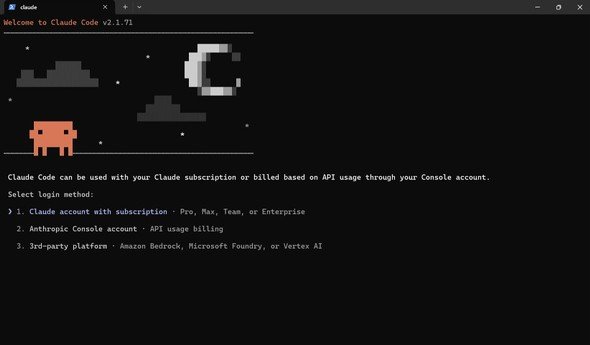 Claude Code起動時の画面、画像は筆者が取得《クリックで拡大》
初回起動時は認証が必要なため、画面の案内に従ってログインします。ここでは「Claude.ai」(有料月額プランのアカウント)と「Anthropic Console」(APIキーを使ったアカウント)のうち、契約形態に合った方を選択してログインします。するとブラウザが自動的に開き、ログイン画面が表示されます。
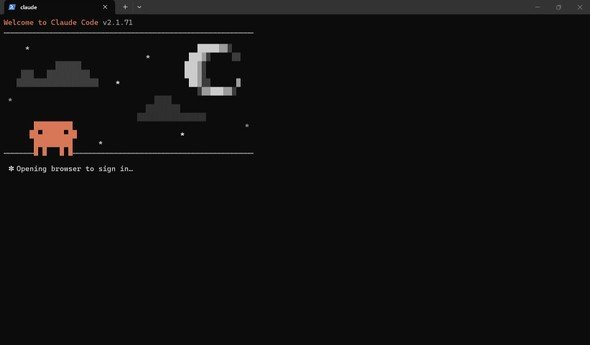 Claude Codeログイン時の画面、画像は筆者が取得《クリックで拡大》
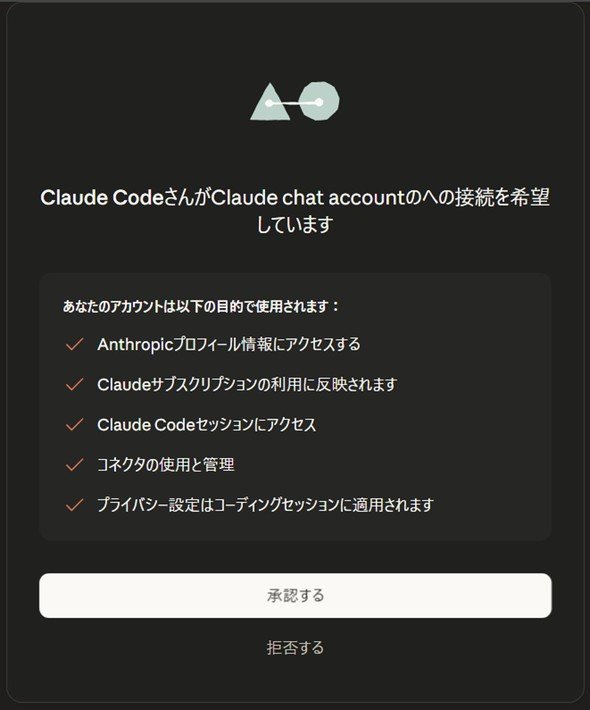 Claude Codeログイン時の画面、画像は筆者が取得《クリックで拡大》
ログインが完了するとブラウザに認証成功のメッセージが表示され、ターミナル側でも認証が完了した旨の表示に切り替わります。一度認証されれば情報は保存されるため、次回以降の起動時にログイン操作は不要です。
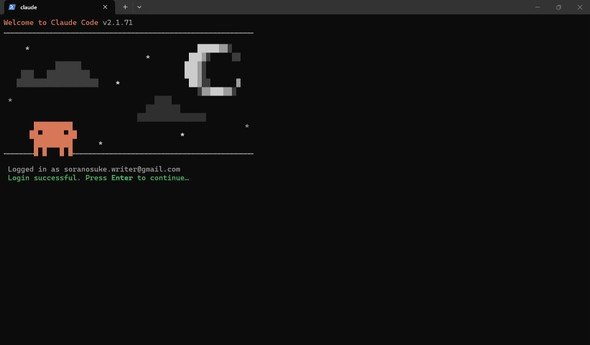 Claude Codeログイン成功時の画面、画像は筆者が取得《クリックで拡大》
セッションの開始
認証が完了したら、セッション開始の準備は完了です。
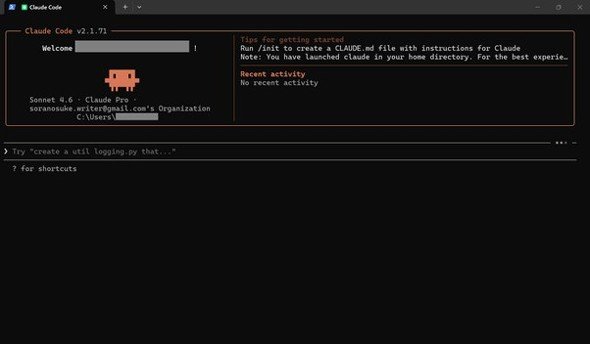 Claude Codeセッション開始時の画面、画像は筆者が取得《クリックで拡大》
簡単に使ってみる
セッションを開始できたら、3つの簡単なテストで動作を確認してみましょう。
テスト1.Claude Codeに自己紹介してもらう
まず、Claude Codeが正常に動作しているかどうかを確かめます。テキストの入力・応答という基本的なやり取りが問題なくできるかを見てみます。
入力するプロンプト:
あなたはどんなことができますか?簡単に自己紹介してください。
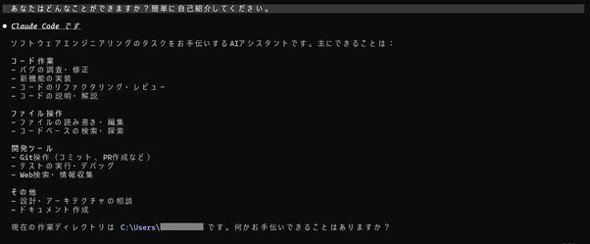 自己紹介をしてもらった結果、画像は筆者が取得《クリックで拡大》
Claude Codeが自身の機能についての説明を返してくれれば、基本的な動作は問題ありません。
テスト2.簡単なコードを生成してもらう
次に、コード生成の動作を確認します。時間帯に応じて「おはよう」「こんにちは」「こんばんは」と挨拶を表示するシンプルなプログラムの作成を依頼してみます。
入力するプロンプト:
現在の時刻をもとに、朝(5時~11時)は「おはようございます」、昼(11時~18時)は「こんにちは」、夜(18時~5時)は「こんばんは」と表示するPythonのプログラムを書いてください。
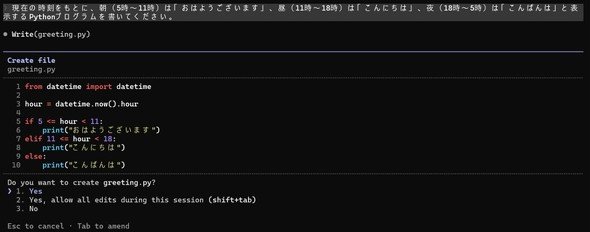 時間帯に応じて挨拶を表示するプログラム、画像は筆者が取得《クリックで拡大》
入力内容に対してコードのたたき台が生成されることを確認できます。生成されたコードは自分の環境でそのまま動かすことができ、出力内容を調整するのも容易です。
テスト3.簡易的なToDoアプリのコードを作成してもらう
最後に、もう少し複雑な指示を与えてみます。複数の機能を持つ小さなアプリケーションの作成を依頼することで、Claude Codeが複数ファイルにまたがる設計や、機能を組み合わせた実装をどう提案するかを確かめられます。
入力するプロンプト:
コマンドラインで動くシンプルなToDoアプリをPythonで作成してください。タスクの追加・一覧表示・完了済みマーク・削除ができるようにしてください。
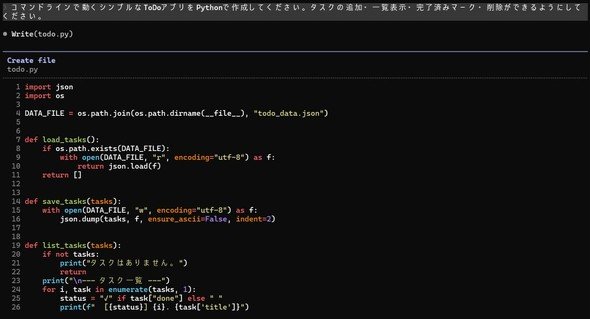 ToDoアプリの作成、画像は筆者が取得《クリックで拡大》
 ToDoアプリの作成、画像は筆者が取得《クリックで拡大》
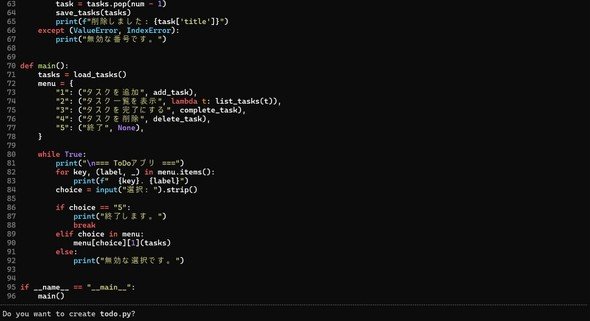 ToDoアプリの作成、画像は筆者が取得《クリックで拡大》
テスト1~3を通じて、単純な会話からコード生成、まとまったアプリケーションの設計まで、Claude Codeの動作の幅を体感できます。これらの小さな実験が、後の運用設計やガイドライン策定の議論をより具体的にする材料になります。
情シス業務別活用例
Claude Codeは、情シスの日常業務にも応用できます。ここでは、開発経験が豊富でなくても使いやすい活用法を紹介します。
定型運用作業の補助
情シスの業務で、バックアップの状態確認やログファイルからの特定情報の抽出など、簡単なスクリプトを書く場面があります。こうした作業を毎回ネット検索しながら対応している方にとってClaude Codeは有用です。
Claude Codeに「こういう処理をするスクリプトを作ってほしい」と説明すると、基本的なコードのたたき台を生成してくれます。ゼロから書く手間が省け、生成されたコードを環境に合わせて微調整するだけで対応できる場面も多くあります。既存のバッチ処理の変更時にも、修正箇所の方針確認として活用できます。
設定・構成情報の読み解き支援
サーバやアプリケーションの設定ファイル、ネットワーク構成ドキュメントなど、内容が長大で読み解くのに時間がかかるファイルと向き合う場面でもClaude Codeは役に立ちます。
長大な設定ファイルやエラーログをClaude Codeに示して説明を求めると、構成の要点や原因の候補を整理した形で返してくれます。設定変更前後の差分比較にも使えます。コードを「書く」ためではなく「読んで理解する」ためのツールとしての活用が、情シスにとって馴染みやすい入口になるでしょう。
ベンダーや開発部門とのやり取りの整理
ベンダーや開発部門から提示されたコードの断片や仕様書を理解しなければならない場面でも活用できます。コードの役割の説明や仕様書の要約をClaude Codeに依頼することで、内容を把握した上で承認、判断を下すための材料を短時間で得ることができます。
注意点も、回避策は
Claude Codeを活用する際に想定しておくべきリスクと運用上の注意点を紹介します。
機密情報やソースコードの取り扱い
Claude Codeはターミナルから直接ファイルを読み込んで処理できる性質上、一般的なAIチャットbotと比べて機密性の高い情報がやり取りに含まれやすいです。
利用規約やデータの保存期間、AIの学習への利用可否といった条件を把握した上で、組織として「入力してよい情報の範囲」をあらかじめ定めておくことが必要です。ルールが整備されていない状態では各自の判断がばらつき、意図しない情報漏えいにつながりかねません。利用ガイドラインの策定は、AIツール全般の導入において情シスが主導すべき取り組みです。
“便利さ”が統制を上回らないようにする
使い勝手のよいツールは、正式な導入手続きが整う前から試され始めることがあります。この状況への対処として申請プロセスを厳格にし過ぎると、正規のルートを通らない利用が増える場合があります。試験的な利用を認めるPoC(概念実証)枠の設置や、申請を簡略化しつつ入力ルールだけは明文化するといった設計が現実的な対策となります。
レビュープロセスを整備する
生成されたコードが一見問題なく動作していても、セキュリティ上の懸念や特定条件下のエラーが潜んでいる可能性があります。「AIが出力したから大丈夫」という前提のまま運用が続くと、問題が発覚した際に原因の追跡や責任の所在が不明になるリスクがあります。AI出力のコードにも通常と同等のレビュープロセスを適用すること、誰がどの場面でAIの出力を利用したかの記録を残す運用を整えておくことが基本的な対策となります。
Copyright © ITmedia, Inc. All Rights Reserved.


この記事の著者

関連記事
新着ホワイトペーパー PR
-
製品資料
[株式会社ビザスク] 製造業の新事業創出 成功の鍵は「タラレバ問題克服」と「3つの判断ポイント」 -
製品資料
[日本シーゲイト株式会社] 実験のやり直しを防止 研究データ基盤に求められる高可用性ストレージとは -
製品資料
[株式会社Leaner Technologies] もっと安く買えるのに…… 間接材購買で“コスト削減機会”を逃さないためには -
製品資料
[株式会社セールスフォース・ジャパン] フィールドサービスの熟練技術者が「AIエージェント」を求めている理由 -
製品資料
[株式会社グリーンフィールド・オーバーシーズ・アシスタンス] 基礎から分かる「就労ビザ」 アメリカ進出を目指すなら知っておきたい取得戦略
こんなメディアも見られています
TechTargetジャパンに関連する情報をお探しであれば、こちらのメディアもお役に立てるかもしれません。




ベンダーコンテンツ PR
From Informa TechTarget
SpecialPR
アクセスランキング
-
1
ソフトウェア開発組織の疲弊を防ぐ、AI駆動開発の「レビュー負荷軽減」実践事例
-
2
仮想化環境の死角を“未知の脅威”が狙う時代――新たな敵をどう見破るか?
-
3
ITエンジニア1265人調査 生成AIを使い込むほど「人の確認」が重い理由
-
4
「Salesforceのテスト自動化ツール」に関するアンケート
-
5
年収700万超エンジニアに共通するスキルと「もっと勉強すべきだった分野」
-
6
高額GPUを買っても成果ゼロ? 「プライベートAI」の落とし穴
-
7
9割が頓挫する「AI内製化」 差がついたのはツールより設計力
-
8
JSONをやめてPythonで送る トークン消費を約7割抑えるAIの設計
-
9
kintoneで実践 製造業のための「見積もり管理」改善のヒント
-
10
AppleのMシリーズチップからSafariの閲覧履歴を暴く「TIDE」攻撃とは?
ホワイトペーパーランキング PR
-
1
登録セキスぺが語る「SCS評価制度」の舞台裏 星を取得すべき理由と対応のコツ
-
2
インシデント対応工数を約3割削減、東京ガスの事例に学ぶ監視体制刷新のコツ
-
3
JR西日本ITソリューションズが「監視業務の属人化」を解消した方法とは?
-
4
「人員を増やす」という選択肢はない 情シスが負の連鎖から抜け出すには?
-
5
「問題が深刻化しやすいプロジェクト管理」から脱却する方法とは?
-
6
AI時代の組織設計:「判断と責任」を人に残すための2つの原則とは?
-
7
防御側の「3つの前提」が崩壊 AI時代のセキュリティに必要な3つの転換とは?
-
8
AI活用を停滞させる「2:6:2の壁」を乗り越えるためのポイントとは?
-
9
生成AIで文書活用を進めるには? 効率化と安全性をどう両立する
-
10
OSSでは困難 100超のサービスを持つマネーフォワードが実践した統合監視術
TechTargetジャパン SNS
 @techtarget_itmをフォロー
インフォメーション
注目情報をチェック
TechTargetジャパンをフォロー