

















「割り当てられたアクセス」はどう使う?
Windows 8.1でユーザーの“やんちゃ”を阻止する「キオスクモード」のススメ
米Microsoftの「Windows 8.1」の「割り当てられたアクセス」機能を使用して、起動時にユーザーがアクセスできるアプリを制御するための方法を紹介する。

米Microsoftの「Windows 8.1」のデスクトップ環境では、「キオスクモード」を使用して、ユーザーのログイン時にエクスプローラーのシェルを指定のアプリケーションに置き換えることが可能だ。
割り当てられたアクセスを使用するメリット
自由に操作可能なクライアントPCでは、使用可能なアプリを制限してもポリシーに従わないユーザーが出てくることも懸念される。米Microsoftの「Windows 8.1」ではPCをキオスクモードに容易に設定可能で、これらの懸念に対処することができる。「割り当てられたアクセス(Assigned Access)」という新機能を使用すると、デスクトップPCを簡単にセットアップできる。この機能は、ユーザーがOSの他のコンポーネント(Windowsデスクトップ環境を含む)にアクセスできないようにすることで、システムのセキュリティを確保することを目的としている。
割り当てられたアクセス機能でアプリケーションを構成した場合に得られるメリットは次の通りだ。
- 特定のユーザーに対してキオスクモードでアプリケーションを実行できる
- PCを危険にさらすリスクがなくなる。割り当てられたアクセスモードでは、ユーザーはデスクトップやOSの他のコンポーネントにアクセスできなくなる。例えば、Alt+Ctrl+DelキーやAlt+F4などのキーの組み合わせを使用してもデスクトップにアクセスすることはできない
- Alt+Ctrl+Delなどのキーの組み合わせをブロックするためにグループポリシーの設定を変更する必要がない
- 割り当てられたアクセス機能を使用すると、追加の設定を行わなくても、アプリが全画面モードで実行される
割り当てられたアクセス機能の前提要件
キオスクモードを実現する割り当てられたアクセス機能を使用するには次の要件を満たしている必要がある。
- Windows 8.1の標準エディションでは割り当てられたアクセス機能を使用することはできない。この機能を使用するには、ProまたはEnterpriseエディションが必要だ
- 割り当てられたアクセス機能を適用するアプリケーションは、デスクトップアプリケーションではなくWindowsストアアプリでなくてはならない。「Microsoft Word」などのデスクトップアプリケーションに対して、割り当てられたアクセス機能を適用しても、従来のアプローチを使用することになる。具体的には、Explorer.exeが指定したアプリケーションのEXEに置き換わるだけだ
- 割り当てられたアクセス機能で構成するローカルユーザーアカウントを作成する必要がある。割り当てられたアクセス機能では、ドメインユーザーアカウントはサポートされていない。また、この機能がローカルのAdministratorアカウントに対して機能しないことにも留意されたい
割り当てられたアクセスの使用方法
ユーザーアカウントには「管理者(Administrator)」と「標準ユーザー(Standard)」の2種類がある。管理者アカウントは、標準ユーザーアカウントにアプリケーションを割り当てるために必要だ。
割り当てられたアクセス機能を使用するには、Windows 8.1のProまたはEnterpriseエディションで次の手順を実行されたい。
- AdministratorアカウントでPCにログインする。
- [PC設定]を起動し、[アカウント]をクリックする。次に、名前を指定してローカルユーザーアカウントを作成する(この例では「KioskUser」としている)。
- Administratorアカウントからログオフする。
- KioskUserアカウントでログインする。ローカルユーザーアカウント(この場合は、KioskUser)を使用してログインする必要があることに留意されたい。ローカルユーザーアカウントでログインする理由は、そのユーザーのデフォルトのアプリケーションが一時プロファイルにインストールされ構成されることにある。
- KioskUserアカウントからログオフする。ログオフすると、KioskUserのプロファイルが作成される。
- KioskUserユーザーアカウントからログオフしたら、Administratorアカウントでログインする。ローカルのAdministratorアカウントだけが、ローカルユーザーアカウントの割り当てられたアクセス機能を構成できることに留意されたい。
- [割り当てられたアクセスを使うアカウントをセットアップする(Set up an Account for Assigned Access )]をクリックする(下図参照)。
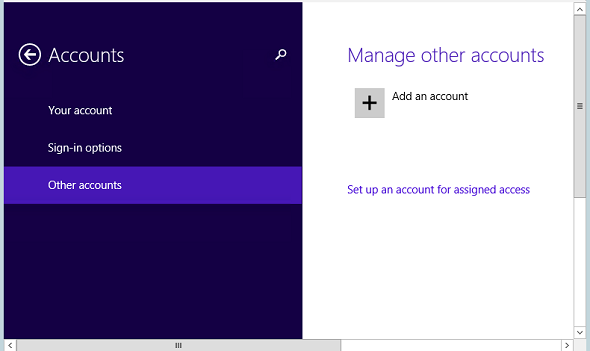 KioskUserアカウントからログオフしたら、ローカルアカウントを構成できる
8.[アカウントを選ぶ(Choose an account)]をクリックし、[KioskUser]を選択する(下図参照)。
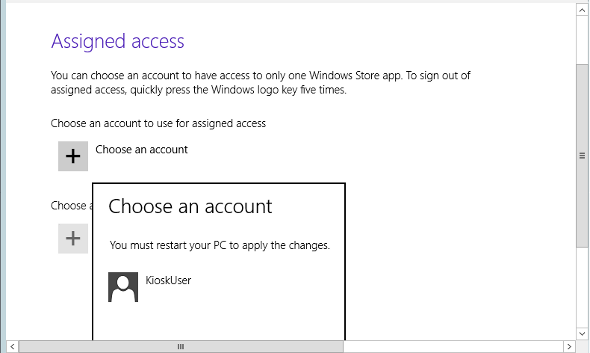 アカウントの構成中に、再度ログインする必要がある
9.ユーザーアカウントを選択したら、同じページで[アプリの選択(Choose an App)]をクリックし、ユーザーにアプリを割り当てる(下図参照)。この例では、[Internet Explorer]アプリを選択する。
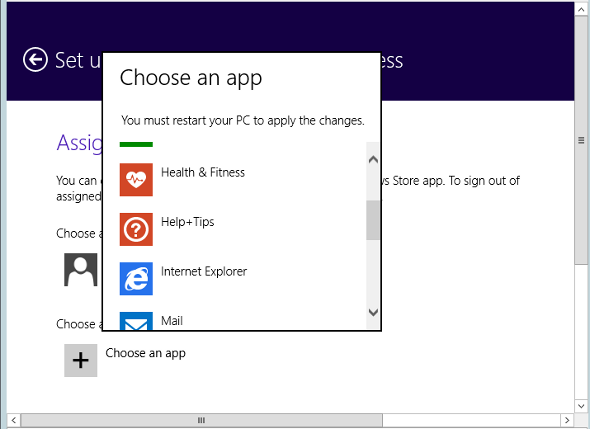 Windows 8.1ユーザーにアプリを割り当てられる
10.アプリを選択してユーザーに割り当てると、KioskUserが次回PCにログインすると、完全なデスクトップは表示されず、割り当てられたアプリが起動する。
以前のバージョンのWindowsには、ユーザーが特定のアプリしか実行できないようにする簡単な方法はなかった。だが、Windows 8.1以降では、割り当てられたアクセスを使用して、この処理を簡単に行うことが可能だ。この機能を使うと、管理者がローカルユーザーに特定のアプリを簡単に割り当てられる以外にもメリットがある。それは、キオスクモードで構成したWindows搭載PCを完全にロックダウンするために各種グループポリシーを構成する必要がなくなることだ。
Copyright © ITmedia, Inc. All Rights Reserved.


この記事の著者

関連記事
新着ホワイトペーパー PR
-
製品資料
[株式会社インターネットイニシアティブ] 人材不足と属人化が深刻に 「攻められない情シス」を変革する一手とは? -
製品資料
[株式会社イトーキ] 会議室が「空いてるのに使えない」問題の解決策とは? -
事例
[株式会社イトーキ] 製造現場を取り巻く経営課題 「持続的な現場力」を強化する方法とは? -
製品資料
[株式会社イトーキ] 社員の力を引き出す、「ABW(Activity Based Working)」を実現する秘訣とは? -
製品資料
[株式会社BREXA Technology] 「インシデント初動対応」が遅れる3つの構造的要因とは?
こんなメディアも見られています
TechTargetジャパンに関連する情報をお探しであれば、こちらのメディアもお役に立てるかもしれません。


ベンダーコンテンツ PR
From Informa TechTarget
SpecialPR
アクセスランキング
-
1
「Active Directory」復旧で“詰む”企業が続出 ランサムウェアに備える4対策
-
2
Microsoft 365侵害企業の9割はMFA導入済み 1002人調査で見えた盲点
-
3
企業が「Microsoft Azure」を選ばざるを得ない理由
-
4
なぜノートPCの更新が「4年→6年」に? AIインフラ急拡大の余波
-
5
「RAGは終わった」は本当か――ロングコンテキストが変えたこと、変えられないこと
-
6
複雑化するフォント管理に終止符を Monotypeが提唱する安全な運用方法
-
7
“RAG is dead”は本当? AIエージェントが切り拓く「次世代RAG」と検索の未来
-
8
「Windows」の不要なファイルを安全に消して容量を空ける方法
-
9
WiMAXとは何か――技術とアプリケーション
-
10
「セキュリティ運用と侵入後の初動防御」に関するアンケート
ホワイトペーパーランキング PR
-
1
「IT史に名を残すシステム障害」8選
-
2
AIが苦手な「汚いデータ」になっていない? AI投資を無駄にしないための注意点
-
3
急増する高度なフィッシング詐欺 先回りしてブロックするには何が必要?
-
4
法人向け光回線のプランはどう選ぶ? 機能面/保守体制/コストを一覧で比較
-
5
三井ホームに学ぶ「無線LAN環境」構築 快適なオフィスと高度なIT運用の両立法
-
6
SNMPより詳細で、パケット解析より簡単な「トラフィック可視化・分析」の方法
-
7
Microsoft 365のメールセキュリティ、3つの“死角”と追加で検討すべき対策とは
-
8
「RPA導入の成果が出ない」を防ぐ、成果につながる自動化対象業務の選び方
-
9
10G回線の真価をフルに享受するには? 導入前にチェックしたいポイント
-
10
サイバー脅威「トップ50」完全解説ガイド、新たな攻撃手法に対抗するには
TechTargetジャパン SNS
 @techtarget_itmをフォロー
インフォメーション
注目情報をチェック
TechTargetジャパンをフォロー