




















「スタート画面」でスタートしないようにするには?
「Windows 8.1」で真っ先に設定したいオススメ項目5選
「使いづらい」といわれることがある「Windows 8.1」は、設定次第で格段に使いやすくなる。簡単、無料にでき、生産性を確実に上げるお勧めの設定項目を紹介する。
「Windows 8」だという理由で新しいPCを敬遠してはいないだろうか。本稿では、従来のWindows OSユーザーが便利に使用できるように「Windows 8.1」をカスタマイズする方法を紹介したい。
この記事で紹介するテクニックのほとんどはWindows 8.1以外では使用できない。Windows 8を使用している場合は、スタート画面の[ストア]アプリからWindows 8.1に更新できる。
起動時にデスクトップ画面を表示する
Windows 8が犯した過ちの1つは、起動時にデスクトップ画面を表示するオプションを用意しなかったことだ。次の手順に従うと、PCを起動したときにスタート画面ではなくデスクトップ画面が表示されるようになる。
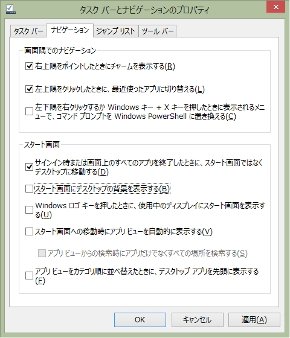 [ナビゲーション]タブの設定画面《クリックで拡大》
- タスクバーを右クリックし、[プロパティ]をクリックする
- [ナビゲーション]タブの[サインイン時または画面上の全てのアプリを終了したときに、スタート画面ではなくデスクトップに移動する]チェックボックスをオンにする
- [適用]ボタンをクリックする
アプリ以外のプログラムで写真やファイルを開くようにする
Windows 8が不便だと感じるもう1つの原因となっている機能は「アプリ」である(アプリはアプリケーションの略称だ)。特定の種類のファイルを開くときに使用する既定のプログラムを設定する方法を見てみよう。この記事では、JPEGファイルを開くときに、フォトアプリではなくWindowsフォトビューアーを使用するように設定する。
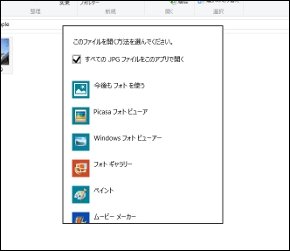 ファイルを開くアプリケーションの選択画面《クリックで拡大》
- PCにある画像ファイルを右クリックする
- メニューオプションの[プログラムから開く]の上にマウスカーソルを置き、[既定のプログラムの選択]をクリックする
- 表示されたプログラムの一覧で[Windowsフォトビューアー]をクリックする
アプリ以外のプログラムで開きたい種類のファイルで上記の手順を行えばよい。
マウスジェスチャのナビゲーションを変更する
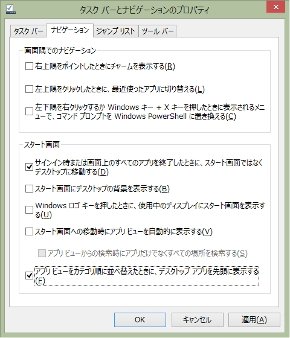 [ナビゲーション]の設定画面《クリックで拡大》
Windows 8を使い慣れていないユーザーは、一見通常のマウスジェスチャだと思われる操作がWindows 8でナビゲーション入力だと認識される傾向があることにいら立ちを感じているかもしれない。Windows 8.1ではジェスチャの設定を変更できる。ジェスチャの設定を変更する手順は次の通りだ(元に戻す場合は逆の手順を行えばよい)。
- タスクバーを右クリックし、[プロパティ]をクリックする
- [ナビゲーション]タブをクリックする
[画面隅でのナビゲーション]セクションにある次の2つのチェックボックスが特に有効だ。
- 「右上隅をポイントしたときにチャームを表示する」のチェックを外す
このオプションを無効にすれば、マウスを画面の右下隅に動かしたときにのみ「チャーム」が表示される(チャームはWindows 8で右側に表示されるメニューである)。ウィンドウを閉じる目的で[X]をクリックしたときにチャームが表示されることがなくなるので、無効にすると便利なオプションだ。
- 「左上隅をクリックしたときに、最近使ったアプリに切り替える」のチェックを外す
このオプションも無効にしておいた方が操作しやすくなる。[Windows]キーと[Tab]キーを同時に押した方が簡単にアプリを切り替えられる。
スタート画面を使いやすくカスタマイズする
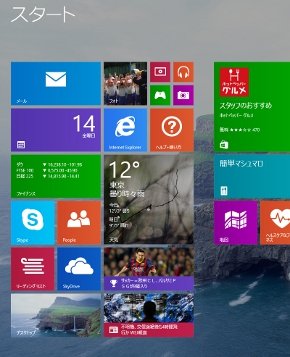 スタート画面にデスクトップの背景を表示した画面《クリックで拡大》
[ナビゲーション]タブの[スタート画面]セクションにある次の設定も変更をお勧めする。
- 「スタート画面にデスクトップの背景を表示する」にチェックを付ける
これは初代Windows 8に実装されていてもよかった機能だ。デスクトップの背景が透けて見えるため、デスクトップとスタート画面がシームレスにつながっているように見える。
- 「スタート画面への移動時にアプリビューを自動的に表示する」のチェックを付ける
従来のスタートメニューが気に入っている場合は、このチェックボックスをオンにするとよいだろう。
- 「アプリビューをカテゴリ順に並べ替えたときに、デスクトップアプリを先頭に表示する」をオンにする
同様に従来のスタートメニューが気に入っている場合は、このチェックボックスもオンにすることをお勧めする。デスクトッププログラムが左上に表示され、簡単に見つけられるようになる。
よく使うプログラムをタスクバーに固定する
これはWindows 7で導入された機能だ。クイック起動メニューも含めれば、Windows 7以前でも同様の機能が利用できた。クイック起動メニューという言葉に懐かしさを覚える人もいるだろう。
- キーボードの[Windows]キーを押すか、タスクバー左下のWindowsアイコンをクリックしてスタート画面を表示する
- 任意のプログラムまたはアプリを右クリックし、[タスクバーにピン留めする]をクリックする
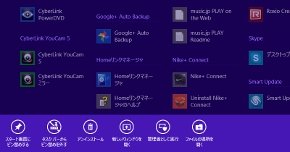 スタート画面の[タスクバーにピン留めする]機能《クリックで拡大》
これで、よく使うアプリケーションがタスクバーに常に表示されるようになる。つまり、スタート画面にアクセスする必要はほぼなくなる。特にこの記事の冒頭で紹介した手順に従って、起動時にデスクトップが表示されるようにしている場合は、さらに便利になるだろう。ここで1つヒントを紹介しよう。ピン留めされたアプリケーションは[Windows]キーとアプリケーションに対応する[1]~[9]のキーを同時に押すことで起動できる。左端にあるアプリケーションに対応するのが[1]で、右に向かって増えていく。
まとめ
本稿では、Windows 8を旧バージョンのWindows OSの操作感に近づける方法を紹介した。必要なのは、ユーザーインタフェースや一般的な動作を幾つか変更するだけだ。例えば、起動時にスタート画面ではなく、デスクトップ画面が表示されるようにすることが可能だ。また、タスクバーにアプリケーションを固定する、スタート画面でデスクトッププログラムを一覧の先頭に表示するなど、生産性向上に役立つその他の方法も確認した。Windows 8.1は万人受けしないかもしれない。だが、初代Windows 8よりも便利になったことは間違いない。
Copyright © ITmedia, Inc. All Rights Reserved.


この記事の著者

関連記事
新着ホワイトペーパー PR
-
事例
[日本オラクル株式会社] ピンチをチャンスに変えたEPR製品は? 先行企業の導入事例3選 -
技術文書・技術解説
[日本オラクル株式会社] 無自覚なリスク 秘伝Excelファイルが監査の壁、不正・ミスの温床となる理由 -
製品資料
[日本オラクル株式会社] 戦略的経理の第一歩 失敗のない「脱Excel」を実現する秘訣とは? -
技術文書・技術解説
[日本オラクル株式会社] いまさら聞けないオンプレERPとクラウドERPの違い 最適な製品をどう見極める? -
事例
[株式会社ビザスク] 連結売上高が約2倍に成長、富士フイルムが実践した新規事業創出の戦略とは?
こんなメディアも見られています
TechTargetジャパンに関連する情報をお探しであれば、こちらのメディアもお役に立てるかもしれません。




ベンダーコンテンツ PR
From Informa TechTarget
SpecialPR
アクセスランキング
-
1
なぜ「全社配布Copilot」は使われないのか? 失敗に学ぶAI定着
-
2
損保ジャパンはなぜ「COBOL」を捨てなかったのか? 脱メインフレームの真相
-
3
「ノートPC派」は損をしている? Dellと考える“自作PC”のメリット
-
4
「有線LAN環境」に関するアンケート
-
5
LINEヤフーはなぜ「社内の管理者」すら信用しないインフラを作ったのか
-
6
IT製品の導入に関するアンケート「PC&デバイス」編
-
7
「業務改善とツール活用」に関するアンケート
-
8
慶應義塾が「Notion」を選んだ理由 AI導入の盲点になる“情報のサイロ化”
-
9
脱VMwareの前提が崩れる BroadcomのVDDK公開停止で確認すべき点
-
10
「Wi-Fi 7」経由でWindowsが乗っ取られる? 最高権限奪取の恐怖
ホワイトペーパーランキング PR
-
1
DX/AI投資の壁を突破、現代の最高財務責任者が直面する課題と克服のヒント
-
2
不審メールの経路や見せ方に変化? 2026年夏の3事例から見えた動向と対処方法
-
3
「オンプレミス回帰」せざるを得ない“合理的な理由”
-
4
バックアップは“取っているから大丈夫”なのか? ランサムウェア時代の備え方
-
5
システムの保守がモダン化を阻む? 「変えない判断」から脱却する方法とは
-
6
生成AIを開発に導入しても効果が見えない? 実証実験で分かった成果と課題
-
7
経産省DX指針から読み解く、受発注業務デジタル化ロードマップ
-
8
5分で分かる Microsoft 365のデータ損失に備えるためのバックアップの仕組み
-
9
ネットワーク遅延の原因、「パケットロス」の基礎知識と効果的な解決策
-
10
Microsoft 365を安全に運用 うっかりミスやサイバー攻撃に備えるデータ保護術
TechTargetジャパン SNS
 @techtarget_itmをフォロー
インフォメーション
注目情報をチェック
TechTargetジャパンをフォロー