




















スタートボタン復活だけではない
徹底レビュー:知らないWindows 7ユーザーは損をする「Windows 8.1」の底力
10月から提供開始された「Windows 8.1」。スタートボタンの再導入など、従来のデスクトップにこだわるユーザー向けの改良が施されている。Windows 8.1では、果たしてどのような進化を遂げたのだろうか。徹底解剖する。
米Microsoftは、正しい方向への小さな前進を積み重ねて「Windows 8.1」をリリースした。しかし、このOSはまだぎこちない部分があり、スタート画面のエクスペリエンスがデスクトップよりも優れたものになるまでには長い道のりがある。
従来バージョンのWindows派のために
まずアドバイスから。あなたが既に「Windows 8」を使っているなら、Windows 8.1をダウンロードしてインストールするとよいだろう。アップグレードしない手はない。Windows 8.1は、Windows 8のエクスペリエンスを修正したり、根本的に変えたりしないことが大きな理由だ。実のところ、Windows 8.1は、さまざまな新しいオプションや改良、設定、アプリの追加により、Windows 8が小さいながらも有意義な進化を遂げたものだ(掲載画像はそれぞれ英語版のWindows 8.1)。
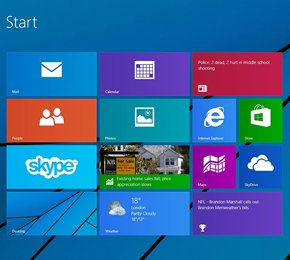
だが、もしあなたが従来バージョンのWindowsを支持していて、Windows 8.1により、以前は「Metro」と呼ばれていたタイルインタフェースがWindowsから一掃されることを期待していたなら、恐らく、Windows 8.1にがっかりするだろう。確かに、Microsoftは、従来のデスクトップにこだわる人への幾つかの懐柔策(スタートボタンの再導入など)を講じた。しかし、それらはささやかな譲歩にすぎない。Windows 8.1の新しい機能や仕掛けの大部分は、スタート画面をより生産的でスムーズなものにすることを目的としているからだ。
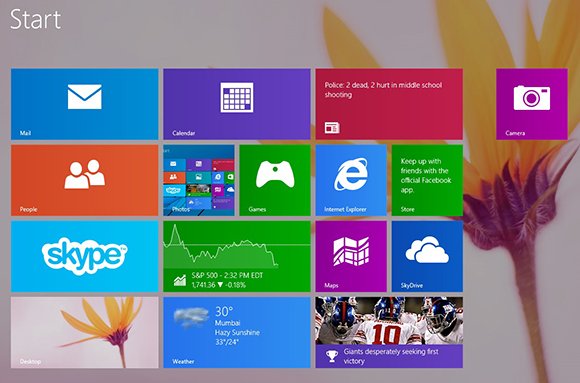
Windows 8.1には、従来のWindowsユーザーを喜ばせるであろう、あるいは少なくともその不満をなだめるであろう3つの重要な変更点がある。スタートボタン、起動直後にデスクトップを表示するオプション、スタート画面にデスクトップの背景を表示する機能がそれぞれ追加されたことだ。ただし、この中で本当に重要といえる変更点は1つだけだ。
スタートボタンの追加は、この3つのうち一番マイナーな変更だ。実は、このボタンは大して役に立たない。新しいWindowsアイコンがデスクトップの左下隅に配置されたが、これを押しても、デスクトップからスタート画面に切り替わるだけだ。多くの人が、スタートボタンを押すとWindowsスタートメニューが開く従来方式の復活を期待しただろうが、そうは問屋が卸さなかった(サードパーティープラグインでは、この方式を復活させるものが多数提供されている)。
Windows 8でも、デスクトップ左下隅のホットコーナーにカーソルを合わせると、スタート画面のアイコンが表示され、これを押すとスタート画面に切り替わるようになっていた。Windows 8.1のスタートボタンは、そのスタート画面アイコンがWindowsロゴに変わっただけのような代物だ。
ちなみに、スタート画面への切り替えは、キーボードのWindowsキーを押したり、画面右端に表示されるチャームメニューにアクセスすることでも可能だ。いずれにしても、スタートボタンの追加は特に害はないため、あまり声高には文句を言わないことにする。
起動直後にデスクトップを表示するオプションは、もう少し便利で、数秒間と1クリックを節約できる。デフォルトではこのオプションは無効になっており、Windows 8.1を起動すると、自動的にスタート画面が表示される。このオプションは、「タスクバーとナビゲーションのプロパティ」ダイアログボックスで有効にすることができる。有効に設定すると、スタート画面で「デスクトップ」をクリックする時間が省略される。とはいえ、このオプションの便利さはそれだけのことでしかない。
そしてもう1つ。スタート画面にデスクトップの背景を表示できるようになったのは、価値ある改良だ。Windows 8では、スタート画面はデスクトップとは別個の背景になっており、それぞれが全く別のOSのような趣だった。だがWindows 8.1では、背景を同じにすることで、より一貫したエクスペリエンスが得られる。文章で読むとささいなことに思えるかもしれないが、これによって使い勝手がぐんと上がる。
新しい検索エクスペリエンスを提供
Windows 8では、優れたデバイス内検索機能が提供された。スタート画面で単語やフレーズを入力し始めるだけで、Windows 8はデバイス内のほとんど全てのもの(ファイル、アプリ、設定)を検索し、該当するインスタンスを見つけ出すようになっていた。これは、Windows 8で目立たない扱いになった「ペイント」や「メモ帳」のようなデスクトップアプリを見つけるのにうってつけだった。
Windows 8.1では「Bingスマート検索」機能により、こうした検索に加え、BingによるWeb検索も同時に行われ、まとめて結果が表示されるようになった。スタート画面は基本的に、検索エンジンのフロントエンドの役割を担うことになったわけだ。残念ながら、この検索機能にはBingが統合されているため、ユーザーは検索エンジンをGoogleに切り替えることはできない。しかし、これはそれほど悪いことではない。実際、Bingスマート検索の結果はかなり精度が高く、その表示方法も洗練されているため、ユーザーはこの新しい検索機能にどんどんなじんでいくだろう。
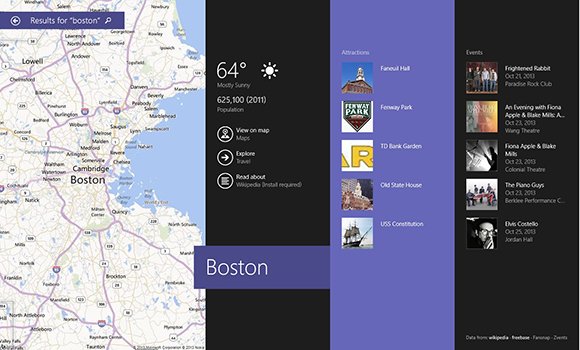
Bingスマート検索では、検索結果としてリンクがずらりと並ぶわけではない。検索結果は、画面ショットや抜粋情報、関連する動画や画像などがそれぞれ別のグループとして整理され、これらのグループが左右に並んで表示される。画面に収まらないグループがあっても、スワイプで快適に見ていくことができる。
この検索機能では、インストールされているMicrosoft Windows 8アプリからも情報が引き出される。例えば、あるバンド名を検索すると、総合音楽サービス「Xbox Music」からの検索結果(そのバンドの楽曲リストや活動歴など)が目立つように表示され、曲を再生するオプションも提供される。また、都市を検索した場合、デバイス内検索とWeb検索の結果が表示されるほか、地図アプリ、天気アプリ、旅行アプリもポップアップし、適切な情報を提示する。
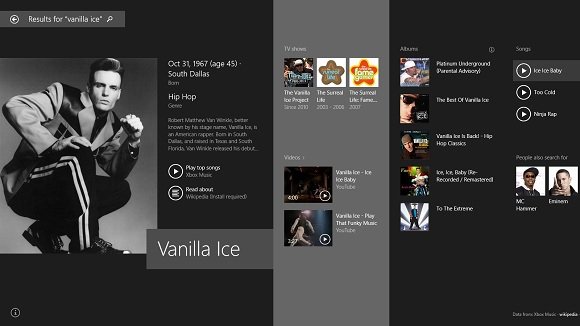
このようにBingスマート検索は、検索結果の表示方法が秀逸であり、従来のWeb閲覧および検索に代わる有力な選択肢となった。
Windowsストアアプリ
Windows 8.1では、Windowsストアアプリの自動更新が可能になり、Windows 8に対するわれわれの大きな不満点の1つが解消された。従来は全てのアップデートを手動で適用しなければならなかった。Microsoftにお礼を言いたい。
また、Windowsストアアプリでは、画面を2分割して2つのアプリを利用する際、分割比を変更できるようになった。Windows 8では、30対70程度にほぼ固定されていた。Windows 8.1では、80対20程度から20対80程度の間で任意に変えられるようになった。
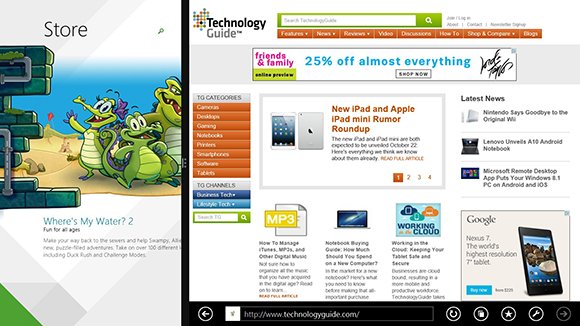
ただし、これには幾つかの問題がある。その1つは、ほとんどのアプリがサイズ変更に適切に対応できないことだ。多くの場合、30対70程度の比率を想定して設計されており、新しいサイズに合わせてアップデートされていない。さらに、アプリのサイズを調整しているときに、サイズが動的に変わらないという問題もある(少なくとも、われわれがテストに使ったノートPCとタブレットでは)。このため、試行錯誤をしなければ、アプリがどのサイズに対応しているかは分からない。
しかし、Windowsストアアプリの最大の問題は、アプリの実行中に別のアプリを起動し、同時に動作するこうした複数のアプリを管理、ナビゲートすることが、タッチ操作でもマウス操作でも手際よくできず、とりわけマウス操作ではスムーズにいかないことだ。1つのアプリを開き、デスクトップが残りのスペースを占めると、特にぎくしゃくしてしまう。
Microsoftは、従来のWindowsで確立されているマルチタスキングを、タイルインタフェースで再現しようと躍起になっているようだ。彼らは正しい方向に前進しているが、Windows 8.1のマルチタスキングは、デスクトップのマルチタスキングに代わる有効な選択肢にはまだ程遠い。ノートPCでは特にそうだ。
なお、Windows 8.1では、2分割以外の画面分割でもアプリを利用できるようになった。われわれのテストでは外部モニターを併用し、5つのアプリを開いて分割画面で表示することができた。このうち3つはワイドスクリーンの高解像度ディスプレーに表示した。
また、Windows 8.1には、「Bingフード&レシピ」「Bingヘルスケア&フィットネス」「リーディングリスト」という3つの新しいアプリが付属している。これらのBingアプリが提供する機能は、皆さんのご想像の通りだ。さまざまなプラットフォーム向けに同様のアプリが何百種類も出回っており、これらのBingアプリについてせいぜいいえることは、そうしたアプリが2つ増えたということくらいだ。
リーディングリストはもっと便利だ。ユーザーが後で見たいオンラインコンテンツの保管場所として機能する。やはりさまざまなプラットフォーム用の類似アプリが何十種類もあるが、リーディングリストはWindows 8.1に統合されており、チャームバーの共有機能を介して動作する。残念ながら、これはWindowsストアアプリであり、デスクトップでは利用できない。
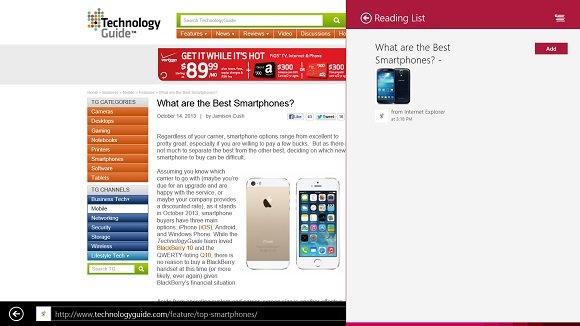
従来のWindowsストアアプリの多くとWindowsストアにも新味が加えられている。そのほとんどは化粧直しだが、「メール」は大幅に刷新されている。かなりの改良が施されており、パフォーマンスが向上しているほか、より滑らかなナビゲーションとメッセージ管理が可能になっている。
「Skype」も機能が拡張されており、Windows 8.1のロック画面やスタート画面でメッセージを受信できる。Skypeは従来の「メッセージング」アプリに取って代わったようで、このアプリは見当たらなくなっている。「フォト」アプリにも簡単な編集機能が新たに搭載されている。
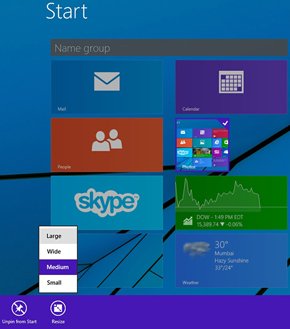
また、スタート画面のアプリタイルのサイズは、「大」「ワイド」「中」「小」の4種類に変更できるようになった(これまでは「大」と「小」の2種類)。アプリタイルはスタート画面で簡単にグループ化し、名前を付けられる。アプリショートカットは、スタート画面へのピン留めを解除して、「アプリ」ビュー(スタート画面左下隅にある下向きの矢印を押すと表示される)からアクセスすることもできる。これらは妥当な機能追加であり、きめ細かなOS管理機能が欲しいというわれわれの不満はなくなった。
設定
Windows 8.1では、スタート画面で詳細な設定オプションが提供されている。従来は、スタート画面で提供される設定オプションは、ディスプレーの拡張や、その明るさの調整のような基本的なタスクしかカバーしていなかった。だが、今ではユーザーは、マウス、タッチパッド、キーボード、電源オプション、デバイス、Windows 8のホットコーナーなどの設定に手を加えられるようになった。また、メールのデフォルトアプリや、高度なコマンド設定を変更することも可能だ。基本的に、日々の作業でデスクトップのコントロールパネルで実行しなければならなかったこうしたタスクが、スタート画面から行えるようになったということだ。ユーザーにとっては、スタート画面から離れる理由が1つ減ることになる。
まとめ
最初に述べたように、Microsoftは、スタート画面を新しいWindowsの主役に据えようと力を注いでいる。Windows 8.1には、スタート画面の魅力を高める小さな改良や機能の追加が豊富に盛り込まれている。われわれのレビューチームスタッフの多くも、Windows 8.1へのアップデート後、スタート画面内から作業を行うことが以前よりも多くなっている。しかし、このOSがまだ発展途上であることに変わりはない。
Windowsストアアプリが充実していないことは大きな問題だ。時間の経過とともにこの状況は改善するだろうが、リリース時点におけるWindows 8.1のプラスにはならない。また、小さな難点も幾つかある。(1)サイズ変更に適切に対応できないアプリがある、(2)複数アプリの切り替えが厄介、(3)画面を縦に分割して2つのアプリを実行することができない場合がある、(4)同じブラウザで2つのページを同時に開けない――といったことだ。
しかし、こうした難点にもかかわらず、Windows 8.1は非常に安定した高速なOSであり、新しいハードウェア上では特にそうであることは特筆に価する。第3世代Core i3、4GバイトRAMを搭載するエントリーレベルのノートPCで、Windows 8.1は申し分ない速度で動く。古いデバイスでも動作は良好だ。冗談半分に、Atomプロセッサを搭載する中国Lenovo製の旧式ネットブックでWindows 8.1を実行したところ、同OSは毎回高速に起動し、それまでこのマシンにインストールされていたWindows 7 Starter Editionを上回るパフォーマンスを発揮した。このことだけでも、Windows 8.1はWindows 7派にとって魅力的なはずだ。スタート画面はそうではないとしても。
長所
- 高速で安定している
- 優れた新しい検索機能
- 全体にわたって多くの改良やオプションが盛り込まれている
- コアアプリがアップデートによって強化されている
短所
- スタート画面のエクスペリエンスは改善されているが、デスクトップと比べるとまだ制限がある
- スタート画面のマルチタスキングが特にぎこちない
- Windowsストアアプリが乏しい
Copyright © ITmedia, Inc. All Rights Reserved.


この記事の著者

関連記事
新着ホワイトペーパー PR
-
製品資料
[株式会社MatrixFlow] 「物流リソース最適化」ガイド:人員・配車・傭車を出庫依頼の確定前に決めきる -
製品資料
[株式会社キーエンス] なぜRPA導入は頓挫する? シナリオ作成の壁を乗り越える解決策とは -
製品資料
[株式会社セールスフォース・ジャパン] 「CRMは設計と無関係」は本当か? PLMとの融合で実現する高速開発 -
事例
[日本ヒューレット・パッカード合同会社] AIエージェントの時代にどう備える? 「新たな働き手」を支える3要素とは -
製品資料
[日本ヒューレット・パッカード合同会社] “横並びの自動化”から脱却、AI活用で生産性と競争力を高める秘訣
こんなメディアも見られています
TechTargetジャパンに関連する情報をお探しであれば、こちらのメディアもお役に立てるかもしれません。




ベンダーコンテンツ PR
From Informa TechTarget
SpecialPR
アクセスランキング
-
1
法務と開発者で「言葉が通じない」問題 トヨタやソニーが語るOSS管理の真実
-
2
ChatGPTは“検索しまくり”でGeminiは“淡泊”? データが明かすAIの裏側
-
3
なぜ「全社配布Copilot」は使われないのか? 失敗に学ぶAI定着
-
4
損保ジャパンはなぜ「COBOL」を捨てなかったのか? 脱メインフレームの真相
-
5
肥大化した「SFA」の沼 4カ月でBigQuery×AppSheetの新システムを構築した方法
-
6
なぜ「Gemini 4 Argon」は出遅れたのか? Googleが狙う“逆転のシナリオ”
-
7
次世代RPA「ハイパーオートメーション」が急成長か Gartnerが予測
-
8
「Wi-Fi 7」経由でWindowsが乗っ取られる? 最高権限奪取の恐怖
-
9
昭和大学病院がeICUを導入、ICUの患者情報を遠隔地で一括管理
-
10
「何から始めればいい?」 情報漏えい対策で悲鳴を上げる中小企業のリアル
ホワイトペーパーランキング PR
-
1
不審メールの経路や見せ方に変化? 2026年夏の3事例から見えた動向と対処方法
-
2
家庭用Wi-Fiルーターの業務利用は危険? 避けるべき理由と具体的な対策
-
3
プログラミング不要で誰でも実現できる、ネットワーク運用管理の自動化とは
-
4
Microsoft 365を安全に運用 うっかりミスやサイバー攻撃に備えるデータ保護術
-
5
財務部門がAIを最大限に活用する方法 無駄のない戦略的リーダーシップへの道
-
6
LLMが兵器化? 元FBI高官が鳴らす警鐘とセキュリティツール統合のポイント
-
7
なぜRPA導入は頓挫する? シナリオ作成の壁を乗り越える解決策とは
-
8
HDDを使わない「SSDオンリー」が無謀なのはなぜ?
-
9
“あのファイル転送”で暗躍するノーウェアランサム
-
10
「オンプレミス回帰」せざるを得ない“合理的な理由”
TechTargetジャパン SNS
 @techtarget_itmをフォロー
インフォメーション
注目情報をチェック
TechTargetジャパンをフォロー