




















スタートボタンが忘れられない人のために
Windows 8にスタートボタンを取り戻す一押しツール
Windows 8のデスクトップ画面には、今までのWindowsでおなじみのスタートボタンがない。Windows 8でどうしてもスタートボタンを使いたい人のために、役立つ9種のツールを紹介する。
米Microsoftは、Windows 8でスタートボタンを廃止すると発表してから、ユーザーの猛烈な怒りを買っている。ユーザーは、スタートボタンがなくなっただけでなく、スタートメニューのコードが削除されたことにもひどく衝撃を受けている。
ModernUI(旧称Metro UI)への強制的な移行は、ユーザーをろうばいさせるとともに、現在のWindows 7ユーザーがWindows 8へアップグレードしない大きな理由の1つにもなっている。
Microsoftの論理としては、ユーザーには強制的に新しいUIを覚えさせ、スタートメニューのような古い手法は使い続けてほしくないのもしれない。Microsoftが直接言ったわけではないが、そうした趣旨のことをMicrosoftの管理職がブログに記した。
Microsoftが引用した調査によると、ユーザーはそれほどスタートメニューを使っていないそうだ。この調査結果を根拠にスタートメニューは削除されたのだろう。また、従来のスタートメニューはタッチインタフェース用に最適化されていないため、Modern UIのアプリケーション(アプリ)と従来のスタートメニューが相互にやりとりする方法はないという。
2012年10月下旬のWindows 8出荷前から、公開β版用に開発されたスタートボタンの代替プログラムが市場に出回り始めた。β版の最後のコードのリリース後、同様の代替プログラムが氾濫した。
Windows 8の起動直後にはModern UIが表示されるので、当然、デスクトップ画面は別に起動させる必要がある。新しいスタートボタンが有効になるのは、一度OSがロードされてからだ。一方、スタートボタンの代替プログラムは、従来のWindowsのスタートボタンとほぼ同じように動作する。違いといえば、二次的な機能や追加の機能くらいだ。
代表的なWindows 8用のスタートボタン代替プログラムをざっと紹介しよう。
1. Classic Shell
「Classic Shell」は、個人プロジェクトのオープンソースプログラムだ。もともとはWindows 7のスタートメニューをWindows XPスタイルに置き換える目的で開発された。なぜ誰もが古いスタイルに置き換えたがるのかは謎だ。それはともかく、Classic Shellは改良が進み、Windows 7のスタートメニューをWindows 8でも使用できるようになった。アプリはWindows 7のようにメニューにピン留めすることが可能。デスクトップ用プログラムとModern UI用アプリの両方を実行可能なフライアウトメニューも搭載している。
| 開発者 | イボ・ベルチェフ氏 |
|---|---|
| 価格 | 無料(オープンソース) |
| 公式Webサイト(電机本舗が運営する日本語版) | http://www.dnki.co.jp/content/view/145/1/ |
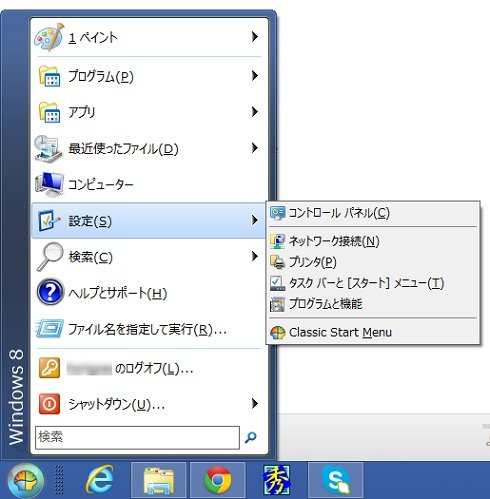 画面1:Classic Shell(日本語版)
2. Start Menu 8
「Start Menu 8」は、Windows 7のスタートボタンとメニューを完全に再現し、従来のスタートメニューの残りの部分もかなり正確に再現する。素晴らしい機能を1つ紹介しよう。それは、起動時にModern UIをスキップし、Windows 8に搭載されている「ホットコーナー」(画面の隅にマウスやカーソルを移動するとメニューなどを表示する機能)やサイドバーを無効化する機能だ。これを使えば、デスクトップ画面へすぐにアクセスできる。欠点は、カスタマイズ性がそれほど高くないことだ。処理内容の大半がハードコーディングされており、カスタマイズができない。
標準版にタスクメニュー関連機能を付加したプロフェッショナル版もあり、わずかな料金で利用できる。タスクメニューを使用すれば、アプリやドキュメント、その他のコンテンツへダイレクトにアクセス可能だ。ユーザー独自のメニュー項目も作成できる。
| 開発者 | IObit Information Technology |
|---|---|
| 価格 | 無料 |
| 公式Webサイト | http://jp.iobit.com/free/startmenu8.html |
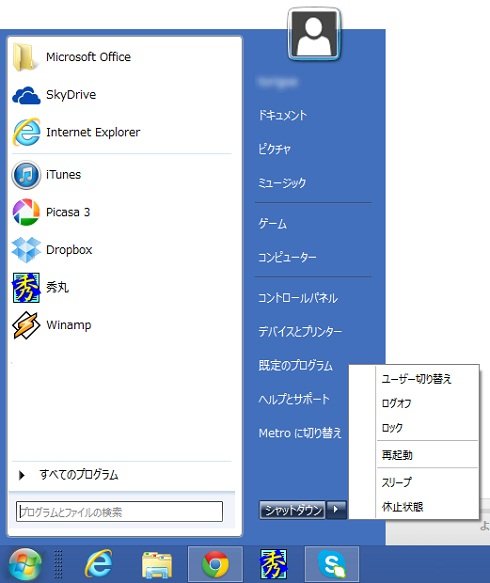 画面2:Start Menu 8
3. Power8
「Power8」はClassic Shellほど強力ではないが、スタートメニューに必要な機能はほとんどそろっている。例えば、フライアウトメニューだ。これはメインのスタートメニューのアプリ階層だけでなく、「コンピューター」や「ライブラリ」「コントロールパネル」「管理ツール」「ネットワーク」の各ショートカットも備える。これ以外にも、よく使うアプリのセルフソートメニュー、検索ツールボックス、Windows 7タスクバーの「ジャンプリスト」に該当する機能が利用できる。
| 開発者 | Power8開発チーム |
|---|---|
| 価格 | 無料(オープンソース) |
| 公式Webサイト | https://code.google.com/p/power8/ |
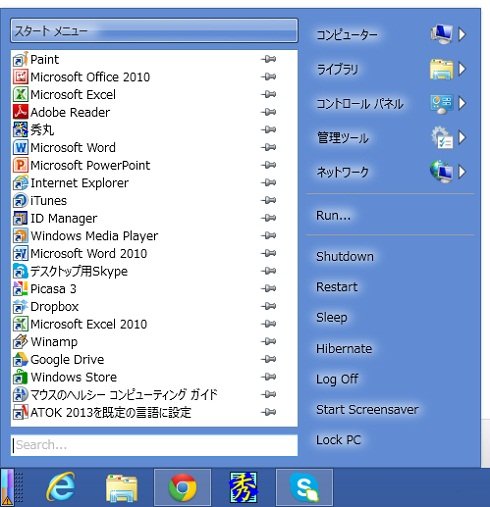 画面3:Start Menu 8
4. StartW8
「StartW8」も、従来のスタートメニューやフライアウトメニュー、検索機能を再現する基本的な代替プログラムだ。StartW8は、Windowsの大きなスタートボタンではなく、独自のグラフィックを使用している。ただし、カスタマイズのバリエーションはそれほど豊富ではない。ログイン後にModern UIをスキップしてデスクトップを直接表示することはできるが、他の代替プログラムとは異なり、画面右端にマウスやカーソルを移動すると表示される「チャームバー」やホットコーナーの無効化はできない。
| 開発者 | SODATSW |
|---|---|
| 価格 | 無料 |
| 公式Webサイト | http://www.areaguard.com/startw8 |
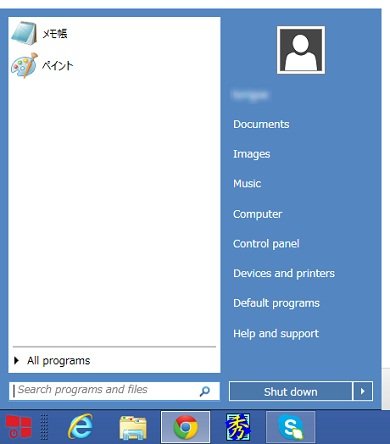 画面4:StartW8
5. Start8
「Start8」を開発したのは、Stardockという、この分野でかなりのノウハウを持つ会社だ。Start8を使用すると、Windows 7のスタートメニューの外観を完全に再現できる。ウィンドウのデザインや色、フォントまで、全てが再現される。その他、検索語句の入力やメニューへのアプリのピン留め、Modern UIをスキップしてデスクトップ画面に直接アクセスする機能などがある。さらに、Modern UIのアプリを実行しながら、画面左下のホットコーナーにアクセスしてメニューを表示するといった操作も可能だ。
| 開発者 | Stardock |
|---|---|
| 価格 | 試用期間の30日は無料。それ以降は、1ライセンス4.99ドル |
| 公式Webサイト | http://www.stardock.com/products/start8/ |
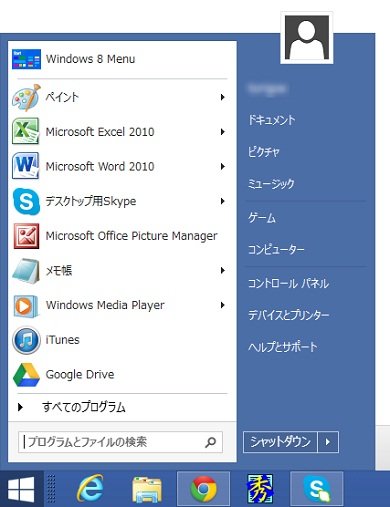 画面5:Start8
6. Pokki
恐らく、最も意欲的なプログラムが「Pokki」だろう。オリジナルのスタートメニューを再現するだけでなく、「たくさんの」機能を搭載している。例えば、スタートメニューをModern UIアプリのように通知手段として使うことが可能だ。つまり、スタートメニューを開くと、Facebookのアップデートが通知され、GmailやTwitterもチェックされるというわけだ。
Pokkiは単なるスタートメニューの代替プログラムではない。ゲームからストリーミングメディアプレーヤー、さらには生産性向上ツールに至るまで、さまざまな専用アプリを搭載した、一種のミニOSであるといえる。Pokkiがあれば、GmailのチェックやInstagramの友人のことを知るために、Webブラウザを起動する必要はない。アプリはスタートメニューから起動できるのだ。
しかも素晴らしいことに、全てが無料なのである。有料化する価値があるとすれば、まさにこのソフトだ。
| 開発者 | SweetLabs |
|---|---|
| 価格 | 無料 |
| 公式Webサイト | https://www.pokki.com/ |
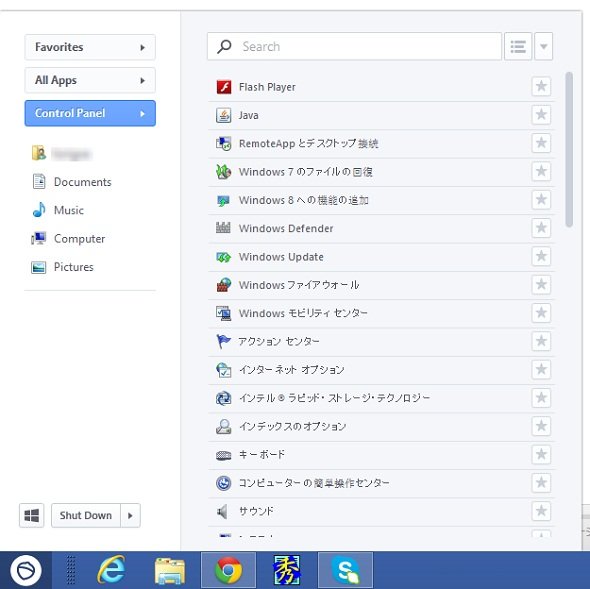 画面6:Pokki
7. RetroUI
「RetroUI」という名前はふざけているわけではない。RetroUIを使用すると、スタートメニューとフライアウトメニューを1990年代のUNIXのX Window Systemを連想させるものに変えることができる。メニューは文字ではなく、ボックス(タイル)で表示される。これは、「Adobe Photoshop」を使って10分程度で作ったような雰囲気だ。
RetroUIには、オリジナルのスタートメニューやModern UIのタスクスイッチャー、チャームバーへのショートカット、Modern UIをスキップして直接デスクトップ画面を表示する機能、Modern UIとWindows 8のアプリを1つのウィンドウで実行する機能、ホットコーナーの無効化、リモートデスクトップのサポートなど、一般的な機能も搭載されている。
| 開発者 | Thinix |
|---|---|
| 価格 | 7日間の試用期間は無料。それ以降は1ユーザー当たり4.95ドルから |
| 公式Webサイト | http://retroui.com/ |
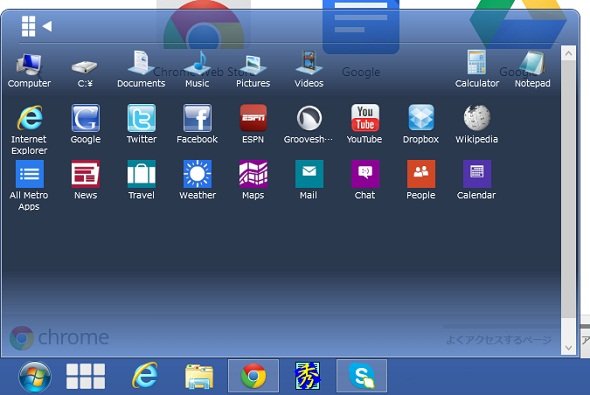 画面7:RetroUI
8. StartIsBack
「StartIsBack」は、Windows 7のスタートメニューやスタートボタンなどを完全かつ忠実に再現する。起動時のエクスプローラーの直接表示や、ホットコーナーの切り替えが可能。また、Windows 7と同様の機能的な検索エンジンが装備されている。アプリを右クリックしてツールバーにピン留めすることも可能だ。
| 開発者 | Thinix |
|---|---|
| 価格 | 30日間の試用期間は無料。それ以降はクライアントPC2台のライセンスで3ドル |
| 公式Webサイト | http://startisback.com/ |
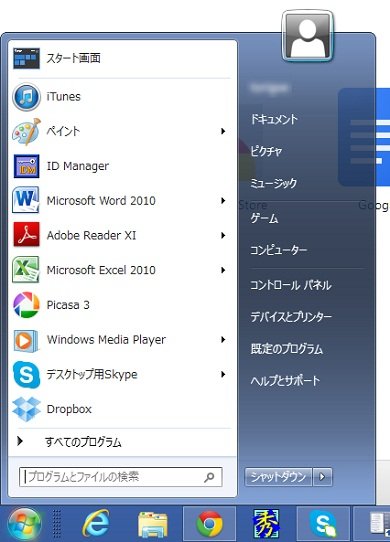 画面8:StartIsBack
9. Start Menu 7
「Start Menu 7」は、Windows 7のスタートメニューを使いづらいと感じた開発者により、その代替プログラムとして開発が開始された。現在ではWindows 8にも対応しているが、これはプラスになっている。というのも、Start Menu 7は、Windows 8と同時に出現した新しいソフトウェアよりもはるかに長い実績があるからだ。
Windows 7のメニューを再現するだけでなく、メニューのサイズを変更する機能を搭載する。この機能により、メニューを追加する際にスペースを自由に確保できる。上述したPokkiと同様、スタートメニューをアプリ用のコントロールパネルに変えることができる。複数のショートカットを仮想グループに整理することも可能だ。
Start Menu 7は無料で利用できる。プロ版は20ドルになるが、機能が追加され、カスタマイズ性もアップしている。タブ形式のメニューやシングルクリックでのアプリ起動などが利用可能だ。
| 開発者 | OrdinarySoft |
|---|---|
| 価格 | 無料。プロ版は20ドル |
| 公式Webサイト | http://www.startmenu7.com/jp/ |
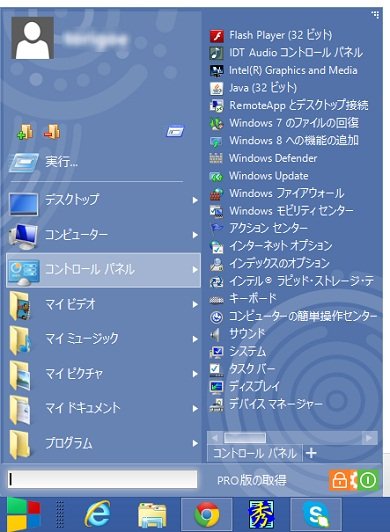 画面9:Start Menu 7
これまで紹介したアプリケーションの多くは、Microsoftがスタートボタンを廃止する前のWindowsと同等の環境を提供する。タッチスクリーン対応のデスクトップを持っている場合は、ぜひタッチスクリーンを試してみることをお勧めする。
Copyright © ITmedia, Inc. All Rights Reserved.


この記事の著者

新着ホワイトペーパー PR
-
製品資料
[株式会社MatrixFlow] 「物流リソース最適化」ガイド:人員・配車・傭車を出庫依頼の確定前に決めきる -
製品資料
[株式会社キーエンス] なぜRPA導入は頓挫する? シナリオ作成の壁を乗り越える解決策とは -
製品資料
[株式会社セールスフォース・ジャパン] 「CRMは設計と無関係」は本当か? PLMとの融合で実現する高速開発 -
事例
[日本ヒューレット・パッカード合同会社] AIエージェントの時代にどう備える? 「新たな働き手」を支える3要素とは -
製品資料
[日本ヒューレット・パッカード合同会社] “横並びの自動化”から脱却、AI活用で生産性と競争力を高める秘訣
こんなメディアも見られています
TechTargetジャパンに関連する情報をお探しであれば、こちらのメディアもお役に立てるかもしれません。




ベンダーコンテンツ PR
From Informa TechTarget
SpecialPR
アクセスランキング
-
1
なぜ「全社配布Copilot」は使われないのか? 失敗に学ぶAI定着
-
2
法務と開発者で「言葉が通じない」問題 トヨタやソニーが語るOSS管理の真実
-
3
なぜ「Gemini 4 Argon」は出遅れたのか? Googleが狙う“逆転のシナリオ”
-
4
損保ジャパンはなぜ「COBOL」を捨てなかったのか? 脱メインフレームの真相
-
5
情シスの約8割が転職や退職を意識 調査で分かった“辞めたくなる最大の理由”
-
6
ChatGPTは“検索しまくり”でGeminiは“淡泊”? データが明かすAIの裏側
-
7
情報漏えいはなぜ繰り返されるのか 今すぐ見直すべき「境界」
-
8
「Wi-Fi 7」経由でWindowsが乗っ取られる? 最高権限奪取の恐怖
-
9
「結局使わなくなる」Microsoft 365 Copilotを半年で定着 キリンの3施策
-
10
「中堅・中小企業のネットワーク・セキュリティ運用実態」に関するアンケート
ホワイトペーパーランキング PR
-
1
不審メールの経路や見せ方に変化? 2026年夏の3事例から見えた動向と対処方法
-
2
家庭用Wi-Fiルーターの業務利用は危険? 避けるべき理由と具体的な対策
-
3
Microsoft 365を安全に運用 うっかりミスやサイバー攻撃に備えるデータ保護術
-
4
財務部門がAIを最大限に活用する方法 無駄のない戦略的リーダーシップへの道
-
5
LLMが兵器化? 元FBI高官が鳴らす警鐘とセキュリティツール統合のポイント
-
6
「オンプレミス回帰」せざるを得ない“合理的な理由”
-
7
なぜRPA導入は頓挫する? シナリオ作成の壁を乗り越える解決策とは
-
8
生成AIを開発に導入しても効果が見えない? 実証実験で分かった成果と課題
-
9
経産省DX指針から読み解く、受発注業務デジタル化ロードマップ
-
10
HDDを使わない「SSDオンリー」が無謀なのはなぜ?
TechTargetジャパン SNS
 @techtarget_itmをフォロー
インフォメーション
注目情報をチェック
TechTargetジャパンをフォロー