
基礎から学ぶ「Vim」の実践テクニック Linux初心者はここから始めよう:VimとNanoの使い方【第3回】
「Vim」は「Linux」の標準テキストエディタとして広く使われている一方、初心者にとっては分かりにくい独自の操作方法を持つ。コマンドや画面例と併せて、Vimの使い方を紹介する。
クラウドサービスやクラウドベンダーが提供する仮想マシン(VM)の管理では、設定ファイルの編集でテキストエディタを操作することになる。その際に、OS「Linux」の標準テキストエディタ「Vim」を使うことになる場面は珍しくない。Vimの操作方法は、普段GUI(グラフィカルユーザーインタフェース)を使うIT管理者には分かりづらいものだ。以下でVimの基本的な使い方を、実際の使用画面を参照しながら解説する。
Vimの基本的な使い方を学ぶ
併せて読みたいお薦め記事
連載:VimとNanoの使い方
Linuxを使うヒント
最初に覚えるべきVimの操作は、ファイルを開く、もしくは新規作成する操作だ。コマンドラインに「vim」と入力し、続けて半角スペースの後に開きたい、もしくは新規作成したいファイル名を入力する。その後、Vimが操作を実行するための「コマンドモード」で起動し、ファイル内容が表示される。新規ファイルの場合は何も表示されない。
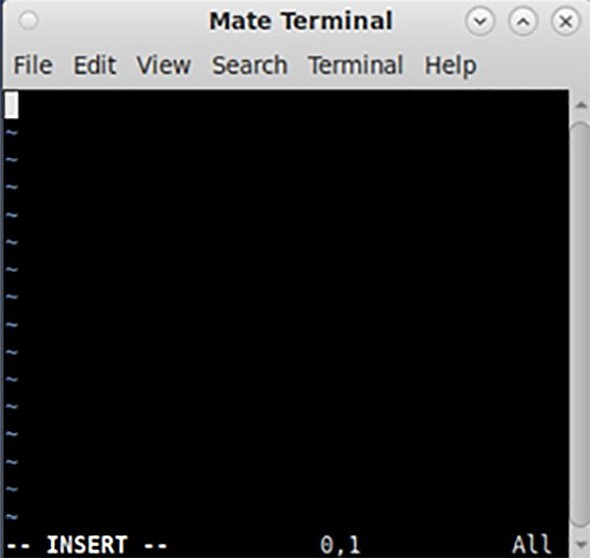
新規ファイルを開いた場合、「i」キーを押すと、ファイル編集のための「挿入モード」に入る(画面1)。左下隅のインジケーターが「INSERT」に変わることに注意しよう。この状態でキーを入力すると、ファイルにテキストが書き込まれる。
カーソルを移動するには方向キーを使う。方向キーの使用に慣れたら、以下のショートカットキーも覚えると便利だ。
- コマンドモードで「gg」と入力すると、ファイルの先頭にジャンプする
- コマンドモードで「Shift」と「g」を押すと、ファイルの末尾にジャンプする
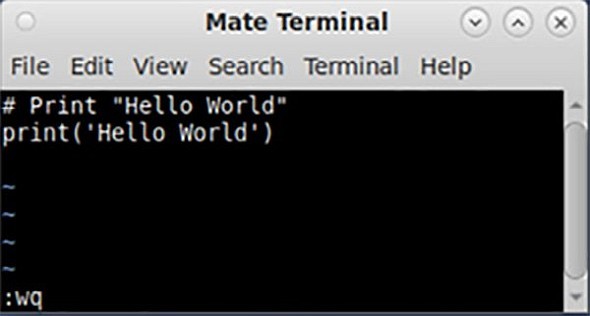
必要なテキストを入力したら、ファイルを保存する。「ESC」を押してコマンドモードに戻り、「:w」と入力する。「w」は「write」の略で、保存(書き込み)を意味する。そこから挿入モードに戻ってテキストの入力を続けるか、Vimを閉じる。
Vimを閉じるには、コマンドモードで「:q」と入力しよう。変更を保存せずにファイルを閉じたい場合は、「:q!」と入力する。ファイルを保存してからVimを閉じる場合は、「:wq」と入力する。
以下は基本的なVimの使い方のまとめだ。
- コマンドライン
- 「vim」+半角スペース+ファイル名を入力
- ファイルを開く
- 「vim」+半角スペース+ファイル名を入力
- コマンドモード
- 「i」を入力
- 挿入モードに切り替える
- 「:w」を入力
-
- ファイルを保存する
-
- 「:q」を入力
- Vimを終了する
- 「:wq」を入力
- ファイルを保存してVimを閉じる
- 「:w」と「:q」を組み合わせたもの
- 挿入モード
- 「ESC」キーを入力
- コマンドモードに切り替える
- 「ESC」キーを入力
これらの操作をクラウドサービスにあるLinux搭載VMで実行すれば、Linuxの設定ファイルなどのドキュメントを編集できるようになる。Vimは細かいカスタマイズが可能で、多様なプログラミング言語でのスペルチェックを実施するプラグインを追加可能だ。インターネット経由でのリモート管理に利用する通信プロトコル「SSH」(Secure Shell)接続を通せば、安全にVimを利用できる。
次回は、Nanoの概要と使い方を解説する。
TechTarget発 エンジニア虎の巻
米国Informa TechTargetの豊富な記事の中から、開発のノウハウや技術知識など、ITエンジニアの問題解決に役立つ情報を厳選してお届けします。
Copyright © ITmedia, Inc. All Rights Reserved.
