
いまさら聞けない「Nano」の特徴と使い方 「Vim」との違いは?:VimとNanoの使い方【第4回】
一部の「Linux」ディストリビューションが標準搭載する「Nano」は、「Vim」よりも扱いやすい。クラウドサービスやVMの管理で必要となる設定ファイルの編集を、Nanoで実行するために知っておくべき基礎知識と使い方とは。
クラウドサービスの実行環境や、クラウドベンダーが提供する仮想マシン(VM)用OSとしては、「Linux」が広く用いられている。Linux運用において設定ファイルの編集は不可欠な業務であり、そのためにはGUI(グラフィカルユーザーインタフェース)を備えないテキストエディタを操作することになる。
Linuxで利用可能なテキストエディタとしては、「Vim」の他に「Nano」がある。NanoはVimと違ってなぜLinuxに不慣れな人にも分かりやすいのか。Vimとの違いや、Nanoの基本的な使い方を解説する。
NanoはなぜVimよりも使いやすい?
併せて読みたいお薦め記事
連載:VimとNanoの使い方
- 第1回:クラウドやVMの運用に「Vim」「Nano」のスキルが不可欠な理由
- 第2回:いまさら聞けない「Vim」の基礎 知っておきたい「モード」とは?
- 第3回:基礎から学ぶ「Vim」の実践テクニック Linux初心者はここから始めよう
Linuxを使うヒント
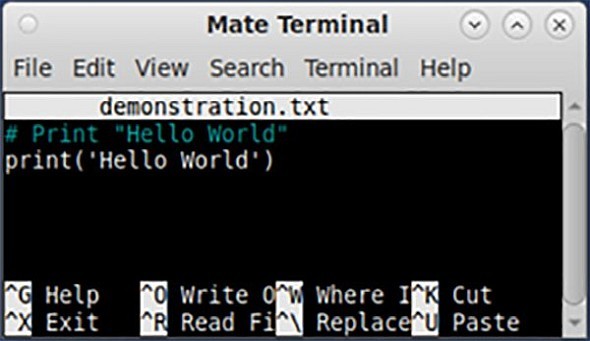
アプリケーションメニューに慣れたIT担当者には、VimよりもNanoのほうが直感的で使いやすく感じられる場合がある。Nanoでは、インタフェースの下部によく使うコマンドが表示される(画面1)。
基本的な使い方
NanoもVimと同様、キーボードの入力で操作する。一般的なコマンドは「Ctrl」キーと文字キーの同時押しで入力可能だ。
Linux搭載VMのシェル(コンピュータに対する命令を解釈するプログラム)で、「nano」に続けて半角スペースとファイル名を入力すると、新規ファイルを作成、もしくは既存のファイルを開くことができる。Vimはコマンドを入力するためのモードやファイルを編集するモードなど、複数のモードを切り替える必要があるのに対し、Nanoにはモードが存在しない。ファイルを開いた直後からテキストの入力が可能だ。カーソルの移動には方向キーを使う。
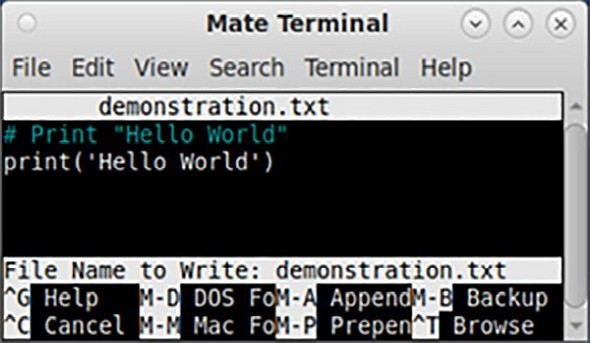
ファイルを保存するには、「Ctrl」と「O」を同時に押す。ファイル名を確認するメッセージが表示されるので、「Enter」を押して変更を保存しよう(画面2)。Nanoを終了するには、「Ctrl」と「X」を同時に押す。
比較的直感的に操作できることを評価して、複数のLinuxディストリビューションがVimを標準で搭載している。NanoはVimに比べてシンプルだが、機能や拡張性は限定的だ。ただしVimの高度な機能が役立つ場面は限られる。筆者はVimを好むが、ネットワークやセキュリティの設定ファイルを少し変更するだけならNanoを使用する場合がある。Vimと同様、インターネット経由でのリモート管理に利用する通信プロトコル「SSH」(Secure Shell)接続を通すことで、VM内のNanoを安全に使える。
Linuxではさまざまなテキストエディタを利用できるが、主流なのはVimとNanoだ。これらのテキストエディタを使いこなせるようになれば、クラウドサービスにあるVMの管理を効率化できるだろう。
TechTarget発 エンジニア虎の巻
米国Informa TechTargetの豊富な記事の中から、開発のノウハウや技術知識など、ITエンジニアの問題解決に役立つ情報を厳選してお届けします。
Copyright © ITmedia, Inc. All Rights Reserved.
