





















基本のpingから有償ツールまで
ネットワーク監視システムで最適パフォーマンスを得るためには
ネットワーク監視システムは大量の帯域幅を使用する可能性がある。最適なパフォーマンスを得るためには、どう設定すればいいのか考えてみよう。
ネットワーク監視システムは、タスク実行のために大量の帯域幅を使用する可能性がある。監視対象のデバイスが多くなれば、できるだけ最新の監視情報を入手するため、監視システムがネットワーク上の実働トラフィックからより多くの帯域幅を横取りするようになる。では、最適なパフォーマンスが得られるようにするには、ネットワーク監視システムをどのように設定すればいいのか考えてみよう。
最適パフォーマンスを得るための設定――基本編
ネットワーク監視システムの最も基本的な形態がpingプログラムである。「ping host1」と入力して、どんな結果が返されるかを見るというのは、多くの読者にとっておなじみの手法だろう。だが、pingがホストの存在の有無を通知するためにバックグラウンドで何をしているのか、考えたことはないかもしれない。
Windowsの場合、デフォルトでは、pingは指定されたホストに32バイトのパケットを4つ送信し、各パケット送信後に応答が返るのを待つ。最後に、失われたパケットの割合(%)、最大応答時間、最小応答時間、平均応答時間を計算する。例えば、以下のような具合だ。
Z:> ping corerouter
Pinging corerouter [10.253.100.1] with 32 bytes of data:
Reply from 10.253.100.1: bytes=32 time=1ms TTL=255
Reply from 10.253.100.1: bytes=32 time<1ms TTL=255
Reply from 10.253.100.1: bytes=32 time<1ms TTL=255
Reply from 10.253.100.1: bytes=32 time<1ms TTL=255
Ping statistics for 10.253.100.1:
Packets: Sent = 4, Received = 4, Lost = 0 (0% loss),
Approximate round trip times in milliseconds:
Minimum = 0ms, Maximum = 1ms, Average = 0ms
Z:>
これはかなり基本的な――たぶん少し退屈な――情報のように思えるが、ここが重要なポイントだ(と筆者は確信している)。
pingではスイッチを使用して各種の設定を行うことができる。以下に具体例を示す。
- ping -n {count} → pingパケットを送信する回数を指定する(デフォルトは4回)。
- ping -w {milliseconds} → 各パケット送信後の応答待ち時間を指定する。
- ping -l {bytes} → 各pingパケットのバイト数を指定する。
つまり、以下のように指定すれば、大量のトラフィックをホストに送信することができるわけだ。
Ping -l65500 -t killtherouter
これにより、誰かがpingの停止を指示するまで、このホストに6万5500バイトのパケットが送信されるのである。
ネットワーク監視システムは何をするのか?
pingは最も基本的なタイプのネットワーク監視ツールだが、設定を最適化することにより、ネットワークのパフォーマンスを低下させることなくネットワーク情報を収集することができるという点では、ほかのすべてのネットワーク監視システムと同様である。
では、現在出回っている各種のネットワーク監視ツールを見ていくことにしよう。比較的人気が高いツールとしては、以下のようなものがある。
- PRTG
- Cacti
- WhatsUp Gold
- Nagios(旧称:netsaint)
注意しなければならないのは、厳密な意味で「ネットワーク監視」と言うとき、それはネットワークノードの純粋な動作/停止情報を意味するということである。しかし今日のほとんどのネットワーク監視システムは、ノードの動作/停止状態だけでなく、ノードのパフォーマンスやネットワークのパフォーマンスも監視する。これらのデータはすべてデータベースに保存されるので、データの解析、通知、グラフ化が可能である。
ネットワーク監視には多くの側面がある。デバイスの状態、デバイスのインベントリ、パフォーマンス監視、通知、傾向の把握、侵入検知など多数の機能をネットワーク監視のカテゴリーに含めるネットワーク管理者もいる。
これらの機能はすべて、ネットワーク監視ツールとしての要件を満たすだけでなく、ネットワークパフォーマンス監視ツールとしての要件をも満たすものだと言える。
どんなカスタマイズができるのか?
今日のネットワーク監視システムでは、ほとんどすべての機能をカスタマイズすることが可能だ。しかしどのように調整すれば、最大のパフォーマンスが得られるのだろうか。今日のほとんどのネットワーク監視システムは、ノードが「そこに存在するか」という情報だけでなく、SNMPを使ってさらに詳しい情報を収集する。SNMPを利用することにより、これらのシステムはパフォーマンス情報を収集し、ネットワークインタフェースが停止あるいは作動すると通知を受けることができる。
一般に、以下の機能がカスタマイズ可能だ。
- どのネットワークノードを監視するか(例:コアルータ、アプリケーションサーバなど)
- ネットワークノード上のどのインタフェースを監視するか(例:ルータ上のGigE0/0インタフェース、サーバ上のCPU 1など)
- デバイスのポーリングを行う頻度(例:10秒ごと、60分ごとなど)
- ホストシステムがネットワークノードのポーリングを行う際にどれだけの情報を収集するか
- 収集したデータをどのように計算し、保存する(またはしない)か。例えば、直前の5分間の平均応答時間を計算し、個々の応答時間は保存しないで平均応答時間だけを保存するなど
どのように設定すれば最適なパフォーマンスが得られるか?
筆者は、上で紹介したネットワーク監視/パフォーマンス監視アプリケーションはすべて使用した。どれも気に入ったが、その中でも何かにつけて利用し、筆者の一番のお気に入りになったものが1つある。それはPaesslerの「PRTG」というプログラムだ。この製品は、単一のネットワークノード(1台のルータまたは1台のサーバ)およびそのノードの1つのインタフェース(つまり1台のルータ上の1個のインタフェース)を監視するだけであれば、無償で利用できる。加えて、PRTGは比較的安価で、使い勝手も良い。もちろん、完全に無償のネットワーク監視/パフォーマンス監視アプリケーションもあるが(NagiosやCactiなど)、PRTGほどシンプルで使いやすいものはない。
ネットワークの監視にどれだけの帯域幅を使用するかは、どれくらいの帯域幅が利用可能であるのか、そして会社にとってのネットワーク情報のリアルタイム更新がどれくらい重要であるかによって決まる。例えば、PRTGのようなアプリケーションを使用する場合、コアルータを10秒ごとにポーリングすればいいのか、それとも4万3200秒ごとにポーリングするように設定すればいいのだろうか。LAN上の1台のルータだけを監視するのであれば、10秒ごとにポーリングを行って接続性とパフォーマンスのデータを収集しても問題はない。しかし監視対象のデバイスが1万台あり、既に忙しいネットワークリンク上でこれらのデバイスのポーリングを10秒ごとに行ったりすると、大量の不要なトラフィックを発生させることになる。これはネットワークパフォーマンスの問題を引き起こし、メリットよりもデメリットの方が大きくなるだろう。
PRTGの設定画面を以下に示す。
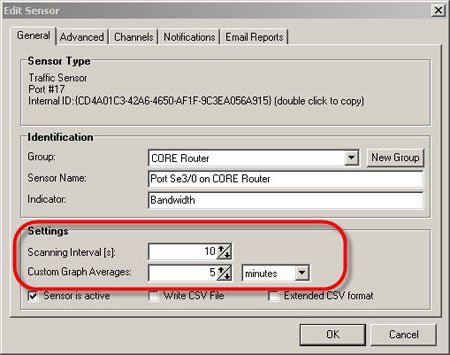
ここでは、平均グラフの時間設定について説明しよう。上図にあるように、デフォルトの平均グラフ作成の対象時間は5分である。平均グラフの対象時間を5分から20秒に変更すると、グラフの様子は大きく変化するはずだ。
次に、どのグラフを表示させるか、どのデータの平均を取るかという設定例を紹介しよう。
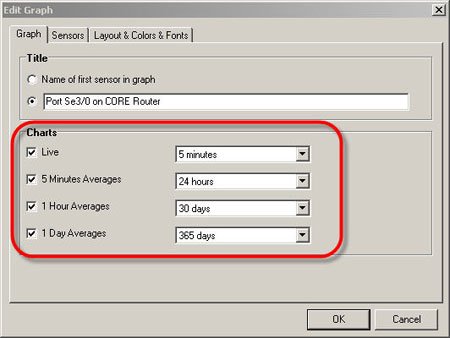
最後に筆者のアドバイスを以下に記す。
- ネットワークデバイスのポーリング頻度の設定では、帯域幅の要求を抑制するようにバランスを図ること
- ネットワークの監視によって実際にどれだけのトラフィックが生成されているかを把握するためにWireshark(旧称:Ethereal)などのネットワークプロトコルアナライザを利用し、必要に応じてポーリングの頻度を調整する
- 一般に、LAN上のデバイスはWAN上のデバイスよりもはるかに頻繁にポーリングできる
- データの平均取得時間を長く設定すると、データのピークを見逃してしまう可能性があることに注意する。発生時間が短かったピークのデータが平均の中に埋もれてしまうからだ
本稿筆者のデビッド・デイビス氏は、IT業界で15年間のキャリアを持つ。現在、非上場の小売会社でシステム/ネットワーク管理部門を統括しており、余暇にIT関連の執筆を行っている。これまでに100本以上の記事、8つのプラクティステスト、4つのビデオ講座を執筆し、共著書が1冊ある。保有資格には、CCIE(シスコ認定インターネットワークエキスパート)#9369、CWNA(認定無線ネットワークアドミニストレーター)、MCSE(マイクロソフト認定システムエンジニア)、CISSP(公認情報システムセキュリティプロフェッショナル)、Linux+、CEH(認定倫理的ハッカー)などがある。
Copyright © ITmedia, Inc. All Rights Reserved.


この記事の著者

関連記事
新着ホワイトペーパー PR
-
製品資料
[株式会社オプティム] サプライチェーンセキュリティ解説:「SCS評価制度」で押さえるべきポイント -
プレミアムコンテンツ
[アイティメディア株式会社] AI活用を成功に導く「オブジェクトストレージ」 NAS/SANの限界を突破するには -
プレミアムコンテンツ
[アイティメディア株式会社] 「性能ならSSD」「大容量ならHDD」はもう古い? 変わるストレージの常識 -
プレミアムコンテンツ
[アイティメディア株式会社] 「オンプレミス回帰」がまさかの失敗に クラウドをやめずに安くする最適化手法 -
事例
[発注ナビ株式会社] AI活用を成功させる企業とそうでない企業の違いとは?
こんなメディアも見られています
TechTargetジャパンに関連する情報をお探しであれば、こちらのメディアもお役に立てるかもしれません。




ベンダーコンテンツ PR
From Informa TechTarget
SpecialPR
アクセスランキング
-
1
「Active Directory」復旧で“詰む”企業が続出 ランサムウェアに備える4対策
-
2
テレビとノートPCをつないだのに映らない――Dellが解説する正しい接続方法
-
3
NVIDIA「一強体制」の終わりか データセンターを襲う“電力の壁”
-
4
「OpenJDK」の重大な脆弱性をAIが1時間で発見 “防御の遅れ”をどう防ぐ?
-
5
企業が「Microsoft Azure」を選ばざるを得ない理由
-
6
月15万件の電話をAIで自動化した「焼肉きんぐ」 AIエージェント活用術
-
7
半数がブルーカラー転向を視野に? ベテランエンジニアを追い込む“54歳の壁”
-
8
「GPT-6.1 Terra」は半額 それでもなぜ企業はAIモデルを選べないのか?
-
9
止まらないSSDとメモリの高騰 買い足さずに危機を乗り切る方法は?
-
10
「仮想化基盤の更改とコスト最適化」に関するアンケート
ホワイトペーパーランキング PR
-
1
「IT史に名を残すシステム障害」8選
-
2
SCS評価制度時代の「SASE選定」ガイド
-
3
Microsoft 365 Copilotを安全&効果的に活用するために必要な「2つの準備」
-
4
パスワード管理だけで十分? 特権アクセスを脅かす暗号鍵の放置リスクとは
-
5
Microsoft 365のメールセキュリティ、3つの“死角”と追加で検討すべき対策とは
-
6
すぐ分かる「AWS WAF」ガイド:特徴・運用課題・メリットを解説
-
7
マンガで解説:情シスの負担を減らす「MDRサービスのインシデント対応」の中身
-
8
「Copilot Cowork」でこう変わる AIエージェント時代の新たな働き方とは
-
9
AI活用で激化する外部・内部リスク、取引先へ波及する脅威から守る対策とは?
-
10
「AIエージェント」は業務でどう役立つのか? 現場で進む活用例“10選”
TechTargetジャパン SNS
 @techtarget_itmをフォロー
インフォメーション
注目情報をチェック
TechTargetジャパンをフォロー