





















関数や変数の依存関係もグラフィカルに表示
解析ツール「Understand 2.0日本語版」のコード可視化機能を試してみた
テクマトリックスが2009年7月に発表した、ソースコード解析ツールの最新版「Understand 2.0日本語版」。GUIやマニュアルの日本語化以外に、機能の追加や強化が施されている。実際にコード解析機能を検証してみた。
テクマトリックスは2009年7月、ソースコード解析ツール「Understand 2.0 日本語版」(以下、Understand)の販売を開始した。Understandは、米国Scientific Toolworksが開発したソースコード解析ツール。C/C++、C#、Javaなどの言語に対応したソースコード解析を行い、ソースコード内の呼び出しや参照などの依存関係、クラスや制御フローの階層構造といった情報を“グラフィカルビュー”によって可視化する。今回からメニューやボタンなどのGUI部分とヘルプ、マニュアルなどが日本語になった。
以前、著者が使用していた静的解析ツールは、ヘッダファイルが1つないだけで解析ができなかった。その点、Understandは利用可能な情報の範囲内で解析してくれる“堅牢(けんろう)さ”があるといえる。例えば、コーディング途中のソースコードを解析することができ、まだコンパイルが通ってないソースコードでさえ、その構造を明らかにしてくれるので非常に重宝する。今回は、倒立振子用のモーター制御ソフトの解析を行った。
プロジェクト作成
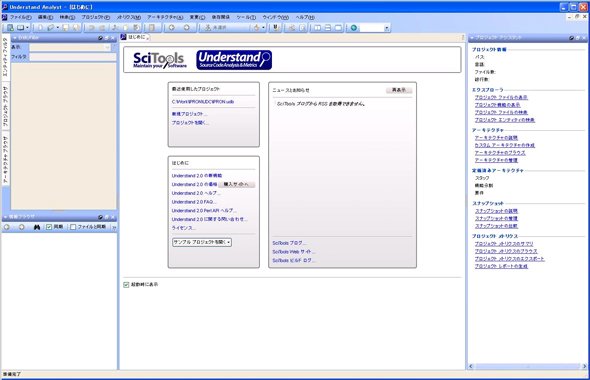 Understandの起動画面
で「新規プロジェクト…」をクリックすると、新規プロジェクトウィザードが立ち上がる。
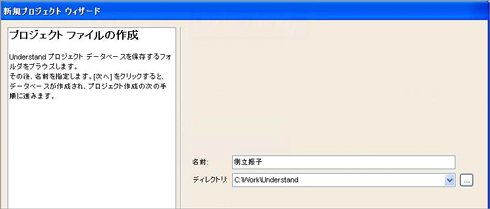 新規プロジェクトウィザード
ここでプロジェクト名やワーク用ディレクトリ、開発言語、解析対象ソースファイルを指定すると、解析が可能になる。
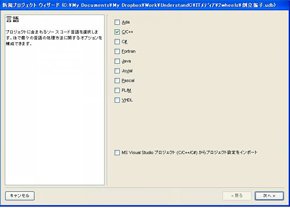
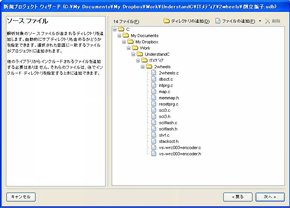
解析を実施すると、ヘッダファイルがそろっていない場合は確認が行われる。「このファイルを無視」することで、そろっていなくても解析を進めることができる。
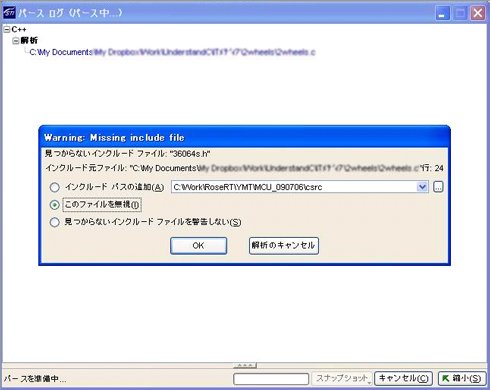 ヘッダファイルがない場合は、「このファイルを無視」を選択する
ソースコードの解析
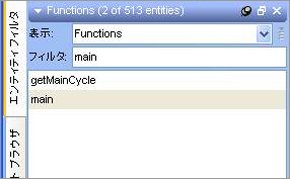 画面の左端のフィルタエリアで表示を「Function」、フィルタに「main」を入れると「getMainCycle」と「main」が選択される
ソースコードの解析が終了すると、Understandを使って解析したソースコード内を調べることが可能になる。
今回は、main関数を見てみることにした。
Understandの画面の左上のフィルタエリアの表示を「Function」、フィルタに「main」を選択すると、フィルタエリアの下の「情報ブラウザ」にmain関数が呼び出している関数や使用しているグローバル変数、定数、main関数を呼び出している関数、さらにライン数やサイクロマティック数などが表示される。
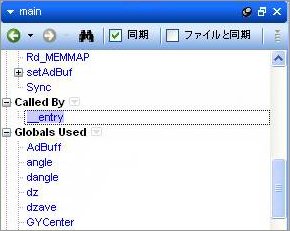 entry関数のソースコード表示
ここではmainを呼び出している関数は「Called By」とラベルされた部分に表示された。この場合は「__entry」関数である。この要素をクリックすると__entry関数のソースコードを見ることができる。この関数はPowerOn時に呼び出される関数であることが分かる。
Understandでは、ソースコードが表示されるウィンドウはエディタになっていて直接編集することができる。ソースエディタで[Ctrl]キーを押した状態にすると、一時的にブラウズモードになり、クリックしたエンティティの情報を表示したり、そのエンティティの定義部分にジャンプすることができる。
次に、mainが呼び出している関数を見てみよう。情報ブラウザの「Calls」ラベルの所にリストされているが、グラフィカルに表示することもできる。表示方法はさまざまあるが、複数から呼び出されている場合はグラフの方が分かりやすいだろう。mainのソースコードで関数宣言の部分を右クリックして指定する方法が直感的である。
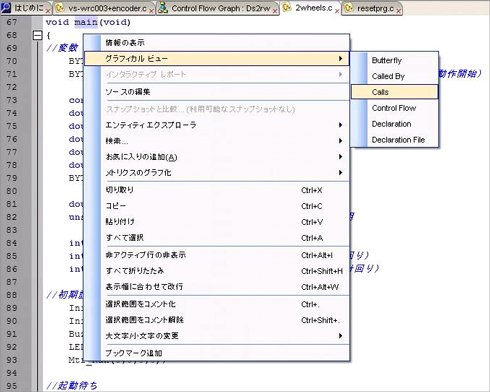 グラフィカルビューの表示
すると以下のようなグラフが表示された。破線で囲まれているのはヘッダファイルやソースコードがないために未解析の関数である。実線で囲まれた解析済み関数はダブルクリックすればそのソースコードを表示することができる。mainから呼び出されてないのは割り込みハンドラなどの関数である。
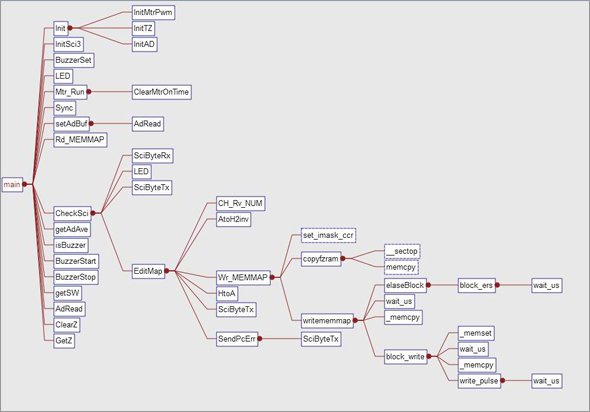 mainコールグラフ《クリックで拡大》
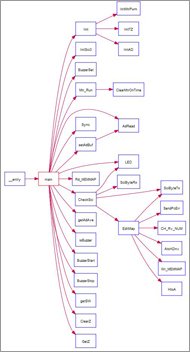 バタフライグラフの表示例《クリックで拡大》
呼び出し元と呼び出し先の両方を表示したい場合には「バタフライグラフ」を利用するとよいだろう。
また「エンティティエクスプローラ」を使用すると、表形式で呼び出しの階層構造を表示できる。
実際の解析では、表形式で表示する方が便利な場合が多いだろう。エンティティエクスプローラの[オプションの同期]にチェックを入れておくと、情報ブラウザにエンティティエクスプローラで選択したエンティティの情報が自動的に表示される。
さらに、エンティティエクスプローラの右下にあるオプションの[最初の参照に移動]にチェックを入れると、選択したエンティティを呼び出しているソースコードが自動的に表示される。
コールグラフは静的な構造を表しており、関数の呼び出し順や呼び出し回数などのmain関数の振る舞いに関する構造は表していない。振る舞いに関する情報を得たい場合には、コントロールフローを表示させる。
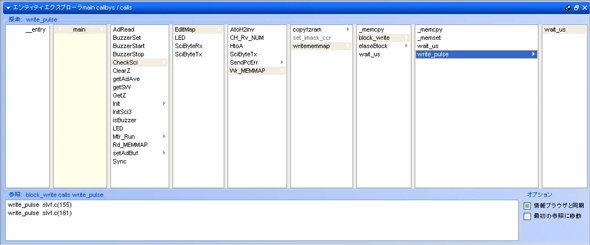 mainエンティティエクスプローラ《クリックで拡大》
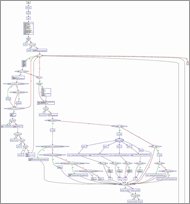 mainコントロールフロー《クリックで拡大》
このmain関数のサイクロマティック数は「43」で、少し複雑なフローグラフが生成された。
Understandでは、コールグラフやコントロールフローなどをクリップボードにコピーしたり、JPEGやPNGなどの画像形式で保存したり、Microsoft Office Visioにエクスポートしたりできる。
また、ここで紹介したグラフ以外にも宣言グラフなどがあり、選択したエンティティに応じて利用できる。
アーキテクチャ情報の収集も可能
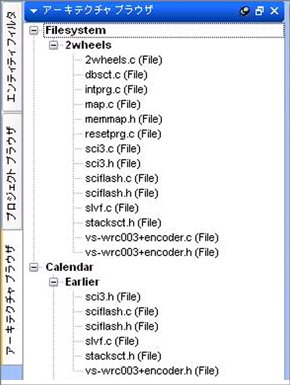 アーキテクチャブラウザ
ソースコードよりも抽象度の高い情報として「アーキテクチャ情報」がある。一般にアーキテクチャ情報は設計時の情報がないと分からないが、ソースコードだけで判断できるものもある。
Understandでは、ビルトインとして3つのアーキテクチャを自動生成できる。ソースファイルが保存されているディレクトリ情報からアーキテクチャを抽出する「Filesystem」、ファイルが更新された時期を利用したアーキテクチャを抽出する「Calendar」、プログラム言語のアーキテクチャを抽出する「Language」の3つである。
アーキテクチャブラウザを開いているときは、画面左下の情報ブラウザには含まれる関数リストなどのファイルレベルの情報が表示される。グラフィカルビューについてもファイルレベルのバタフライグラフを生成することができる。
アーキテクチャブラウザの上位ノードを選択して右ボタンメニューから「メトリクスサマリー」を選択すると、各種メトリクス情報を得ることができる。
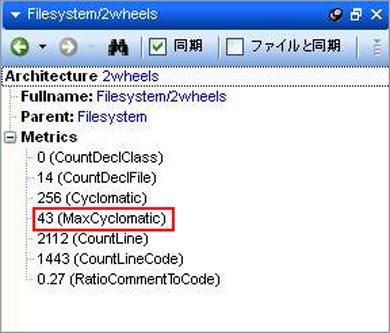 アーキテクチャメトリクスサマリー
ここでは最大サイクロマティック数が「43」なので、main関数が最も複雑度が高いことが分かる。
また、プロジェクトメニューから「プロジェクトレポート」を選択すると、ダイアログボックスが開きリポートを生成することができる。このリポートを見ることで各関数のサイクロマティック数を確認できる。
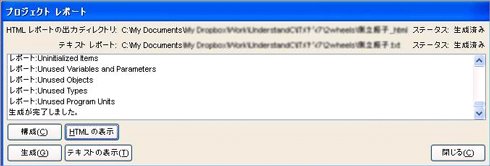 プロジェクトレポート生成
さらにプロジェクトメニューから「プロジェクトの概要グラフ」を選択すると、各種のランキンググラフを表示できる。これを見るとやはりmain関数が最も複雑で、次がEditMap関数であることが分かる。
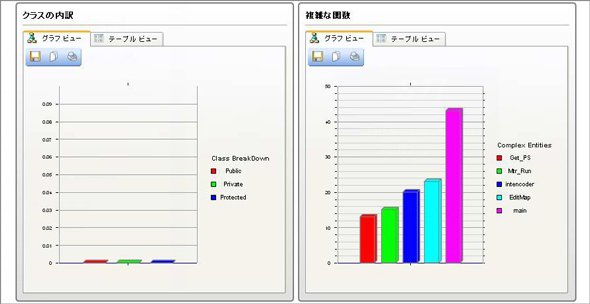 プロジェクトの概要グラフ《クリックで拡大》
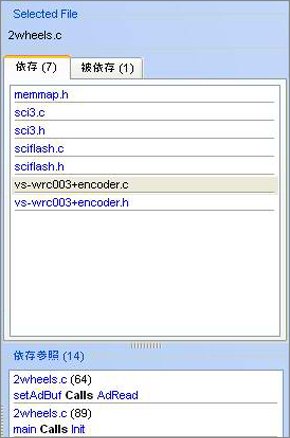 依存関係ブラウザ
また、依存関係ブラウザを利用するとファイル間の関数呼び出しや、変数の参照や書き換えなどの状況を把握することができる。
Understandでは、ビルトインアーキテクチャ以外にもカスタマイズアーキテクチャを作成することもできる。ただし、静的コード解析の範囲を超えて設計リバースやアーキテクチャアセスメントなどの作業が必要になる。
カスタムアーキテクチャの一例としては「staff」がある。staffは担当者別にソースコードを分類した際に活用できるアーキテクチャだ。
カスタムアーキテクチャの作成には、アーキテクチャウィザードを利用する。アーキテクチャウィザードは、アーキテクチャメニューから「カスタムアーキテクチャの作成」を選択すると起動される。
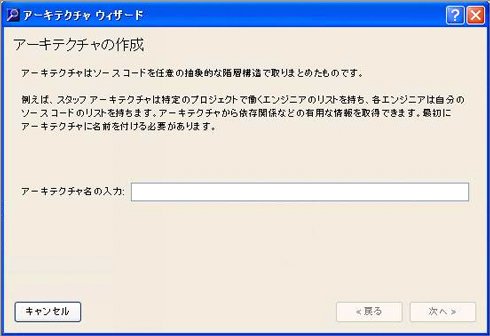 アーキテクチャの作成
今回は「Dynamic」アーキテクチャを作成して、割り込み状態動作と通常状態動作を分けることにした。main関数のコールグラフから、main関数が呼び出している関数を含んだファイルを通常にアサインする。
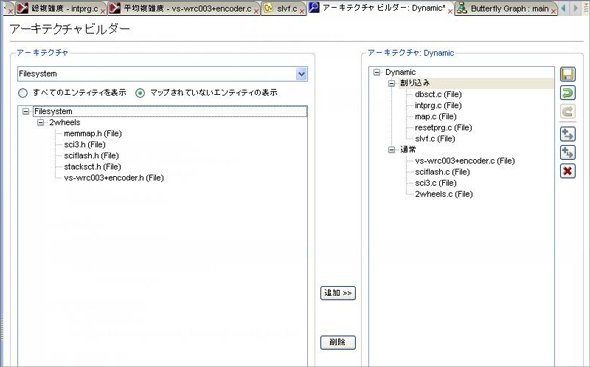 アーキテクチャビルダーで関数ファイルをアサインする
この作業が一通り済んだら、マップされていないエンティティを表示して残ったファイルを割り込みにアサインする。
その場合はUnderstandではなく、関数や変数単位でアーキテクチャを解析できる「Lattix」などのツールを利用する必要がある。
Understandで扱うアーキテクチャは厳密なソフトウェアアーキテクチャというよりは、ソースコードを絞り込むフィルタとしての利用価値が高いだろう。例えば、最近変更された割り込み処理などは、CalendarとDynamicアーキテクチャを組み合わせることで、その処理を容易に特定することができる。
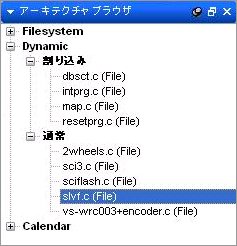 作成したアーキテクチャ
Understandの利用メリットとは?
Understandでは、関数・変数レベルからファイルレベル、さらにはアーキテクチャレベルまで抽象度を上げてソースコードを解析することができる。要求仕様や設計仕様を文書化しておくことが基本であるが、実際の開発ではコードの文書化が十分でないことが多い。そうした場合、このツールは非常に強力なサポート機能を提供してくれるだろう。
Copyright © ITmedia, Inc. All Rights Reserved.


関連記事
新着ホワイトペーパー PR
-
製品資料
[NTTドコモソリューションズ株式会社] ゼロトラストセキュリティ入門:従来型対策の限界とこれからの対策の考え方 -
製品資料
[NTTドコモソリューションズ株式会社] 脆弱性診断の結果を活用できている? 改善に向けて確認すべき4つのポイント -
製品資料
[テクマトリックス株式会社, F5ネットワークスジャパン合同会社] “判断の猶予が消えていく”AI時代、セキュリティ対策に今求められる進化とは? -
市場調査・トレンド
[HENNGE株式会社] 変わりゆくCIOの役割、システムの安定運用から「デジタル×ビジネスの融合」へ -
市場調査・トレンド
[HENNGE株式会社] ゼロデイ攻撃は“抜本的な対策”が難しい? ユーザーが抱えるリスクとは
こんなメディアも見られています
TechTargetジャパンに関連する情報をお探しであれば、こちらのメディアもお役に立てるかもしれません。




ベンダーコンテンツ PR
From Informa TechTarget
SpecialPR
アクセスランキング
-
1
「Excel至上主義」と“謎マクロ”の限界 属人化リスクを断つ業務移行の勘所
-
2
「Windows 10」延長料金は予定どおり2倍に PC高騰でも払うべき端末は
-
3
VMware離れの決め手は“機能”以外だった 情シス109人が選んだ新基準と死角は
-
4
WordやTeamsの裏側に「MAI」? Microsoftが自社AIを急ぐ理由
-
5
「社内のローカルLLM環境」に関するアンケート
-
6
「AI時代の統合基盤・エンタープライズAI管理」に関するアンケート
-
7
「Active Directory」復旧で“詰む”企業が続出 ランサムウェアに備える4対策
-
8
「オフィス移転・刷新に伴うネットワーク環境の実態」に関するアンケート
-
9
なぜ「Microsoft Copilot」は“仕事のOS”を名乗れるのか? Ignite 2026の全容
-
10
「データ活用とAI活用の実態」に関するアンケート
ホワイトペーパーランキング PR
-
1
「IT史に名を残すシステム障害」8選
-
2
Microsoft 365 Copilotを安全&効果的に活用するために必要な「2つの準備」
-
3
パスワード管理だけで十分? 特権アクセスを脅かす暗号鍵の放置リスクとは
-
4
すぐ分かる「AWS WAF」ガイド:特徴・運用課題・メリットを解説
-
5
Microsoft 365のメールセキュリティ、3つの“死角”と追加で検討すべき対策とは
-
6
「Copilot Cowork」でこう変わる AIエージェント時代の新たな働き方とは
-
7
マンガで解説:情シスの負担を減らす「MDRサービスのインシデント対応」の中身
-
8
AI活用で激化する外部・内部リスク、取引先へ波及する脅威から守る対策とは?
-
9
Microsoft 365 Copilotで実際何ができる? 回答の精度を高めるRAGとは?
-
10
「Microsoft 365」徹底解説ガイド テレワーク時代のセキュリティ対策編
TechTargetジャパン SNS
 @techtarget_itmをフォロー
インフォメーション
注目情報をチェック
TechTargetジャパンをフォロー