




















物理マシンをブートしてみる
Windows 7の仮想HDD(後編)――ネイティブブートVHDの使い方
仮想HDDのネイティブブート機能における利点、物理マシンをVHDからネイティブブートする方法について説明する。
仮想HDD(以下、VHD)からのネイティブブート機能により、管理者はブータブルイメージをVHDに作成し、そのVHDをコンピュータのHDDに保存できる。さらに、BCDEditを使って、目的のVHDからの起動ができるようにブートメニューを構成できる。
VHDイメージからのネイティブブートは、仮想マシンを使う場合と比べて開発やテストを行う上で次のような点で好都合だ。
- 仮想マシンでは使えないハイエンドグラフィックスカードのようなコンポーネントを含むすべての物理ハードウェアにアクセスできる
- あるテクノロジーブログによると、VHDの読み書き性能は、驚くほど物理ディスクに近いという
- 複数のVHDイメージを1つのパーティションにロードできる
- ネイティブブートVHDは、スナップショットのように機能する差分ディスクをサポートする。このため、構成変更を元に戻せる
- アプリケーションや役割をインストールしなくても、VHDの読み込み、変更、利用ができる。これらを行う機能はOSに搭載されている
- ネイティブにサポートされているVHDは、特殊な目的のファイルとそれらを実行するためのアプリケーションよりも管理しやすい
以下では、物理マシンをVHDからネイティブブートする方法を説明する。
Windows Server 2008 R2またはWindows 7コンピュータで、適切なサイズのVHDを作成する
この作業は、管理ツール「ディスクの管理」やコマンドラインツール「DiskPart」を使って行える。図1は、[ディスクの管理]の[操作]メニューのコマンドを示しており、[VHDの作成]と[VHDの接続]が新しいコマンドだ。
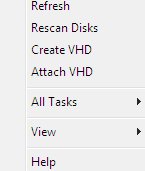 図1 [ディスクの管理]の[操作]メニューコマンド
[VHDの作成]を選択すると、図2のように、HDD上のVHDファイルの場所、VHDのフォーマット([容量可変]または[容量固定])などを指定できる。指定を完了したら、[VHDの接続]を選択し、VHDファイルの場所を指定する。すると、VHDファイルがMicrosoft管理コンソール(MMC)に表示される。
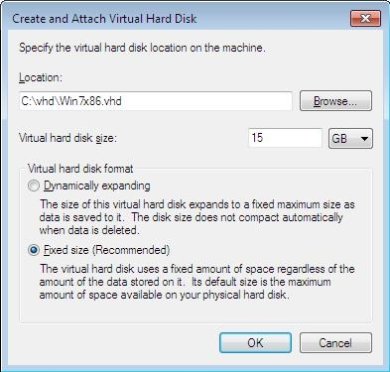 図2 VHDのフォーマットなどを指定
Windows 7は7Gバイトしか必要としないが、VHDは拡張できないため、アプリケーションのための容量を余分に確保しておく。
VHDのフォーマットを[容量可変]に設定すると、ディスク容量を大幅に節約できるが、物理ディスクに十分な空きディスク容量がないと、トラブルが起こる。このため、フォーマットは[容量固定]に設定することをお勧めする。その場合、必要なHDD容量は多くなる。
[ディスクの管理]でのこうした操作はすべて、コマンドラインツールのDiskPartでも行える。このため、VHD作成はスクリプト化することも可能だ。
Windowsイメージを作成し、VHDに適用する
インストールDVDからセットアップを実行し、VHDをインストール先に指定することはできないが、イメージングツール「ImageX」を使って、WIMイメージをVHDに適用できる。ImageXを使うには、WAIK(Windows自動インストールキット)ISOをMicrosoftサイトからダウンロードし、DVDに焼いてインストールし、imagex.exeを適当なフォルダにコピーしておく。また、imagex.exeは、「Tip and Trick」サイトからダウンロードして入手することも可能だ。WIMイメージは、WAIKを使って独自に作成できる。また、Windows 7 DVDの「\Sources」フォルダに含まれるInstall.wimファイルをそのまま使うという手もある。コマンドラインで以下のように入力することで、この操作を実行できる。
imagex /apply d:\sources\install.wim 1 J:\
「D:\sources\install.wim」は、WIMファイルのパスを指す(わたしはDVDからこのファイルを実行した)。「1」は、Windows 7のエディションを示すイメージインデックスで、この場合はEnterpriseだ。これは、以下のコマンドを入力すると、WIMファイル内の「<Image Index="1">」として表示される(図3)。
imagex /info \install.wim
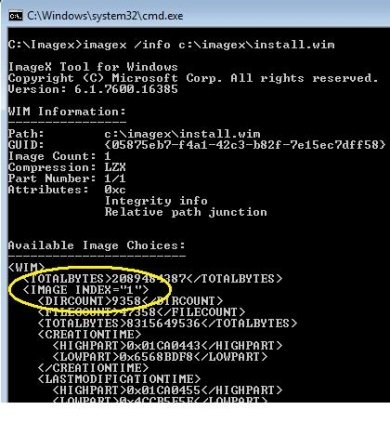 図3 ImageXコマンド《クリックで拡大》
WIMファイルをさまざまな構成やアプリケーションでカスタマイズすることで、特別な目的のVHDを構築するためのライブラリを作成できる。その手順は次の通り。
- Windowsを物理ディスク上の独立したパーティションにインストールし、イメージを作成する
- そのイメージをアプリケーションや各種設定で構成する。テストしたい新しいドライバも含める
- そのイメージに対してSysprepを実行する([一般化する]オプションを指定する)
- WAIKのようなツールを使って、WIM形式のWindowsイメージファイルを作成する
- ImageXなどのツールを使って、そのイメージをVHDファイルに適用する
BCDEditでブートメニューにVHDブートエントリを追加する
VHDを有効なブートエントリとして追加するには、図4のように、幾つかのBCDEditコマンドを実行しなければならない。
図4を例に注意点を説明しよう。
- bcdedit /copyコマンドでは、既存ブートエントリをコピーして新しいエントリを追加する。「/d」以降では、ブートメニューでの新しいエントリの表示名を指定する
- このbcdedit /copyコマンドで生成され、新しいエントリに割り当てられたGUIDが、以降のbcdedit /setコマンドで使用されている。この新しいGUIDはコピー&ペーストにより、bcdedit /setコマンドで使用できる。このGUIDは、コマンドプロンプトでオプションを付けずにbcdeditと入力すると出力される一覧で、新しいブートエントリの[identifier]として表示される
- bcdedit /setコマンドの[device]および[osdevice]オプションでは、VHDのパスを指定する
- bcdedit /setコマンドの[detecthal]オプションは、onに設定する
- ブートメニューでのブートエントリの表示名は、bcdedit /setコマンドの[description]オプションで変更できる
- コマンドラインでオプションなしでbcdeditと入力すると、ブートメニューの変更結果を確認できる
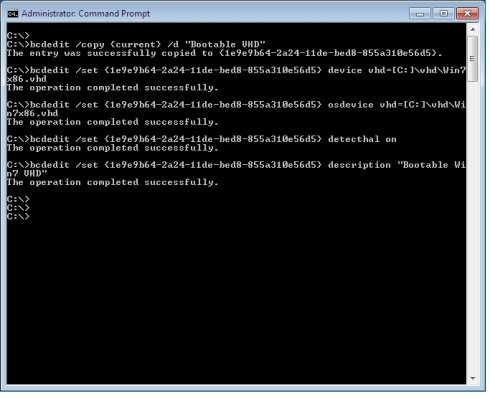 図4 ブートエントリの追加と表示名の変更《クリックで拡大》
注意点
VHDからのネイティブブートでは、幾つかの制約がある。例えば、BitLockerによるホストパーティションの暗号化や、休止状態がサポートされていない(スリープモードはサポートされている)。また、Server Message Block(SMB)共有から起動を行うことはできず、VHDブートイメージを外部USBドライブに保存することもできない。さらに、VHDをホストするパーティションは、ボリュームスナップショットの一部であってはならないし、VHDファイルはネストできない。つまり、VHD内にVHDを持つことはできない。
上記の説明はステップ・バイ・ステップの解説を目指したものではなく、基本的な概説だ。実作業ではさまざまなやり方が取られるだろう。sysprepされたVHDイメージを作成できるWim2VHD.scrやMicrosoftのコマンドラインツール「WIM2VHD」など、利用できる選択肢はほかにもたくさんある。
なお、ネイティブブートVHDを利用する場合は、少なくとも、要領をつかむか、適切にバックアップを行えるようになるまで、保持すべきデータが入っていないテストマシンを使うのが鉄則だ。また、VHDネイティブブートでは、大量のローカルディスク容量が必要になり、VHDごとに内容に応じて15Gバイト~20Gバイトを使うことになるだろう。VHDの容量は可変ではなく固定にするとよい。容量可変のVHDは、必要容量がブート時に拡大し、ディスク容量を使い果たすとクラッシュしてしまうからだ。もちろん、こうしたトラブルは避けるのが賢明だ。
本稿筆者のギャリー・オルセン氏は米Hewlett-Packardのグローバルソリューションエンジニアリング部門システムソフトウェアエンジニア。著書に『Windows 2000: Active Directory Design and Deployment』、共著書に『Windows Server 2003 on HP ProLiant Servers』がある。Directory Services分野のMicrosoft MVP。過去にはWindows File Systems分野でも認定されている。
Copyright © ITmedia, Inc. All Rights Reserved.


この記事の著者

関連記事
新着ホワイトペーパー PR
-
製品資料
[株式会社MatrixFlow] 「物流リソース最適化」ガイド:人員・配車・傭車を出庫依頼の確定前に決めきる -
製品資料
[株式会社キーエンス] なぜRPA導入は頓挫する? シナリオ作成の壁を乗り越える解決策とは -
製品資料
[株式会社セールスフォース・ジャパン] 「CRMは設計と無関係」は本当か? PLMとの融合で実現する高速開発 -
事例
[日本ヒューレット・パッカード合同会社] AIエージェントの時代にどう備える? 「新たな働き手」を支える3要素とは -
製品資料
[日本ヒューレット・パッカード合同会社] “横並びの自動化”から脱却、AI活用で生産性と競争力を高める秘訣
こんなメディアも見られています
TechTargetジャパンに関連する情報をお探しであれば、こちらのメディアもお役に立てるかもしれません。




ベンダーコンテンツ PR
From Informa TechTarget
SpecialPR
アクセスランキング
-
1
法務と開発者で「言葉が通じない」問題 トヨタやソニーが語るOSS管理の真実
-
2
ChatGPTは“検索しまくり”でGeminiは“淡泊”? データが明かすAIの裏側
-
3
なぜ「全社配布Copilot」は使われないのか? 失敗に学ぶAI定着
-
4
損保ジャパンはなぜ「COBOL」を捨てなかったのか? 脱メインフレームの真相
-
5
肥大化した「SFA」の沼 4カ月でBigQuery×AppSheetの新システムを構築した方法
-
6
なぜ「Gemini 4 Argon」は出遅れたのか? Googleが狙う“逆転のシナリオ”
-
7
次世代RPA「ハイパーオートメーション」が急成長か Gartnerが予測
-
8
「Wi-Fi 7」経由でWindowsが乗っ取られる? 最高権限奪取の恐怖
-
9
昭和大学病院がeICUを導入、ICUの患者情報を遠隔地で一括管理
-
10
「何から始めればいい?」 情報漏えい対策で悲鳴を上げる中小企業のリアル
ホワイトペーパーランキング PR
-
1
不審メールの経路や見せ方に変化? 2026年夏の3事例から見えた動向と対処方法
-
2
家庭用Wi-Fiルーターの業務利用は危険? 避けるべき理由と具体的な対策
-
3
プログラミング不要で誰でも実現できる、ネットワーク運用管理の自動化とは
-
4
Microsoft 365を安全に運用 うっかりミスやサイバー攻撃に備えるデータ保護術
-
5
財務部門がAIを最大限に活用する方法 無駄のない戦略的リーダーシップへの道
-
6
LLMが兵器化? 元FBI高官が鳴らす警鐘とセキュリティツール統合のポイント
-
7
なぜRPA導入は頓挫する? シナリオ作成の壁を乗り越える解決策とは
-
8
HDDを使わない「SSDオンリー」が無謀なのはなぜ?
-
9
“あのファイル転送”で暗躍するノーウェアランサム
-
10
「オンプレミス回帰」せざるを得ない“合理的な理由”
TechTargetジャパン SNS
 @techtarget_itmをフォロー
インフォメーション
注目情報をチェック
TechTargetジャパンをフォロー