




















XenServer Tips
XenServerで無償/有償機能ライセンスを取得する
XenServerのライセンスには、無償機能で使用するものと有償機能で使用するものの2種類がある。有償機能用ライセンスでは、別途ライセンスサーバが必要になる。
解説
無償機能のみを使用するためのライセンス(V5ライセンス)
無償機能のみを提供するファイルは、拡張子「xslic」を持つ。このxslicはシトリックス・システムズ・ジャパンのWebサイトで簡単なアンケートに答えればメールにて入手できる。ただし、XenServerのインストール後30日以内にxslicを各XenServerにインストールする必要がある。この作業をアクティベーションという。
アクティベーションをせずに30日が過ぎると、XenServerは起動するが、仮想マシンは起動できなくなる(既に起動している仮想マシンは起動し続けるが、再起動はできない)。30日を過ぎても、xslicを入手してXenServerにインストールすれば、今まで通りXenServerを使用し続けることができる。
アクティベーションは、1年ごとに行う必要がある。こうしたライセンス管理は、XenCenterのLicense Managerで行う。
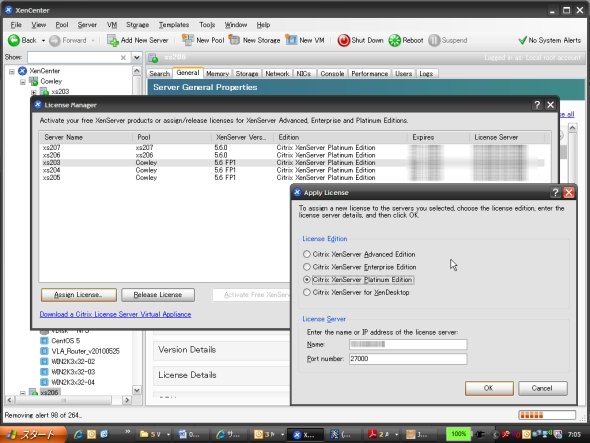 XenCenterのLicense Manager《クリックで拡大》
有償機能を使用するためのライセンス(V6ライセンス)
有償機能を使用する場合、アクティベーションの必要はないが、ライセンス購入の際に入手したライセンスファイル(拡張子「lic」)が必要になる。
このlicは、Citrix製品標準のライセンスファイルである。このライセンスを使用するには、別途ライセンスサーバが必要である。Linuxベースの仮想アプライアンスとWindowsベースのライセンスサーバがあり、これらでCitrix製品のほぼ全てのライセンスを一元管理することが可能だ。
有償機能では、45日間使用できる評価ライセンスが用意されている。「Citrix XenServerダウンロード」でダウンロードが可能だ。
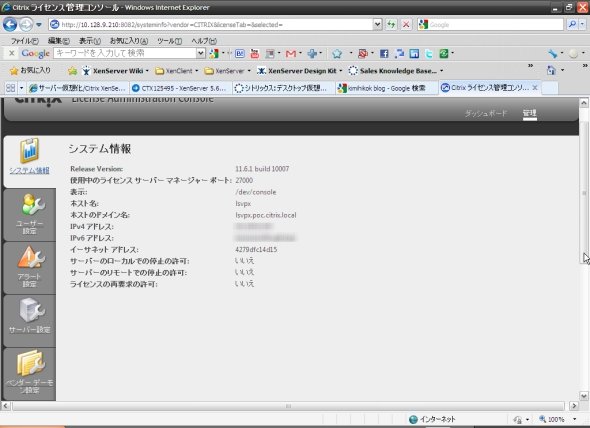 ライセンスサーバ《クリックで拡大》
補足解説
XenServerのアクティベーション方法
詳細は、「Step By Step Guide XenServer 5.6アクティベーションガイド」(PDF)を参照されたい。
1.XenCenterの[Tools]-[License Manager]で、アクティベーションが必要なサーバを選択
2.Activate Free XenServerで、[Request Activation Key……]を選択
3.簡単なアンケートに答える
4.「XenServerライセンスファイル(*.xslic)」がメールで届く
5.XenCenterの[Tools]-[License Manager]で、アクティベーションが必要なサーバを選択
6.Activate Free XenServerで、[Apply Activation Key……]を選択
7.手順4で入手した[XenServer ライセンスファイル(*.xslic)]を選択し適用
XenServerのアクティベーション方法(インターネットにアクセスできない環境)
1.XenCenterの[Tools]-[License Manager]で、アクティベーション必要なサーバを選択
2.Activate Free XenServerで、[Requet Activation Key……]を選択
3.アクティベーションサーバにアクセスできない旨のメッセージが表示されるので[Save]をクリックし、ライセンスファイルを任意の場所に保存
4.インターネットにつながる環境に手順3のファイルを移動させ、「Citrix XenServer Activationサイト」にアクセスし、[参照]をクリック後、保存したファイルをアップロードする
5.後は上記と同じ
XenServerホスト上でアクティベーションする方法
1.上記いずれかの方法でライセンスファイルを入手しておく
2.XenServerのライセンスを確認
3.USBメモリなどの補助記憶装置にファイルをコピーしたら、XenServerホストマシンに補助記憶装置を挿す
4.補助記憶装置が認識されたデバイスファイルを確認
5.補助記憶装置のデバイスをマウント
6.ライセンスファイルを追加
7.「License applied.」と表示されたら完了
8.補助記憶装置のデバイスをアンマウント
ライセンスサーバの構築(Linux仮想アプライアンス編)
詳細は、「Step By Step Guide XenServer 5.6 のインストール」(PDF)を参照されたい。
1.あらかじめ、シトリックス・システムズのWebサイト(英語)で、「License Server Virtual Appliance(Linuxライセンスサーバ仮想アプライアンス)」をダウンロードしておく(仮想アプライアンスをダウンロードするには、My Citrixアカウントが必要)
2.XenServerを指定後、右クリックし、[Import]をクリック
3.ダウンロードしておいたLicense Server Virtual ApplianceをXenServerにインポート
4.起動するサーバ、ストレージ、ネットワークを選択した後、[Finish]をクリック
5.インポート後、仮想アプライアンスが起動したら、[Enter]キーを押下
6.Password、Hostname、Domain、Networkを設定し、Administratorのパスワードを設定すれば初期設定は終了
7.Webブラウザでhttp://<IPアドレス>:8082に接続してログイン
8.[管理]をクリック
9.[ベンダーデーモン設定]を選択し、[インポート]をクリック
10.「V6ライセンスファイル(*.lic)」を選択し、[インポート]をクリック
11.[管理]をクリック
12.[ライセンスファイルの再読み込み]をクリック
13.「ライセンスファイルが再読み込みされました。」というメッセージを確認
14.ダッシュボードをクリックし、「Citrix XenServer xxx Edition」がリストアップされているかを確認

Copyright © ITmedia, Inc. All Rights Reserved.


この記事の著者

関連記事
新着ホワイトペーパー PR
-
製品資料
[株式会社MatrixFlow] 「物流リソース最適化」ガイド:人員・配車・傭車を出庫依頼の確定前に決めきる -
製品資料
[株式会社キーエンス] なぜRPA導入は頓挫する? シナリオ作成の壁を乗り越える解決策とは -
製品資料
[株式会社セールスフォース・ジャパン] 「CRMは設計と無関係」は本当か? PLMとの融合で実現する高速開発 -
事例
[日本ヒューレット・パッカード合同会社] AIエージェントの時代にどう備える? 「新たな働き手」を支える3要素とは -
製品資料
[日本ヒューレット・パッカード合同会社] “横並びの自動化”から脱却、AI活用で生産性と競争力を高める秘訣
こんなメディアも見られています
TechTargetジャパンに関連する情報をお探しであれば、こちらのメディアもお役に立てるかもしれません。




ベンダーコンテンツ PR
From Informa TechTarget
SpecialPR
アクセスランキング
-
1
法務と開発者で「言葉が通じない」問題 トヨタやソニーが語るOSS管理の真実
-
2
ChatGPTは“検索しまくり”でGeminiは“淡泊”? データが明かすAIの裏側
-
3
損保ジャパンはなぜ「COBOL」を捨てなかったのか? 脱メインフレームの真相
-
4
なぜ「全社配布Copilot」は使われないのか? 失敗に学ぶAI定着
-
5
肥大化した「SFA」の沼 4カ月でBigQuery×AppSheetの新システムを構築した方法
-
6
なぜ「Gemini 4 Argon」は出遅れたのか? Googleが狙う“逆転のシナリオ”
-
7
「何から始めればいい?」 情報漏えい対策で悲鳴を上げる中小企業のリアル
-
8
ネットワールド、ICカード認証対応のシンクライアント構築アプライアンスを販売
-
9
ノベルティプレゼント「Windows 8 TシャツとOffice クリーニングクロスセット」
-
10
「Wi-Fi 7」経由でWindowsが乗っ取られる? 最高権限奪取の恐怖
ホワイトペーパーランキング PR
-
1
不審メールの経路や見せ方に変化? 2026年夏の3事例から見えた動向と対処方法
-
2
家庭用Wi-Fiルーターの業務利用は危険? 避けるべき理由と具体的な対策
-
3
Microsoft 365を安全に運用 うっかりミスやサイバー攻撃に備えるデータ保護術
-
4
プログラミング不要で誰でも実現できる、ネットワーク運用管理の自動化とは
-
5
財務部門がAIを最大限に活用する方法 無駄のない戦略的リーダーシップへの道
-
6
LLMが兵器化? 元FBI高官が鳴らす警鐘とセキュリティツール統合のポイント
-
7
なぜRPA導入は頓挫する? シナリオ作成の壁を乗り越える解決策とは
-
8
HDDを使わない「SSDオンリー」が無謀なのはなぜ?
-
9
「オンプレミス回帰」せざるを得ない“合理的な理由”
-
10
“あのファイル転送”で暗躍するノーウェアランサム
TechTargetジャパン SNS
 @techtarget_itmをフォロー
インフォメーション
注目情報をチェック
TechTargetジャパンをフォロー