




















【IFRS】経理業務とExcelの深い関係【第2回】
誰も触れないExcelファイルがなぜ生まれるの?
財務経理の現場で使われているExcelファイルは容易に「作成者自身でしか変更・保守できない」ファイルになってしまう。いわゆる「ブラックボックス化」だ。この問題を避けるにはどうすればいいのか?
財務経理といえばExcel、Excelといえば財務経理。といっても過言ではないぐらいに、財務経理業務と「Microsoft Excel」に代表される「表計算(スプレッドシート)ソフトウェア」とはゆかりが深い。
この深い関係はいつから始まったのか? 財務経理業務へのスプレッドシートの活用はこれからも続くのか? 近い将来に到来するIFRS(国際財務報告基準)への対応も踏まえ、経理業務とExcelの関係について概観します。なお、以下の文中における見解は特定の組織や団体を代表するものではなく、筆者の私見です。
Excelで作る業務資料が「ブラックボックス化」しやすい理由
連載第1回「私たちがExcelをこれほど使う理由」では、財務経理業務にExcelが深く入り込んでいる現状とその重要さについて振り返りました。ここではもう少し踏み込んで、Excelを業務で利用することで生じるリスクや対処法を考えてみたいと思います(なお、Excelの業務リスクは財務経理業務に限定されませんが、ここでは財務経理業務に話を絞ります)。
Excelは表計算(スプレッドシート)ソフトウェアとして多くの機能を持っており、使いこなし方次第で非常に強力で便利なツールになります。一方で、Excelで作成した業務資料は以下の要因により「ブラックボックス化」つまり「作成者自身でしか変更・保守できない」ファイルになるリスクを抱えています。
- ファイル作成の自由度が高い
- 表示されている情報と背後にあるビジネスロジックの関係が見えにくい
- 仕様書や設計書が作成されない
- 業務処理がマニュアル化されにくい
以下、それぞれの要因について解説します。
ファイル作成の自由度が高い
Excelでは1枚のワークシートの中に自由にレイアウトを作成することができます。1つのファイルに複数のワークシートを作成することもできます。関数を使って集計を自動化したり、特定の条件による柔軟な計算処理を行わせたりすることが可能です。
またExcelが標準機能として持っているマクロ機能やVBA(Visual Basic for Applications)を使いこなすことで、手動で行っている操作をある程度自動化することができます。マクロ機能やVBAは多くのケースで、その場で書いたコードをすぐ実行・検証することができ、その機能の自由も高いのが特徴です。そのため、作成者の思いつきで実装できるのですが、その結果としてExcelファイルに記述された計算式(および関連するマクロやコード)で行っている処理を作成者自身しか把握していないという状況(ブラックボックス化)が起こりやすくなります。
表示されている情報と背後にあるビジネスロジックの関係が見えにくい
Excelのセルに標準で表示されるのは、数式を入力したときの「計算結果」です。「計算式」はその背後で定義されていますが、計算式そのものはセルに表示されないことから、それぞれのセルに記述された計算式の構造を把握しにくいという、表計算(スプレッドシート)ソフト特有の弱点があります。
仕様書や設計書が作成されない
会計システムをはじめとした業務システムを構築する場合、内部で動作するプログラムやコードについて仕様書や設計書が作成されます。システムがどのような振る舞いをするのか文書化されることで、プログラムコードの作成者以外でもどのような処理を行っているかを理解できます。一方でExcelでは、このような処理を行わせるときでも、仕様書や設計書を作成することは少ないのが実情です。Excelで処理を自動化するために、その場で考えた処理を記述することも多く、結果として処理の内容が作成者の頭の中に存在しない(「ブラックボックス化」する)傾向が強くなります。
業務処理がマニュアル化されにくい
財務経理業務では四則演算による集計業務が基本となります。そのような業務をExcelで自動化した場合、前述の仕様書が作成されないという理由もあって、業務処理の内容がマニュアル化されにくくなります。Excelで作成される処理をマニュアル化するために作業時間を割くというのが事実上難しいというのもあり、処理の構造を理解するにはExcelファイルに入力されているメモなどで把握するといったことが日常的に行われます(もっとも、メモなどでマニュアルを表現できる柔軟性もExcelの良さではあります)。
以上のような要因により、「ブラックボックス化」したExcelファイルは、作成者自身しか管理できず、場合によっては作成者自身でも管理できないという厄介な代物になります。財務経理業務を1つのチームで運用するに当たっては、このように「ブラックボックス化」してしまった処理(言い換えると「属人化した処理」)があることで組織全体の業務効率も見えなくなります。また、使用しているExcelファイルの作成者が退職したり異動したりすると、実質的にメンテナンスできなくなった「Excelレガシー資産」が社内に放置されることにもつながってしまいます。
Excelを利用した業務処理を属人化させないためには?
では、Excelによる業務処理をブラックボックス化させない(属人化させない)ためにどのような運用上の工夫をすればよいのでしょうか? いくつかの方策が考えられます。
- 保守性の高いワークシートを作成する
- 仕様書や設計書を作成する運用ルールを確立する
- 業務ルールをマニュアル化してワークシートに埋め込む
- Excelに依存した業務プロセスそのものを見直す
以下、それぞれの方策について解説します。
保守性の高いワークシートを作成する
Excelの高い自由度にそのまま乗ることなく、保守性の高いワークシートを作るよう心掛けましょう。保守性の高いワークシートとは、例えば以下のような特性を持ったワークシートです。
<計算式が明示されている>
Excelのセルには数式を記述できますが、数式自身も近くのセルに記述しておくと数式セルの検証可能性を高めることができます。Excelには数式セルの計算式を表示する「数式で表示」機能はありますが、切り替えないと使えないため不便です。ここは冗長になることを折り込んで「計算式を説明する」セルと「実際の計算式を記述する」セルの使い分けを心掛けてみましょう。
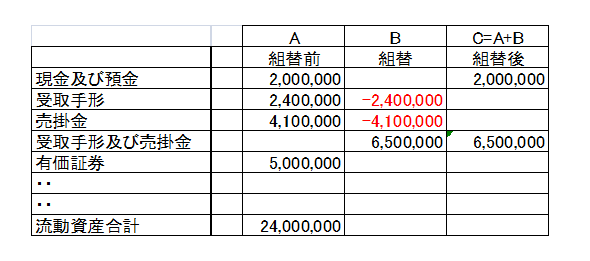 計算式の明示
<複雑過ぎる関数や計算式を使わない>
Excelでは関数のネスト(入れ子)により、その数式が現している内容が判別しにくくなります。1つセルに記述する関数を1つまたは2つ程度にとどめることで、計算式を検証しやすくなりますので、1つのセルにあまり多くの計算式を盛り込まないよう注意しましょう。
<数式にハードコードをなるべく使わない>
Excelの数式に値を直接書き込む、いわゆるハードコードによる数式を使うと、値を変更しようとしたときの数式の修正に手間がかかります。セル値を参照する形式での数式を作成することで、修正が容易になります。
<シート間参照リンクやファイルを横断するリンクを使わない>
Excelは「ワークブック」と呼ばれるファイルの中に複数の「ワークシート」を作成することができます。ワークブック内にある複数のワークシートをまたがって数式を作成できる「リンク機能」は非常に便利で、そのように記述した計算式は「シート間参照リンク」などと呼ばれます。シート間参照リンクは便利な反面、参照先のシート情報を変更すると参照元のシートに変更の影響が出てしまいます。Excelファイルの構造が複雑になるにつれて、影響を受けるワークシートを特定するのも比例的に困難になっていくため、そのような作成は避けた方がよいでしょう。
同じフォルダ内に複数のワークブック(ファイル)を作成し、ファイルを横断するリンクを使うケースも要注意です。このようなケースでは、ワークブック(ファイル)の位置関係が変更されると、記述された数式に影響が出てしまう(参照リンクの更新が必要になる)という弊害が出てきます。そういったファイルの構造にしないように工夫して作成したいところです。
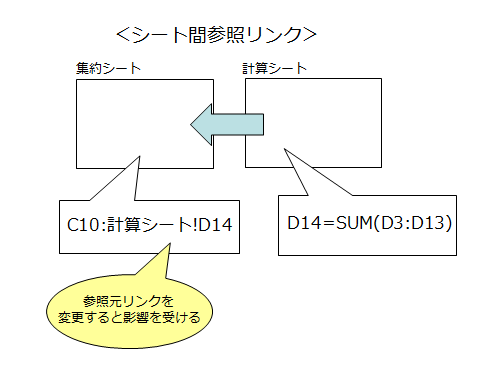
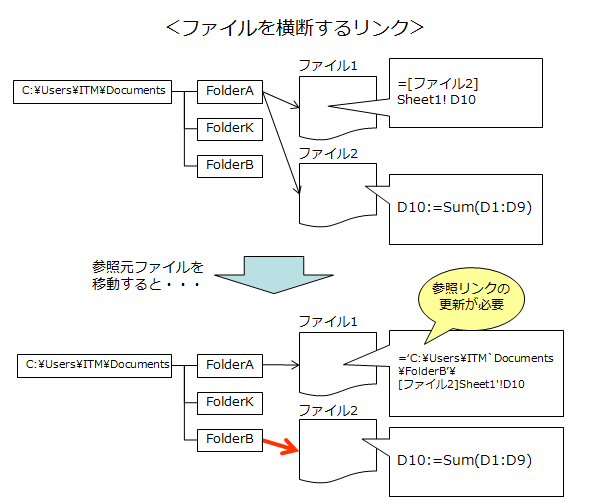 シート間参照リンクとファイルを横断するリンク
仕様書や設計書を作成する運用ルールを確立する
ExcelのマクロやVBAを活用して処理を自動化するに当たり、その都度仕様書を作っている(または修正する)時間的余裕などない、という状況が多いのが実情でしょう。そういった状況でも、コメントの利用やコーディング標準に基づくコード作成・運用など、通常のシステム開発でのノウハウをExcelの世界でも活用していくことが肝要です。
業務ルールをマニュアル化してワークシートに埋め込む
Excelは数式以外の文字情報を含めて多様な表現や記述が可能なソフトです。表形式データにとどまらず、説明文や注意書きもセルに記述することで、ドキュメント記述ツールとしてExcelを活用することができます。例えばシートそのものに文章を埋め込む形式でマニュアルを作成しておくことで、計算式を読み解くヒントにすることも可能になります。業務処理のロジック情報とそれを説明するマニュアルの情報は、なるべく近くに置いて随時参照できるようにしておくのがポイントです。
Excelに依存した業務プロセスそのものを見直す
Excelを利用するときの運用ルールを厳格にする以外に、そもそもExcelファイルに依存した業務を見直すという方策も考えられます。会計システムをはじめとした基幹業務システムに機能を集中し、個別の業務処理をワークシートで行うことを極力させないような運用に社内ルールを変えていくのも1つの方向性といえます。
また、Excelそのものを使わずとも、Excelに似たユーザーインタフェース(UI)を持ったさまざまな管理・分析ツールを利用する方法もあります。これらは担当者が使い慣れたExcelの操作性を保持しつつ、データの統合管理や社内システム連携といった機能を持っていることが多いことから、必要な場面で活用することができます。
Excelに似たUIを持つデータ管理・分析ツールとして
- On Sheet(インフォテリア)(インフォテリア)
- Fusion Place(ウォーターマーク・アプリケーションズ)(ウォーターマーク・アプリケーションズ)
などがあります。
とはいっても、担当者レベルでの個別の業務処理を効率化するローカルアプリケーションとしてExcelを使うことが当面なくなることはなく、まだまだその役割を終えることはなさそうなので、Excelおよび基幹業務システムで管理する業務データの範囲や業務方針を一体的に考えていく必要があります。
以上、Excelの「ブラックボックス化」とその解決方法について概観しました。
連載第3回では、このようなExcelの特性を踏まえつつ
- スプレッドシート統制の向上と内部統制の関係
- Excelで実現するIFRS対応
を取り上げ、財務経理業務におけるExcelの活用について引き続き解説します。
原 幹 (はら かん)
株式会社クレタ・アソシエイツ 代表取締役/公認会計士・公認情報システム監査人(CISA)
大手監査法人にて会計監査や連結会計業務のコンサルティングに従事。ITコンサルティング会社を経て、2007年に会計/ITコンサルティング会社のクレタ・アソシエイツを設立。「経営に貢献するITとは?」というテーマをそのキャリアの中で一貫して追求し、公認会計士としての専門的知識と会計/IT領域の豊富な経験を生かしたコンサルティングに多数従事する。著書「IFRSのきほんがわかる本」をはじめ、翻訳書やメディア連載実績多数。
Copyright © ITmedia, Inc. All Rights Reserved.


この記事の著者

新着ホワイトペーパー PR
-
製品資料
[株式会社キーエンス] なぜRPA導入は頓挫する? シナリオ作成の壁を乗り越える解決策とは -
製品資料
[株式会社セールスフォース・ジャパン] 「CRMは設計と無関係」は本当か? PLMとの融合で実現する高速開発 -
事例
[日本ヒューレット・パッカード合同会社] AIエージェントの時代にどう備える? 「新たな働き手」を支える3要素とは -
製品資料
[日本ヒューレット・パッカード合同会社] “横並びの自動化”から脱却、AI活用で生産性と競争力を高める秘訣 -
製品資料
[サイボウズ株式会社] AIが「わざわざ使うツール」になっていない? 業務で自然に使う導線にする秘訣
こんなメディアも見られています
TechTargetジャパンに関連する情報をお探しであれば、こちらのメディアもお役に立てるかもしれません。




ベンダーコンテンツ PR
From Informa TechTarget
SpecialPR
アクセスランキング
-
1
なぜ「全社配布Copilot」は使われないのか? 失敗に学ぶAI定着
-
2
法務と開発者で「言葉が通じない」問題 トヨタやソニーが語るOSS管理の真実
-
3
ChatGPTは“検索しまくり”でGeminiは“淡泊”? データが明かすAIの裏側
-
4
なぜ「Gemini 4 Argon」は出遅れたのか? Googleが狙う“逆転のシナリオ”
-
5
「中堅・中小企業のネットワーク・セキュリティ運用実態」に関するアンケート
-
6
損保ジャパンはなぜ「COBOL」を捨てなかったのか? 脱メインフレームの真相
-
7
「Wi-Fi 7」経由でWindowsが乗っ取られる? 最高権限奪取の恐怖
-
8
情報漏えいはなぜ繰り返されるのか 今すぐ見直すべき「境界」
-
9
情シスの約8割が転職や退職を意識 調査で分かった“辞めたくなる最大の理由”
-
10
【漫画付き】ひとり情シス協会が明かす、RAG導入でしくじる企業「2つの共通点」
ホワイトペーパーランキング PR
-
1
不審メールの経路や見せ方に変化? 2026年夏の3事例から見えた動向と対処方法
-
2
家庭用Wi-Fiルーターの業務利用は危険? 避けるべき理由と具体的な対策
-
3
Microsoft 365を安全に運用 うっかりミスやサイバー攻撃に備えるデータ保護術
-
4
財務部門がAIを最大限に活用する方法 無駄のない戦略的リーダーシップへの道
-
5
LLMが兵器化? 元FBI高官が鳴らす警鐘とセキュリティツール統合のポイント
-
6
「オンプレミス回帰」せざるを得ない“合理的な理由”
-
7
なぜRPA導入は頓挫する? シナリオ作成の壁を乗り越える解決策とは
-
8
生成AIを開発に導入しても効果が見えない? 実証実験で分かった成果と課題
-
9
経産省DX指針から読み解く、受発注業務デジタル化ロードマップ
-
10
HDDを使わない「SSDオンリー」が無謀なのはなぜ?
TechTargetジャパン SNS
 @techtarget_itmをフォロー
インフォメーション
注目情報をチェック
TechTargetジャパンをフォロー