




















ペーパーレスの時代とは言うけれど……
「やっぱり紙が好き」な人へ贈る、タブレットから印刷するのに便利なアプリ5選(2/2 ページ)
Androidタブレット
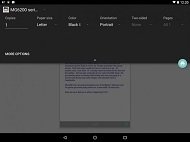 Androidの印刷設定《クリックで拡大》
Googleも各種プリンタをGoogleの「Android」タブレットで簡単に使用できるようにするべく尽力している。新しいバージョンのAndroid OSでは、印刷用の基本ソフトウェアが組み込まれている。
追加のドライバーソフトウェアをインストールするために必要な手順は、「設定」「印刷」「サービスを追加」の順にタップし、BrotherやHPなど、プリンタのメーカーを選択するだけだ。例えば、キヤノンの「Canon Pixma」を所有している場合は、「Canon Print Service」を選択し、「インストール」ボタンをタップされたい。インストール後は、どのアプリで「印刷」オプションを選択しても、標準的な印刷設定を利用できるウィンドウが表示される。例えば、用紙のサイズやページの範囲などを設定できる。
もう1つの選択肢は、Googleの「Googleクラウドプリント」だ。このサービスはGoogleの「Chromebook」、Appleの「iOS」、Microsoftの「Surface」などとも連係している。Googleクラウドプリントは無料のサービスだ。互換性のあるインターネット対応プリンタをGoogleアカウントに追加することで、自宅やオフィスだけでなく、インターネットに接続できる場所ならどこからでも印刷できるようになる。また、他のユーザーとプリンタを共有することもできる。
このサービスは簡単に使い始めることができる。Googleの公式の「クラウドプリント」アプリを「Google Play」ストアから自分のタブレットにダウンロードして、画面に表示される手順に従うだけだ。このアプリは、メールメッセージ、写真、PDF、ドキュメントと連係している。また、送信済みのジョブの印刷状況を確認することもできる。
Googleクラウドプリント対応プリンタの一覧は、クラウドプリントサービスに関するGoogleのWebサイトで確認できる。Googleクラウドプリントでは従来のプリンタも追加可能だ。そのため、あなたが使っているプリンタがWebサイトの一覧に見つからなくてもまだ望みはある。プリンタが物理的にデスクトップPCやノートPCに接続されている必要はない。だが、印刷できるのは同じネットワークに接続しているときに限られる。
もっとオプションが多い他の印刷アプリを以下に紹介する。
PrinterShare印刷サービス
20ページまで無料、PrinterShareプレミアムキーの購入が必要
PDF、Microsoftの「Microsoft Office」ドキュメント、電子メールの添付ファイルに加え、タブレットとクラウドストレージサービスにあるPDF、Webページ、ドキュメントを印刷できる。対応しているクラウドストレージサービスは、Googleドライブ、Dropbox、Boxの「Box」などがある。Mobile Dynamixの「PrinterShare 印刷」アプリには広告が表示される。近くのネットワークプリンタでページを印刷したり、Googleクラウドプリント経由で印刷したりできる。インターネット経由でリモート印刷する場合、印刷できるのは20ページに制限される。Mobile Dynamixの「PrinterShare プレミアムキー」は1000円で販売されており、無制限にリモートで印刷できるようになる。また、無料版と異なり広告は表示されない。
PrintJinni
無料版は広告付き、有料版は年間3.99ドル(約410円)
写真やMicrosoft Officeドキュメントに加え、メールの添付ファイルやWebページを印刷できる。Thinxtream Technologiesの「PrintJinni」では、Facebook、Flickr、Shutterflyなどのサービスの画像も印刷可能だ。また、Microsoftの「OneDrive」、Googleドライブ、DropboxのファイルやWebページに加えて、プレーンテキストにも対応している。このアプリをインストールした時点で対応しているのはJPEG画像のみだ。全ての機能を利用するには、登録手続きと広告収入で運営している無料アカウントの作成が必要になる。
Windowsタブレット
Windowsタブレットを使用して印刷する場合、主な選択肢は2つある。1つは、単純にデバイスをUSBケーブルでプリンタに接続して印刷することだ。これではちょっと時代遅れだという場合、Microsoftの「Surface Pro」シリーズなどのデバイスなら、同じネットワークに接続している無線の対応プリンタと連係している。プリンタの対応状況を確認するには、MicrosoftのサポートWebサイトをご覧いただきたい。
Microsoftの「Windows 10」でプリンタを追加するには、まず画面の右端をスワイプする。次に、「設定」「デバイス」「プリンターとスキャナーの追加」の順に移動し、プリンタ名が表示されたらその名前をタップする。それから、「デバイスの追加」ボタンを選択する。印刷するには、画面右上にある3つの小さな点をタップし、「印刷」を選んでプリンタを選択する。必要なオプションを選択したら、ウィンドウ下部の「印刷」をタップする。
組み込みの印刷サポートは適切に機能するが、特別な用途の印刷に対応できるアプリも提供されているので紹介しよう。
KumoPrint
100円、無料試用版も利用可能
Cbonnellの「KumoPrint」は、Googleクラウドプリントサービスに追加済みのプリンタと連係する。プリンタの状態に加えて、最近完了した印刷ジョブ50件の情報も確認できる。また、カラー印刷や白黒印刷、横向きや縦向き、各種用紙サイズなど、サポートされたプリンタの印刷オプションも管理可能だ。
Copyright © ITmedia, Inc. All Rights Reserved.


この記事の著者

関連記事
新着ホワイトペーパー PR
-
製品資料
[株式会社MatrixFlow] 「物流リソース最適化」ガイド:人員・配車・傭車を出庫依頼の確定前に決めきる -
製品資料
[株式会社キーエンス] なぜRPA導入は頓挫する? シナリオ作成の壁を乗り越える解決策とは -
製品資料
[株式会社セールスフォース・ジャパン] 「CRMは設計と無関係」は本当か? PLMとの融合で実現する高速開発 -
事例
[日本ヒューレット・パッカード合同会社] AIエージェントの時代にどう備える? 「新たな働き手」を支える3要素とは -
製品資料
[日本ヒューレット・パッカード合同会社] “横並びの自動化”から脱却、AI活用で生産性と競争力を高める秘訣
こんなメディアも見られています
TechTargetジャパンに関連する情報をお探しであれば、こちらのメディアもお役に立てるかもしれません。




ベンダーコンテンツ PR
From Informa TechTarget
SpecialPR
アクセスランキング
-
1
なぜ「全社配布Copilot」は使われないのか? 失敗に学ぶAI定着
-
2
法務と開発者で「言葉が通じない」問題 トヨタやソニーが語るOSS管理の真実
-
3
なぜ「Gemini 4 Argon」は出遅れたのか? Googleが狙う“逆転のシナリオ”
-
4
損保ジャパンはなぜ「COBOL」を捨てなかったのか? 脱メインフレームの真相
-
5
情シスの約8割が転職や退職を意識 調査で分かった“辞めたくなる最大の理由”
-
6
ChatGPTは“検索しまくり”でGeminiは“淡泊”? データが明かすAIの裏側
-
7
情報漏えいはなぜ繰り返されるのか 今すぐ見直すべき「境界」
-
8
「Wi-Fi 7」経由でWindowsが乗っ取られる? 最高権限奪取の恐怖
-
9
「結局使わなくなる」Microsoft 365 Copilotを半年で定着 キリンの3施策
-
10
「中堅・中小企業のネットワーク・セキュリティ運用実態」に関するアンケート
ホワイトペーパーランキング PR
-
1
不審メールの経路や見せ方に変化? 2026年夏の3事例から見えた動向と対処方法
-
2
家庭用Wi-Fiルーターの業務利用は危険? 避けるべき理由と具体的な対策
-
3
Microsoft 365を安全に運用 うっかりミスやサイバー攻撃に備えるデータ保護術
-
4
財務部門がAIを最大限に活用する方法 無駄のない戦略的リーダーシップへの道
-
5
LLMが兵器化? 元FBI高官が鳴らす警鐘とセキュリティツール統合のポイント
-
6
「オンプレミス回帰」せざるを得ない“合理的な理由”
-
7
なぜRPA導入は頓挫する? シナリオ作成の壁を乗り越える解決策とは
-
8
生成AIを開発に導入しても効果が見えない? 実証実験で分かった成果と課題
-
9
経産省DX指針から読み解く、受発注業務デジタル化ロードマップ
-
10
HDDを使わない「SSDオンリー」が無謀なのはなぜ?
TechTargetジャパン SNS
 @techtarget_itmをフォロー
インフォメーション
注目情報をチェック
TechTargetジャパンをフォロー