




















「Office 365」利用ユーザー必見
いまさら聞けない「Microsoft Teams」 基本の「き」
さまざまなコラボレーションツールが存在するが、もし自社がOffice 365を使っているとしたらMicrosoft Teamsに注目してほしい。
 「チーム」を構築するならTeamsがお薦め?
「Microsoft Teams」(以下、Teams)は、ユーザーが働く場所を問わず、共同作業を可能にするアプリだ。このアプリは、特定のビジネスに重点を置いた「Office 365」のサブスクリプションの一部として提供される。
ユーザーはこのツールにより、電話による通話、テキストチャットの送信、ファイルの交換、デスクトップの共有、会議のスケジュール設定などが可能になる。Teamsは「Office 365 Enterprise」サブスクリプションの「E1」「E3」「E5」に含まれ「Microsoft Azure Directory」テナントとして機能する。Teams自体には追加料金がかからない。
「Skype for Business」で可能なほぼ全てのことができるし、しかも速度は向上している。全体的にユーザーフレンドリーな使い勝手になっている。そのため、どのような企業でも生産性が大幅に向上する可能性がある。
併せて読みたいお薦め記事
無数にあるコラボレーションツール、その選定ポイントは?
- チームコラボツール10製品を徹底比較 Slack、Microsoft Teamsを超えるのは?
- 「Slack」「Teams」、本当に便利なチームコラボツールの選び方
- Slack vs. Microsoft Teamsだけではない、コラボツール戦争の次の注目はAI活用
IT担当者はコラボレーションツールの未来をどう捉えればよいか
Teamsがユーザーの役に立つ理由
Teamsは、基本的にはユーザーが自身やチームの日常作業を整理する「ハブ」としての役割を果たす。ユーザーはテキストチャットを利用して、チーム内で互いに行動予定や空き時間を知らせるなど、あらゆる種類の情報を交換できる。
また、音声会議やビデオ会議も開催できる。このサポートは、特にブレインストーミング(アイデア検討のための会議手法)や問題解決、予定表やスケジュールの立案など、より直接的な関与が有効なときに役に立つ。
チャットの記録をさかのぼって調べる機能も非常に便利だ。以前のチャットの中でのユーザーの発言や交換した情報やリソースを簡単に見つけることができる。
Teamsの機能
Teamsを理解する最善の方法は、そのユーザーインタフェースを見ることだ。特に「Skype」やSkype for Business、あるいは他多くのオンライン対話型ツール(LogMeInの「GoToMeeting」や「Join.me」など)を既に使用しているユーザーであれば、非常に直感的に使用できる。下図は実行中の「チャット」ツールを示している。
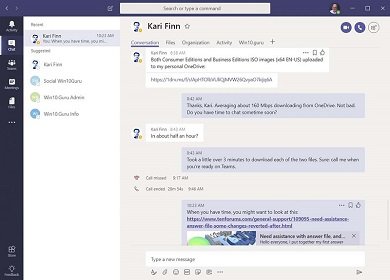 広範な機能を含むチャット
左側の縦型ツールバーにはプログラムの全般的な機能が示される。
- 「Activity」(最新情報)では個人とグループの活動、予定、対話が追跡できる。この情報は、「Microsoft Outlook」(以下、Outlook)の予定表と統合する。
- 「chat」(チャット)では、ユーザーがテキストメッセージを送受信できる。URL、画像、ファイルなども送信できる。下部のメニューでは、チャットコンテンツ用のコントロールが提供される。コントロールには、書式設定、添付ファイル、絵文字、画像の項目、ステッカー、スケジュールツール、さまざまなメッセージング拡張機能などがある。チャットにログインしていないときに、別のユーザーからメッセージが送信されると、そのユーザーが次回ログインするときにそのメッセージがOutlookで自動的に受信される。チャットでは、正式な保持ポリシーに応じて、2人の当事者がやりとりした全てのメッセージの完全なログも保持される。
- 「Teams」(チーム)では、以前に実施したメッセージ交換(「会話」と呼ばれる)と、ユーザーが「チーム」を通じて交換したファイルアクセスができる。また、メンバーが他のメンバーと共有できるWikiコンテンツの自動作成もサポートされる。
- 「Meetings」(会議)では、会議の設定、会議出席者の招待、情報の提供、会議の開催状況の追跡をするために、スケジュールツールへアクセスする。ユーザーフレンドリーで使いやすい「ユニバーサル Windows プラットフォーム」(UWP)インタフェースを備えているため、Outlookの予定表とほぼ同じように使える。「会議」は、ユーザーの社用電子メールアカウントごとに、Outlookの予定表に統合する。
- 「Files」(ファイル)では、ユーザーが「チーム」で交換したファイルが追跡される。「ファイル」は、ファイルを送信したユーザーとファイルを受信したユーザーのファイルストアにのみ表示される。
- 「参照記号(...)」では、「Microsoft OneNote」「Microsoft Planner」などのOfficeアプリや機能へアクセスできる。
- 「Store」(ストア)では、Microsoft Storeに掲載されているTeams固有のアプリや機能へアクセスできる。Microsoft Storeには「Adobe Creative Cloud」、Googleの「Googleフォーム」など数百を超えるアイテムが掲載されている。その中にはサブスクリプションや月額制の有料アイテムもある。
- 「Feedback」(フィードバック)では、ユーザーがTeamsの開発グループにフィードバックを提供できるWebサイトが開く。
Teams単独ではOffice 365サブスクリプションにそこまでの価値をもたらさないかもしれない。だが、他のOfficeコンポーネントと緊密に統合される優れたツールだ。特に、Outlookとその予定表ツールや連絡先ツールとの連携は見事だ。
Copyright © ITmedia, Inc. All Rights Reserved.


この記事の著者

関連記事
新着ホワイトペーパー PR
-
製品資料
[株式会社MatrixFlow] 「物流リソース最適化」ガイド:人員・配車・傭車を出庫依頼の確定前に決めきる -
製品資料
[株式会社キーエンス] なぜRPA導入は頓挫する? シナリオ作成の壁を乗り越える解決策とは -
製品資料
[株式会社セールスフォース・ジャパン] 「CRMは設計と無関係」は本当か? PLMとの融合で実現する高速開発 -
事例
[日本ヒューレット・パッカード合同会社] AIエージェントの時代にどう備える? 「新たな働き手」を支える3要素とは -
製品資料
[日本ヒューレット・パッカード合同会社] “横並びの自動化”から脱却、AI活用で生産性と競争力を高める秘訣
こんなメディアも見られています
TechTargetジャパンに関連する情報をお探しであれば、こちらのメディアもお役に立てるかもしれません。




ベンダーコンテンツ PR
From Informa TechTarget
SpecialPR
アクセスランキング
-
1
なぜ「全社配布Copilot」は使われないのか? 失敗に学ぶAI定着
-
2
法務と開発者で「言葉が通じない」問題 トヨタやソニーが語るOSS管理の真実
-
3
なぜ「Gemini 4 Argon」は出遅れたのか? Googleが狙う“逆転のシナリオ”
-
4
損保ジャパンはなぜ「COBOL」を捨てなかったのか? 脱メインフレームの真相
-
5
情シスの約8割が転職や退職を意識 調査で分かった“辞めたくなる最大の理由”
-
6
ChatGPTは“検索しまくり”でGeminiは“淡泊”? データが明かすAIの裏側
-
7
情報漏えいはなぜ繰り返されるのか 今すぐ見直すべき「境界」
-
8
「Wi-Fi 7」経由でWindowsが乗っ取られる? 最高権限奪取の恐怖
-
9
「結局使わなくなる」Microsoft 365 Copilotを半年で定着 キリンの3施策
-
10
「中堅・中小企業のネットワーク・セキュリティ運用実態」に関するアンケート
ホワイトペーパーランキング PR
-
1
不審メールの経路や見せ方に変化? 2026年夏の3事例から見えた動向と対処方法
-
2
家庭用Wi-Fiルーターの業務利用は危険? 避けるべき理由と具体的な対策
-
3
Microsoft 365を安全に運用 うっかりミスやサイバー攻撃に備えるデータ保護術
-
4
財務部門がAIを最大限に活用する方法 無駄のない戦略的リーダーシップへの道
-
5
LLMが兵器化? 元FBI高官が鳴らす警鐘とセキュリティツール統合のポイント
-
6
「オンプレミス回帰」せざるを得ない“合理的な理由”
-
7
なぜRPA導入は頓挫する? シナリオ作成の壁を乗り越える解決策とは
-
8
生成AIを開発に導入しても効果が見えない? 実証実験で分かった成果と課題
-
9
経産省DX指針から読み解く、受発注業務デジタル化ロードマップ
-
10
HDDを使わない「SSDオンリー」が無謀なのはなぜ?
TechTargetジャパン SNS
 @techtarget_itmをフォロー
インフォメーション
注目情報をチェック
TechTargetジャパンをフォロー