




















“脱Excel”か“活Excel”か
数を数える「COUNT系関数」の落とし穴、基礎的ながら混乱しがちなポイントは?
「Microsoft Excel」で定番の関数「COUNT」は、「データの数を数える」という分かりやすい役割を持ちつつも、「実はあの数は数えてくれない」といった落とし穴があります。注意すべきポイントを確認しましょう。
Microsoftの表計算ソフトウェア「Microsoft Excel」(以下、Excel)には、「COUNT」関連の関数が5つあります(表1)。「数を数える」という結果の分かりやすさから、Excelの関数を習得する中でCOUNTを最初に覚えた人も多いのではないでしょうか。
| 関数名 | 説明 | 記入例 |
|---|---|---|
| COUNT | 値で設定した範囲で数値の個数を数える | COUNT(値 1, [値 2], ...) |
| COUNTA | 範囲に含まれる空白以外のセルの個数を数える | COUNTA(範囲) |
| COUNTBLANK | 範囲に含まれる空白のセルの個数を数える | COUNTBLANK(範囲) |
| COUNTIF | 範囲に含まれる検証条件に合致したセルの個数を数える | COUNTIF(範囲,検索条件) |
| COUNTIFS | 複数の範囲のセルに条件を適用して、全ての条件が合致する回数を数える | COUNTIFS(条件範囲 1, 検索条件 1, [条件範囲 2, 検索条件 2],…) |
ただし分かりやすい一方で、使う機会はそれほど頻繁にはありません。COUNT系関数は使用に当たって注意点があるものの、頻繁に使用しないためにその注意点を忘れがちです。それぞれの関数について、使用時の注意点を確認しましょう。
COUNTの使用時に混乱を招きやすいポイント
併せて読みたいお薦め記事
Microsoftの「365」系サービス
COUNTは数値の個数を数える関数ですが、「数値以外も数えられる」と思い込んでしまいがちです。勘違いを招く原因の一つは、関数「COUNTA」の機能です。COUNTAは「空白以外のセルの個数を数える関数」であり、数値ではないものを数えているため、COUNTもそうであると混同してしまうのです。そもそもCOUNTという言葉自体に「数値のみを数える」という意味は含まれないため、数値以外も数えられると思い込んでしまうと考えられます。
数値の考え方についても注意が必要です。Excelは「日付」を数値として管理しており、COUNTでは日付も数値として数えます。ただし「2023年9月」のように漢字を含めた形式も数値として扱い、数えられます。この点は混乱しやすいポイントです。
さらに、Excelはゼロから始まる数字(例えば「0001」)をセルに入力すると、自動的に数値と認識して数字「1」に変換する機能があります。入力通りに「0001」と表示させるには幾つかの方法があり、その一つが数字の先頭に「’」(アポストロフィー)を付けることです。ただし、こうすると数値ではなく「文字列」の扱いになるため、COUNTでは数値として数えることができません。システムでは文字列扱いでも見た目は数値なので、これも混乱の原因になります。
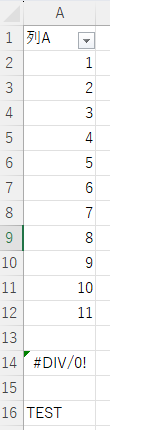
COUNTは計算や関数の結果が数値ならば数えてくれますが、関数の結果がエラーとなった場合(エラー表記「#DIV/0!」や「#N/A」)は文字列と見なすため、数えるデータの対象外となる点にも注意が必要です。
COUNTA、COUNTBLANKの使用時は「空白に見えるセル」に注意
COUNTAは、選択した範囲のセル内で「空白ではないセルの個数」を数える関数です。前述の通り、COUNTAには「数値以外を数える」といった制限はありません。
ただし表示上は空白セルに見えていても、COUNTAは空白ではないセルと判断して数えてしまうケースがあるため、注意が必要です。例えば「スペース」です。半角スペースまたは全角スペースだけが入ったセルは、表示上は空白セルに見えますが、Excelは空白ではないセルと判断して数えてしまいます。
アポストロフィーにも注意が必要です。前述の通り、アポストロフィーを先頭に付けた数値は文字列の扱いになりますが、アポストロフィーの後ろに数値を入力していないと空白セルに見えてしまいます。これもExcelは空白ではないセルと判断するため、COUNTAは数えてしまいます。
改行も同様の現象が起こります。Excelでは「ALT」キーを押しながら「ENTER」キー(もしくは「RETURN」キー)を押すと、セル内部で改行ができます。何か文字を入力してあれば問題ありませんが、改行だけを入力したセルは空白のように見えます。行の幅が他の行より広く見えるものの、空白セルと見間違えかねません。これもCOUNTAは、空白ではないセルと判断して数えてしまいます。
関数「COUNTBLANK」はCOUNTAとは逆に、「空白セルの個数」を数えます。空白のように見えていても実際はスペースやアポストロフィー、改行のみ入力してあるセルを、COUNTBLANKは空白セルと判断せず、数えてくれないことになります。
COUNTIFとCOUNTIFSの記述は、IFと異なる点に注意
関数「COUNTIF」と「COUNTIFS」はどちらも、指定したセルの範囲から「検索条件に合致したセルの個数」を数える関数です。Excel関数の命名規則として「IF」の後に「S」が付くものは「検索条件を複数指定できる」という意味合いになります。COUNTIFとCOUNTIFSも同様です。COUNTIFで設定できるセルの範囲と検索条件は1つですが、COUNTIFSはセルの範囲と検索条件を複数指定できます。
COUNTIFとCOUNTIFSの注意点は、検索条件の記述方法にあります。Excelで条件と聞くと、まず思い浮かぶのは関数「IF」ですね。IFの記述は以下のようになります。
IF(論理式, [値が真の場合], [値が偽の場合])
この論理式には、比較式か、結果がTrueかfalseで判定できる関数式を記述します。例えばセルA2に「1」を入力しているとして、IFを使用してそのセルが空白かどうかを確認する場合は、関数「ISBLANK」を使って「=IF(ISBLANK(A2),"Blank","Not Blank")」のように記述します。
ただしCOUNTIFやCOUNTIFSにおける条件式の記述方法は、IFと同じではありません。COUNTIFやCOUNTIFSの場合、IFにおける比較対象が既に範囲として設定してあるため、条件のみを記載する書式となります。例えばセルA2に入力している「1」と一致する個数を数えたい場合はこう記述します。
COUNTIF(範囲,A2)
セルA2に入力している「1」よりも大きい値を数えたい場合は、下記のようにダブルコーテーションで囲んだ不等号とセル名を&でつなげて記述します。
COUNTIF(範囲,”>” & A2)
このように記述方法が異なるため、日常的にIFをよく使用する人は特に注意が必要です。
COUNT系関数以外の個数を数える手段を考える
このような注意点を踏まえ、COUNT系関数の使い道をあらためて考えてみましょう。COUNT系関数を使わなくても、セルを数える方法は他にもあります。
例えばExcelには、指定した条件に合致した行だけを表示する「フィルター」機能があります。図1のような入力があった場合、フィルターで数値以外を非表示にすれば、表示中の行の個数が画面最下部に表示されるため、COUNTと同様にセルの個数を数えることができます(図2)。
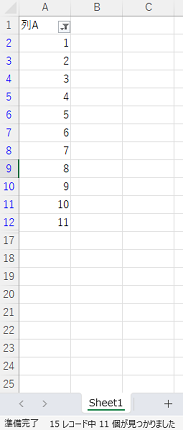
同様に、空白セルを非表示にすることで、COUNTAと同じく空白ではないセルを数えることができます。空白ではないセルを非表示にすれば、COUNTBLANKと同様に空白セルだけを数えられます。ただしフィルターでは、半角スペースやアポストロフィー、改行だけを入力しているセルは空白セルと判断されることに注意が必要です。
「カスタムオートフィルター」機能を使えば、COUNTIFやCOUNTIFSのような検索も可能です。フィルターの対象に対して最大2つの抽出条件を指定できるため、ほぼ同様の機能があるといえます。
以上のことから、「数を数えて、任意のセルに結果を表示させたい場合」はCOUNT系関数を使用し、目視で確認することだけが目的であればフィルターを使用する、などと目的に応じた使い分けをするのがよいでしょう。
BI(ビジネスインテリジェンス)ツールの普及に伴い、COUNT系関数を使用する場面は減少しつつあります。とはいえ、社内アンケートの集計、営業活動における訪問回数の管理や営業案件の管理、クレーム対応の集計など、COUNT系関数を使用する機会が完全になくなったともいえません。本稿でまとめたような注意点があることを、折に触れて確認することをお勧めします。
このコラムについて
ほとんどの企業が使っている表計算ソフト「Microsoft Excel」。便利なツールですが、本来の目的を超えて“使いこなし過ぎる”ことが、かえって業務効率を低下させてしまったり、業務の属人化につながってしまったりする場面があるのではないでしょうか。
このコラムでは、日常業務でよく見掛けるExcelの活用例を紹介しながら「こんな場面は脱Excelを考えた方がよい」「こういうExcelの活用法はお薦め」といった知見を紹介します。
村山 聡(むらやま・さとし)
1971年愛知県生まれ、名古屋大学経済学部卒、中小企業診断士。IT企業在職中に、単一業種においてキャリアを積んでいくことに疑問を感じ、どんな業界、職種でも通用する知識を得るべく中小企業診断士を取得。複数社を経て、現在の勤め先にて、コンサルタントとして、データを活用した業務効率改善に取り組む。
Copyright © ITmedia, Inc. All Rights Reserved.


“脱Excel”か“活Excel”か
ほとんどの企業が使っている表計算ソフト「Microsoft Excel」(以下、Excel)。便利なツールですが、本来の目的を超えて“使いこなし過ぎる”ことが、かえって業務効率を低下させてしまったり、業務の属人化につながってしまったりする場面があるのではないでしょうか。 このコラムでは、日常業務でよく見掛けるExcelの活用例を紹介しながら「こんな場面は脱Excelを考えた方がよい」「こういうExcelの活用法はお薦め」といった知見を紹介していきます。
この記事の著者

関連記事
新着ホワイトペーパー PR
-
製品資料
[株式会社キーエンス] なぜRPA導入は頓挫する? シナリオ作成の壁を乗り越える解決策とは -
製品資料
[株式会社セールスフォース・ジャパン] 「CRMは設計と無関係」は本当か? PLMとの融合で実現する高速開発 -
事例
[日本ヒューレット・パッカード合同会社] AIエージェントの時代にどう備える? 「新たな働き手」を支える3要素とは -
製品資料
[日本ヒューレット・パッカード合同会社] “横並びの自動化”から脱却、AI活用で生産性と競争力を高める秘訣 -
製品資料
[サイボウズ株式会社] AIが「わざわざ使うツール」になっていない? 業務で自然に使う導線にする秘訣
こんなメディアも見られています
TechTargetジャパンに関連する情報をお探しであれば、こちらのメディアもお役に立てるかもしれません。




ベンダーコンテンツ PR
From Informa TechTarget
SpecialPR
アクセスランキング
-
1
なぜ「全社配布Copilot」は使われないのか? 失敗に学ぶAI定着
-
2
法務と開発者で「言葉が通じない」問題 トヨタやソニーが語るOSS管理の真実
-
3
【漫画付き】ひとり情シス協会が明かす、RAG導入でしくじる企業「2つの共通点」
-
4
情シスの約8割が転職や退職を意識 調査で分かった“辞めたくなる最大の理由”
-
5
損保ジャパンはなぜ「COBOL」を捨てなかったのか? 脱メインフレームの真相
-
6
ChatGPTは“検索しまくり”でGeminiは“淡泊”? データが明かすAIの裏側
-
7
情報漏えいはなぜ繰り返されるのか 今すぐ見直すべき「境界」
-
8
BMWも導入 78兆円市場に化ける「フィジカルAI」の衝撃
-
9
「Wi-Fi 7」経由でWindowsが乗っ取られる? 最高権限奪取の恐怖
-
10
「AI活用を前提とした業務PCへの移行」に関するアンケート
ホワイトペーパーランキング PR
-
1
不審メールの経路や見せ方に変化? 2026年夏の3事例から見えた動向と対処方法
-
2
家庭用Wi-Fiルーターの業務利用は危険? 避けるべき理由と具体的な対策
-
3
Microsoft 365を安全に運用 うっかりミスやサイバー攻撃に備えるデータ保護術
-
4
財務部門がAIを最大限に活用する方法 無駄のない戦略的リーダーシップへの道
-
5
LLMが兵器化? 元FBI高官が鳴らす警鐘とセキュリティツール統合のポイント
-
6
「オンプレミス回帰」せざるを得ない“合理的な理由”
-
7
なぜRPA導入は頓挫する? シナリオ作成の壁を乗り越える解決策とは
-
8
生成AIを開発に導入しても効果が見えない? 実証実験で分かった成果と課題
-
9
経産省DX指針から読み解く、受発注業務デジタル化ロードマップ
-
10
HDDを使わない「SSDオンリー」が無謀なのはなぜ?
TechTargetジャパン SNS
 @techtarget_itmをフォロー
インフォメーション
注目情報をチェック
TechTargetジャパンをフォロー