




















Windows搭載PCでHyper-Vを使う【第4回】
サーバではなくWindows 11で「Hyper-Vの仮想マシン」を作成できる方法
あまり広くは知られていないが、サーバ仮想化に使われる「Hyper-V」を「Windows 11」のエディションで使うことが可能だ。Windows 11搭載のPCで「仮想マシン」を作成する方法を紹介する。
クライアントOS「Windows 11」のエディションでは、通常はサーバ仮想化のために使われるハイパーバイザー「Hyper-V」を使用することが可能だ。PCのリソースを仮想化することで、物理ハードウェアに縛られない運用によるメリットが得られるようになる。Windows 11搭載のPCで「仮想マシン」(VM)を作成する方法を紹介する。
Windows 11で「仮想マシン」を作成する方法
併せて読みたいお薦め記事
連載:Windows搭載PCでHyper-Vを使う
- 第1回:サーバではなくWindows 11を「Hyper-V」で仮想化すると何がうれしい?
- 第2回:Windows 11でハイパーバイザー「Hyper-V」が使える最低限の条件
- 第3回:サーバではなくWindows 11で「Hyper-Vによる仮想化」ができる方法
Microsoft製品の活用ノウハウ
Hyper-Vの有効化と設定の方法については第3回『サーバではなくWindows 11で「Hyper-Vによる仮想化」ができる方法』で解説した。
有効化と設定の作業が完了したら、VMを作成できる。開始する前に、インストールしたいOSの「ISOファイル」(ディスクイメージ)が必要だ。この例ではサーバOS「Windows Server 2022」のISOファイルを使用する。
VMの作成を開始するには、管理ツール「Hyper-Vマネージャー」を立ち上げ、以下の順で操作する。
- メニューバーで「操作」を選択
- 「新規」「仮想マシン」の順に選択
これにより、「仮想マシンの新規作成ウィザード」が起動する。最初の画面で「次へ」をクリックする。次に「名前と場所の指定」で、VMの名前を指定する。第3回で解説した場所とは異なる場所にVMを保存することもできる。名前を入力したら「次へ」をクリックする(図1)。
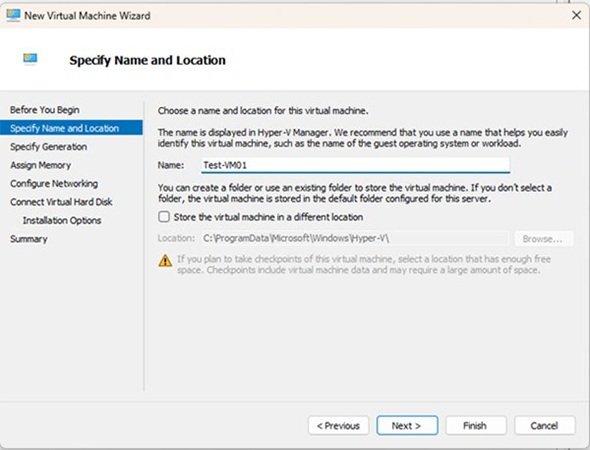 図1 VMの名前を入力する(画像は筆者が取得した英語版)
次に、「世代の指定」画面に遷移する。Windows 11やWindows Server 2022などの最新のOSなら第2世代を選択する。古いOSや32bitのOSの場合は、第1世代を選択する必要がある。適切な世代を選択したら「次へ」をクリックする。
次に、VMの起動に適切なメモリ量を割り当てる。「この仮想マシンに動的メモリを使用します。」のチェックボックスをオンにすると、VMは割り当てられたメモリを全て使用せず、その時点で必要なメモリ量のみを使用する。VMに適したメモリ量を設定したら「次へ」をクリックする。
次の画面で、VMが接続する仮想ネットワークの仮想スイッチを選択する。先に決定したスイッチを選択し、「次へ」をクリックする。
次の画面で、VMの仮想ディスク(VHD)を設定する。「仮想ハードディスクを作成する」を選択する。デフォルトでは、保存場所は先に設定した場所になっている。「VHDX」形式のファイルは動的で、実際に使用するストレージ容量は指定する最大容量ではなく、その時点で必要な容量のみだ。VHDのセットアップ後、「次へ」をクリックする。
最後に、VMにOSをインストールしたいISOを選択し、「次へ」をクリックして「完了」をクリックする。VMが作成されたら、接続してVMにOSをインストールできる。これを実施するには、Hyper-VマネージャーでVMを右クリックし、「接続」をクリックする。
接続後、左上隅の緑色の電源ボタンを押すか、「操作」をクリックして「起動」を選択することでVMを起動できる(図2)。
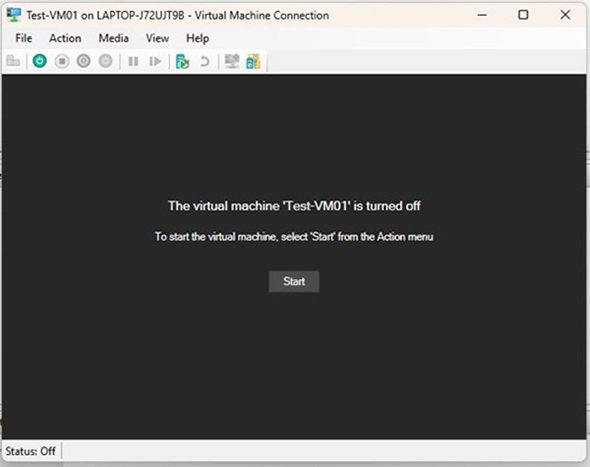 図2 「Test-VM01」と名付けたテスト用VMの起動準備が整った(画像は筆者が取得した英語版)
これでVMをISOファイルから起動し、OSのインストールの準備が整った。
OSのインストール後、他の多くの仮想化ツールのように追加のドライバをインストールする必要はない。Hyper-VはMicrosoft製品であるため、ドライバはWindowsにすでに含まれている。
Windows 11でVMを管理する方法
VMが起動して実行されている状態で、Hyper-Vマネージャーから全ての管理タスクを実行できる。Hyper-Vマネージャーの「仮想マシン」のペイン(ウィンドウを区切った枠)では、Hyper-Vで作成された全てのVMのリストを確認できる。
VMを右クリックすることで、「停止」「シャットダウン」「保存」ができる。「一時停止」や「リセット」も可能だ。Hyper-Vが提供する重要な機能の一つが「チェックポイント」で、これはVMのスナップショットであり、チェックポイント作成時点にVMをロールバック(以前の状態に戻すこと)できる。
チェックポイントの作成と管理は、VMを右クリックして実行する。新しいチェックポイントを作成する「チェックポイント」、もしくはチェックポイント時点の状態を復元する「戻す」を選択できる。
TechTarget発 世界のインサイト&ベストプラクティス
米国Informa TechTargetの豊富な記事の中から、さまざまな業種や職種に関する動向やビジネスノウハウなどを厳選してお届けします。
Copyright © ITmedia, Inc. All Rights Reserved.


TechTarget発 世界のインサイト&ベストプラクティス
米国TechTargetの豊富な記事の中から、さまざまな業種や職種に関する動向やビジネスノウハウなどを厳選してお届けします。
この記事の著者

関連記事
新着ホワイトペーパー PR
-
製品資料
[株式会社MatrixFlow] 「物流リソース最適化」ガイド:人員・配車・傭車を出庫依頼の確定前に決めきる -
製品資料
[株式会社キーエンス] なぜRPA導入は頓挫する? シナリオ作成の壁を乗り越える解決策とは -
製品資料
[株式会社セールスフォース・ジャパン] 「CRMは設計と無関係」は本当か? PLMとの融合で実現する高速開発 -
事例
[日本ヒューレット・パッカード合同会社] AIエージェントの時代にどう備える? 「新たな働き手」を支える3要素とは -
製品資料
[日本ヒューレット・パッカード合同会社] “横並びの自動化”から脱却、AI活用で生産性と競争力を高める秘訣
こんなメディアも見られています
TechTargetジャパンに関連する情報をお探しであれば、こちらのメディアもお役に立てるかもしれません。




ベンダーコンテンツ PR
From Informa TechTarget
SpecialPR
アクセスランキング
-
1
法務と開発者で「言葉が通じない」問題 トヨタやソニーが語るOSS管理の真実
-
2
なぜ「全社配布Copilot」は使われないのか? 失敗に学ぶAI定着
-
3
なぜ「Gemini 4 Argon」は出遅れたのか? Googleが狙う“逆転のシナリオ”
-
4
ChatGPTは“検索しまくり”でGeminiは“淡泊”? データが明かすAIの裏側
-
5
損保ジャパンはなぜ「COBOL」を捨てなかったのか? 脱メインフレームの真相
-
6
【漫画付き】ひとり情シス協会が明かす、RAG導入でしくじる企業「2つの共通点」
-
7
AI時代のITインフラ戦略とは? 販売代理店が知っておきたい最新トレンド
-
8
情シスの約8割が転職や退職を意識 調査で分かった“辞めたくなる最大の理由”
-
9
人間のせいでAIエージェントの生産性が上がらない
-
10
「IBM i(AS/400)はクローズドなシステム」という誤解 DXに寄与する一歩
ホワイトペーパーランキング PR
-
1
不審メールの経路や見せ方に変化? 2026年夏の3事例から見えた動向と対処方法
-
2
家庭用Wi-Fiルーターの業務利用は危険? 避けるべき理由と具体的な対策
-
3
Microsoft 365を安全に運用 うっかりミスやサイバー攻撃に備えるデータ保護術
-
4
財務部門がAIを最大限に活用する方法 無駄のない戦略的リーダーシップへの道
-
5
LLMが兵器化? 元FBI高官が鳴らす警鐘とセキュリティツール統合のポイント
-
6
「オンプレミス回帰」せざるを得ない“合理的な理由”
-
7
なぜRPA導入は頓挫する? シナリオ作成の壁を乗り越える解決策とは
-
8
生成AIを開発に導入しても効果が見えない? 実証実験で分かった成果と課題
-
9
経産省DX指針から読み解く、受発注業務デジタル化ロードマップ
-
10
HDDを使わない「SSDオンリー」が無謀なのはなぜ?
TechTargetジャパン SNS
 @techtarget_itmをフォロー
インフォメーション
注目情報をチェック
TechTargetジャパンをフォロー