




















Windowsの印刷設定を解説【前編】
IT担当者なら知っておきたい必須知識「Windowsの印刷設定」とは?
印刷時の待ち時間やエラーは業務効率を低下させる。企業が紙の使用量を削減しているとしても、IT部門は印刷がスムーズにできるように設定やトラブルシューティングを心得ておく必要がある。
デジタル化が進んでいる中でも、企業ではさまざまな文書の印刷作業が発生する。実際に印刷物が必要になった際に、待ち時間やエラーが発生すると、従業員の生産性が低下してしまう。そのためIT部門には、従業員がスムーズに印刷できるよう業務環境を整えると同時に、トラブルを素早く解決することが求められる。
MicrosoftのクライアントOS「Windows」を例に、印刷の処理方法や印刷管理ユーティリティー(特定の機能を補助するプログラムやツール)について解説する。
Windows 10で押さえておきたい印刷機能は
併せて読みたいお薦め記事
Windowsの最新活用テクニック
「Windows 10」の印刷機能は、主に次の要素で構成されている。
- 印刷管理ユーティリティー
- 印刷キュー(印刷待ちのファイル)、印刷とドキュメントのプロパティ、トラブルシューティング機能を管理する。
- 各プリンタのプリンタドライバ
- Windowsとプリンタが正しく情報をやりとりするためのソフトウェアで、通常はプリンタごとにインストールする。
- 印刷スプーラー(Print Spooler)
- プリンタが印刷ジョブを完了するまでジョブを格納するプログラムで、印刷ジョブをユーザーや時系列ごとに整理する働きもする。
これらの要素はそれぞれ管理方法やトラブルシューティングで求められる内容が異なるため、IT管理者は留意する必要がある。
Windows 10の印刷管理機能
印刷管理ページを開くには、Windows 10の検索バーで「プリンタ」と入力し、「プリンタとスキャナー」アイコンをクリックして「プリンタとスキャナー」ページに移動する(図1)。
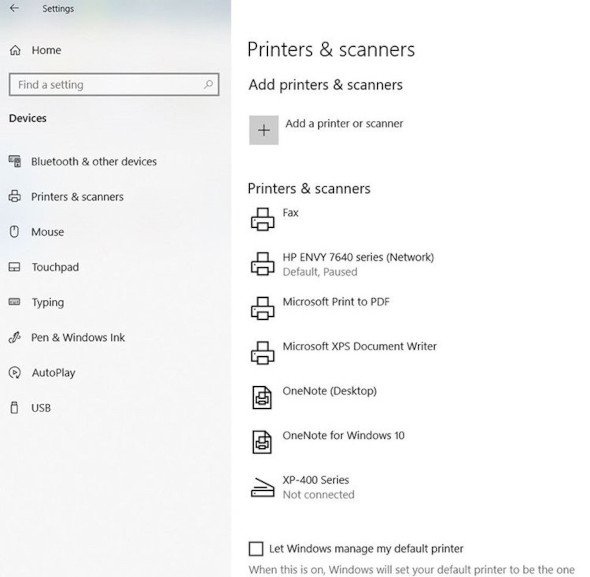 図1 利用可能なプリンタが表示されている「プリンタとスキャナー」の画面(画像は筆者が取得した英語版)
ショートカットを作成するには「設定」アイコンから「デバイス」「プリンタとスキャナー」と移動して、右クリックするかWindows 10の検索バーから「プリンタとスキャナー」「スタート(タイル)にピン留め」を選択する。
この「プリンタとスキャナー」ページには、プリンタ、印刷ジョブ、トラブルシューティングに役立つ重要な管理タスクが用意されている。図1にはネットワーク接続されたHPのプリンタだけでなく、Microsoftの「Microsoft Print to PDF」ユーティリティーも表示される。このユーティリティーはドキュメントの印刷ダイアログ内で、1台のプリンタとして表示され、ドキュメントをPDFファイルに変換して保存する。Microsoftのメモツール「OneNote」に印刷するための機能も選択肢として表示され、選択するとOneNoteに記録できる。
新しいプリンタをネットワークに追加するには、プリンタがローカルネットワークで適切に構成され、IPアドレスを持ち、電源が入っている必要がある。その上で、「プリンタまたはスキャナーを追加します」または「更新」をクリックすると、Windowsによってプリンタが検出され、追加される。
プリンタが表示されない場合は「プリンタが一覧にない場合」をクリックする。古いプリンタではこの操作が必要になる可能性がある。管理者は共有プリンタ名、IPアドレス、Bluetoothまたはワイヤレスネットワークを利用するか、メーカーからダウンロードしたプリンタドライバを追加することで、プリンタを追加できる。
検索してもプリンタが表示されない場合は、そのプリンタにはWindowsからアクセスできない。
印刷キューの状態確認や、プリンタ本体の設定を確認したい場合は「プリンタとスキャナー」の画面に表示されている、目的のプリンタのアイコンをクリックする。
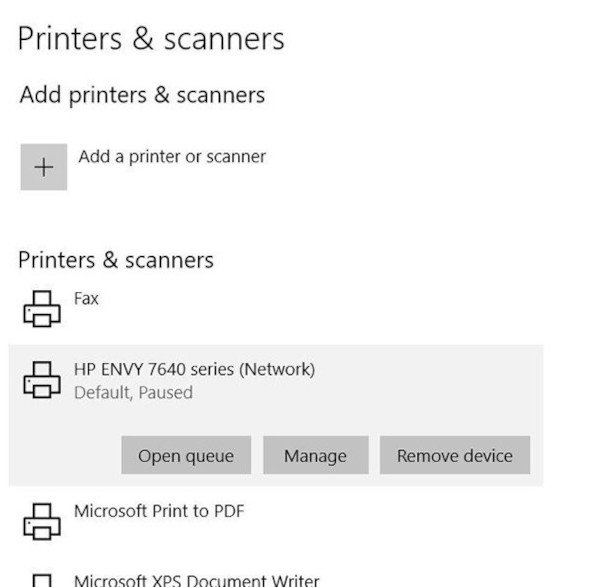 図2 「プリンタとスキャナー」で特定のプリンタを選択すると表示されるダイアログボックス(画像は筆者が取得した英語版)
アイコンをクリックすると、次の操作が可能になる。
- 印刷キューを開く。
- 管理する。
- デバイスを削除する。
キューを開く
印刷キューには印刷中または印刷待機中のドキュメントが表示される(図3)。管理者はこの操作で印刷エラー、印刷するページ数、所有者などの関連情報を確認できる。
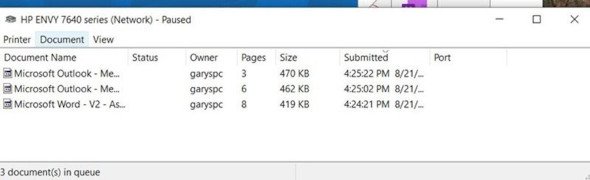 図3 3つの印刷ジョブが表示されたWindows 10の印刷キュー(画像は筆者が取得した英語版)
- 通常使うプリンタに設定
- ユーザーが使用できるプリンタが複数台ある場合に重要で、通常使うプリンタとは、印刷ダイアログの先頭に表示されるプリンタを指す。
- ユーザーがアプリケーションから「クイック印刷」にアクセスした場合、通常使うプリンタが表示される。
- 印刷設定の管理
- 白黒かカラー、用紙サイズ、品質レベルなど基本的な印刷設定を管理できる。
- プリンタドライバの更新
- メーカーから新しいプリンタドライバの使用を推奨された場合はこの操作で更新できる
- 印刷の一時停止
- 印刷キューを一時停止し、全ての印刷ジョブを停止する。
- 全てのドキュメントのキャンセル
- 印刷キューから印刷ジョブを削除する。
- 共有
- プリンタを共有可能にする。
- プリンタのプロパティ
- プリンタのプロパティを表示および設定する。
管理
「管理」ダイアログでは次のような機能を使用できる。
- テストページの印刷
- プリンタとWindowsデバイスが相互に通信可能であることを確認する。
- トラブルシューティングツールの実行
- 何かが機能していない場合、このツールを使うことで問題を診断できることがある。
- プリンタのプロパティ
- デバイスの設定、共有、セキュリティの基本設定ができる。
- 印刷設定
- 用紙の種類、トレイ、レイアウトなどに関連する設定が含まれている。
- ハードウェアのプロパティ
- デバイス自体の基本設定を確認する。
デバイスの削除
その名の通り、「デバイスの削除」を使うと管理者がWindowsからプリンタを削除できる。プリンタドライバやその他のソフトウェアが破損した場合、管理者はプリンタを削除してからそれらを再インストールする必要がある。
「プリンタとスキャナー」ページの右ペインには、「プリントサーバのプロパティ」と「トラブルシューティングツールの実行」がある。プリンタドライバのダウンロードなど、Webの追加ヘルプへのクイックリンクも用意されている。
管理者は「プリンタとスキャナー」ページでスキャナーのインストールや管理ができる。
後編は、Windows 10の印刷管理におけるトラブルシューティングの手順を解説する。
TechTarget発 世界のインサイト&ベストプラクティス
米国Informa TechTargetの豊富な記事の中から、さまざまな業種や職種に関する動向やビジネスノウハウなどを厳選してお届けします。
Copyright © ITmedia, Inc. All Rights Reserved.


TechTarget発 世界のインサイト&ベストプラクティス
米国TechTargetの豊富な記事の中から、さまざまな業種や職種に関する動向やビジネスノウハウなどを厳選してお届けします。
この記事の著者

関連記事
新着ホワイトペーパー PR
-
製品資料
[株式会社キーエンス] なぜRPA導入は頓挫する? シナリオ作成の壁を乗り越える解決策とは -
製品資料
[株式会社セールスフォース・ジャパン] 「CRMは設計と無関係」は本当か? PLMとの融合で実現する高速開発 -
事例
[日本ヒューレット・パッカード合同会社] AIエージェントの時代にどう備える? 「新たな働き手」を支える3要素とは -
製品資料
[日本ヒューレット・パッカード合同会社] “横並びの自動化”から脱却、AI活用で生産性と競争力を高める秘訣 -
製品資料
[サイボウズ株式会社] AIが「わざわざ使うツール」になっていない? 業務で自然に使う導線にする秘訣
こんなメディアも見られています
TechTargetジャパンに関連する情報をお探しであれば、こちらのメディアもお役に立てるかもしれません。




ベンダーコンテンツ PR
From Informa TechTarget
SpecialPR
アクセスランキング
-
1
なぜ「全社配布Copilot」は使われないのか? 失敗に学ぶAI定着
-
2
法務と開発者で「言葉が通じない」問題 トヨタやソニーが語るOSS管理の真実
-
3
ChatGPTは“検索しまくり”でGeminiは“淡泊”? データが明かすAIの裏側
-
4
なぜ「Gemini 4 Argon」は出遅れたのか? Googleが狙う“逆転のシナリオ”
-
5
「中堅・中小企業のネットワーク・セキュリティ運用実態」に関するアンケート
-
6
損保ジャパンはなぜ「COBOL」を捨てなかったのか? 脱メインフレームの真相
-
7
「Wi-Fi 7」経由でWindowsが乗っ取られる? 最高権限奪取の恐怖
-
8
情報漏えいはなぜ繰り返されるのか 今すぐ見直すべき「境界」
-
9
情シスの約8割が転職や退職を意識 調査で分かった“辞めたくなる最大の理由”
-
10
【漫画付き】ひとり情シス協会が明かす、RAG導入でしくじる企業「2つの共通点」
ホワイトペーパーランキング PR
-
1
不審メールの経路や見せ方に変化? 2026年夏の3事例から見えた動向と対処方法
-
2
家庭用Wi-Fiルーターの業務利用は危険? 避けるべき理由と具体的な対策
-
3
Microsoft 365を安全に運用 うっかりミスやサイバー攻撃に備えるデータ保護術
-
4
財務部門がAIを最大限に活用する方法 無駄のない戦略的リーダーシップへの道
-
5
LLMが兵器化? 元FBI高官が鳴らす警鐘とセキュリティツール統合のポイント
-
6
「オンプレミス回帰」せざるを得ない“合理的な理由”
-
7
なぜRPA導入は頓挫する? シナリオ作成の壁を乗り越える解決策とは
-
8
生成AIを開発に導入しても効果が見えない? 実証実験で分かった成果と課題
-
9
経産省DX指針から読み解く、受発注業務デジタル化ロードマップ
-
10
HDDを使わない「SSDオンリー」が無謀なのはなぜ?
TechTargetジャパン SNS
 @techtarget_itmをフォロー
インフォメーション
注目情報をチェック
TechTargetジャパンをフォロー