




















XenServer Tips
完全仮想化のLinux VMを準仮想化対応に変更する
P2VやV2Vによって、XenServer上で稼働している完全仮想化のLinux VM を準仮想化に変更する方法を記載する。
物理マシンで稼働しているシステムをXenServerの仮想マシン(VM)へ移行するP2V(Physical to Virtual)や、VMwareなどで稼働しているVMのイメージをXenServerに移行するV2V(Virtual to Virtual)をした場合、完全仮想化のVMとして稼働する。だが、Xenに対応した準仮想化カーネルを構成することで性能がより向上する(参考:Linux物理マシンをXenServerにP2Vする方法)。
準仮想化への対応は、以下の手順で行う。「SUSE Linux Enterprise Server 11 SP1」で実施した手順のため、他のディストリビューションを使用している場合は、本末の参考URLを参照してほしい。
準仮想化カーネルへの変更
1.karnel-xenと依存関係のあるパッケージのインストール
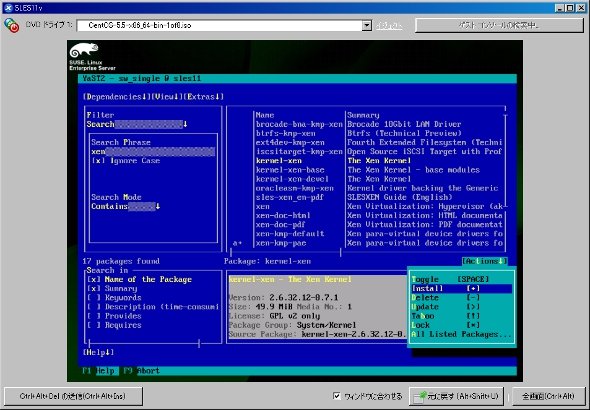
yumやYaSTを用いて、karnel-xenと依存関係のあるパッケージをインストールする。注意点としては、「xen」を選択してはいけない。xenを選択すると、ハイパーバイザーとしての「Xen (dom0)」がインストールされてしまう。
 《クリックで拡大》
2.initrdの再構築
インストールが終わった後、以下のように入力してinitrdを再構築する。
# cd /boot
# mkinitrd --omit-scsi-modules --with=xennet --with=xenblk --preload=xenblk ¥
initrd-$(uname -r)xen-no-scsi.img $(uname -r)xen
3./boot/grub/menu.lstの修正
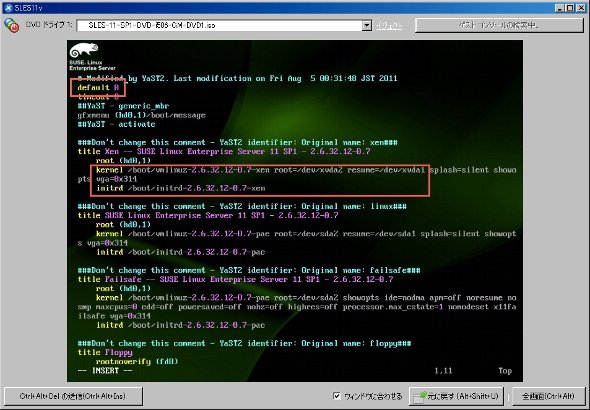
/boot/grub/menu.lstを開き修正する。修正点は以下である。
- 名前に「gz」が含まれているkernelエントリを削除する
- 最初のmoduleエントリをkernelに変更する
- 2番目のmoduleエントリをinitrdに変更する
- SUSEおよびDebianでは、「/dev/hd」や「/dev/sd」といった直接パスで表されたルートデバイスを参照しているエントリを、「/dev/xvd*」を参照するように変更する
- 参照されている「.img」を、手順4で作成した新しい「initrd.img」に変更する
- 「default=」行に指定されている番号を、編集後のxenカーネルエントリの番号に変更する
- (オプション)「hiddenmenu」行がある場合は、それらをコメントアウトする(元の状態に戻したいとき、起動時にカーネルを適宜選択できるようになる)
 《クリックで拡大》
4./etc/fstabの変更
/etc/fstabを開き、「/dev/sdX」となっているエントリを「/dev/xvdX」に変更する。変更したらVMをシャットダウンする。
VMの起動設定の変更
XenServerのコンソールにアクセスし、以下の手順でVMを準仮想化として起動するように設定する。
1.VMのUUIDを取得する
# xe vm-list name-label=(VM名) params=uuid
2.完全仮想化での起動モードをクリアする
# xe vm-param-set uuid=(上記で取得したVM UUID) HVM-boot-policy=””
3.pygrubをブートローダーとして設定する
# xe vm-param-set uuid=(上記で取得したVM UUID) PV-bootloader=pygrub
4.表示関連の引数を設定する
起動した後、うまく使用できない場合は、「console=tty0」「console=hvc0」「console=hvc0 xencons=hvc」などを試す。
# xe vm-param-set uuid=(上記で取得したVM UUID) PV-args="console=tty0 xencons=tty"
5.仮想ディスクのインタフェースのUUIDを確認する
# xe vm-disk-list uuid=(上記で取得したVM UUID)
6.このディスクをブート可能に設定する
# xe vbd-param-set uuid=(上記で取得したVBDのUUID) bootable=true
7.仮想マシンを起動する
仮想マシンを起動できない場合は、XenCenterでログを確認する。よくある問題には以下のようなものがある。
- CDが接続されている場合は「Error from bootloader: too many bootable disks (2 disks)」というエラーが出る。XenCenterの該当VMの[ストレージ]タブからドライブをイジェクトしておく
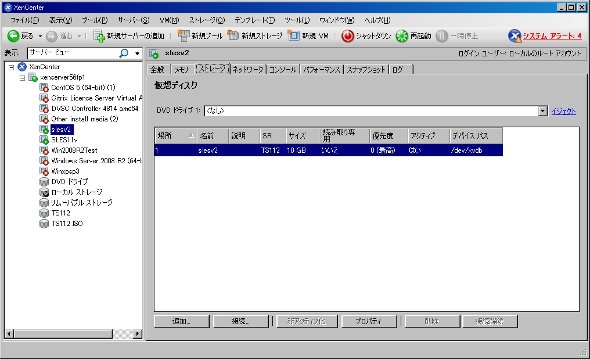
- 起動するが、bootの途中で「/dev/xvda1」が見つからないエラーが起きる場合は、「/dev/xvdb」などで認識されている可能性がある。XenCenterの該当VMの[ストレージ]タブの[デバイスパス]という欄で、Linuxからどう認識されているかを確認する。「場所」が1の場合は、2個目のデバイスとして「/dev/xvdb」と認識されているので、[プロパティ]で0に変更すると「/dev/xvda」として認識される
 《クリックで拡大》
- 起動はできるがコンソールにアクセスできない場合は、XenCenterを一度閉じて開くか、先ほどのconsoleパラメータを修正することで起動できることがある
- その他、ファイルの修正などを伴う場合は、XenCenterのコンソールで以下のコマンドを実行し、完全仮想化モードに戻すことでgrubなどのエントリを修正できる
# xe vm-param-set uuid=(上記で取得したVM UUID) HVM-boot-policy=”BIOS order”
XenServer Toolのインストール
準仮想化カーネルから仮想マシンを起動できたら、XenServer Toolsをインストールする(参考:準仮想化ドライバXenServer toolsのインストール方法)。
1.XenCenterで該当のVMに「xs-tools.iso」をアタッチする
2.アタッチされたCDをマウントした後、該当のディレクトリに移動し、以下のコマンドを実行する
- ./install.sh
3.再起動を求められるので、再起動する
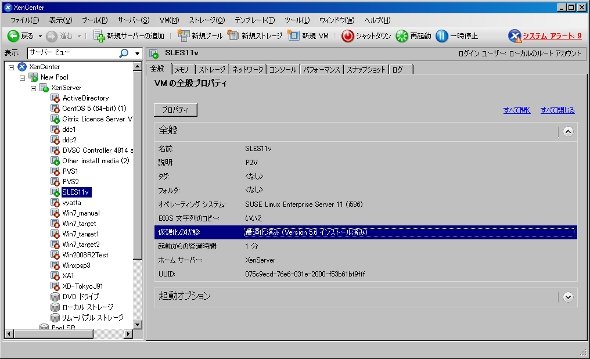
4.XenCenterで該当VMの「仮想化の状態」が「最適化済み」となっていればインストール成功
 《クリックで拡大》
(参考)

Copyright © ITmedia, Inc. All Rights Reserved.


XenServer Tips
この記事の著者

関連記事
新着ホワイトペーパー PR
-
製品資料
[株式会社MatrixFlow] 「物流リソース最適化」ガイド:人員・配車・傭車を出庫依頼の確定前に決めきる -
製品資料
[株式会社キーエンス] なぜRPA導入は頓挫する? シナリオ作成の壁を乗り越える解決策とは -
製品資料
[株式会社セールスフォース・ジャパン] 「CRMは設計と無関係」は本当か? PLMとの融合で実現する高速開発 -
事例
[日本ヒューレット・パッカード合同会社] AIエージェントの時代にどう備える? 「新たな働き手」を支える3要素とは -
製品資料
[日本ヒューレット・パッカード合同会社] “横並びの自動化”から脱却、AI活用で生産性と競争力を高める秘訣
こんなメディアも見られています
TechTargetジャパンに関連する情報をお探しであれば、こちらのメディアもお役に立てるかもしれません。




ベンダーコンテンツ PR
From Informa TechTarget
SpecialPR
アクセスランキング
-
1
法務と開発者で「言葉が通じない」問題 トヨタやソニーが語るOSS管理の真実
-
2
なぜ「全社配布Copilot」は使われないのか? 失敗に学ぶAI定着
-
3
なぜ「Gemini 4 Argon」は出遅れたのか? Googleが狙う“逆転のシナリオ”
-
4
ChatGPTは“検索しまくり”でGeminiは“淡泊”? データが明かすAIの裏側
-
5
損保ジャパンはなぜ「COBOL」を捨てなかったのか? 脱メインフレームの真相
-
6
【漫画付き】ひとり情シス協会が明かす、RAG導入でしくじる企業「2つの共通点」
-
7
AI時代のITインフラ戦略とは? 販売代理店が知っておきたい最新トレンド
-
8
情シスの約8割が転職や退職を意識 調査で分かった“辞めたくなる最大の理由”
-
9
人間のせいでAIエージェントの生産性が上がらない
-
10
「IBM i(AS/400)はクローズドなシステム」という誤解 DXに寄与する一歩
ホワイトペーパーランキング PR
-
1
不審メールの経路や見せ方に変化? 2026年夏の3事例から見えた動向と対処方法
-
2
家庭用Wi-Fiルーターの業務利用は危険? 避けるべき理由と具体的な対策
-
3
Microsoft 365を安全に運用 うっかりミスやサイバー攻撃に備えるデータ保護術
-
4
財務部門がAIを最大限に活用する方法 無駄のない戦略的リーダーシップへの道
-
5
LLMが兵器化? 元FBI高官が鳴らす警鐘とセキュリティツール統合のポイント
-
6
「オンプレミス回帰」せざるを得ない“合理的な理由”
-
7
なぜRPA導入は頓挫する? シナリオ作成の壁を乗り越える解決策とは
-
8
生成AIを開発に導入しても効果が見えない? 実証実験で分かった成果と課題
-
9
経産省DX指針から読み解く、受発注業務デジタル化ロードマップ
-
10
HDDを使わない「SSDオンリー」が無謀なのはなぜ?
TechTargetジャパン SNS
 @techtarget_itmをフォロー
インフォメーション
注目情報をチェック
TechTargetジャパンをフォロー