





















価格設定は高めだが……
徹底レビュー:かつてないほど長時間稼働「ThinkPad X270」は理想のビジネスPC?(2/3 ページ)
ディスプレイとスピーカー
ThinkPad X270では、2種類のディスプレイから選ぶことができる。TechTargetがレビューに使用した1080pディスプレイはアップグレードの選択肢として用意されているものだ。標準の720pを選択した場合よりも70ドル高くなる。1080pのディスプレイは720pのディスプレイと比べて解像度が高くなるだけでなく、IPSテクノロジーも採用されている。広い視野角によって、ディスプレイはどの角度から見ても画像の表示に違いはない。
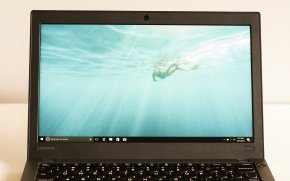
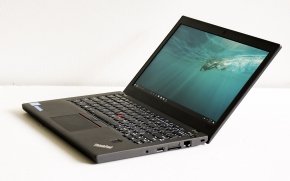
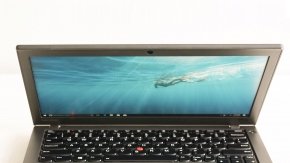
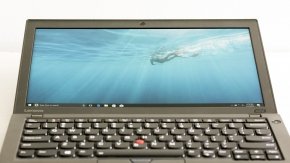
ただし、標準のTNディスプレイは、正面から見ないと表示にゆがみが出やすい。TechTargetがレビューに使用したThinkPad X260には、TNディスプレイが搭載されていたが、画質については可もなく不可もなくという評価だった。一方、本稿のレビューに使用したThinkPad X270に搭載の1080pディスプレイでは、画像が鮮明に表示された。高いコントラスト、明るさ、適切な色によって、あらゆるものが生き生きと表示される。また、光沢なしという点もプラスに評価できる。間接照明や頭上照明からの反射に悩まされることがないからだ。
ThinkPad X270には、2つのスピーカーが内蔵されている。音質はせいせい平均といったところだ。全体的に弱く、低音についてはかなり弱い。筐体内部から音声を出力しているため、音の鮮明さにも欠ける。音量を最大にしても、個人的な用途に使用するのがせいぜいだろう。
キーボードとタッチパッド
 《クリックで拡大》
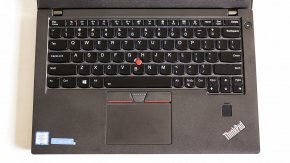
ThinkPad X270のキーボードは非常に優秀だ。使い始めたばかりでもキー入力は非常に快適に行える。キーストロークは十分で、キーを押すと適量のフィードバックが返ってくる。キーボードを支えるデッキは、頑丈で湾曲することはない。唯一不満があるとすれば、「CapsLock」キーにインジケーターライトがないことだ。「CapsLock」キーを押すと画面上にアイコンが表示される。だが、キーを押さなくても、状態が分かるのが望ましい。その他の点については、非常に使い勝手が良い。
「Home」キーと「End」キーはキーボードの右上部、「PageUp」キーと「PageDown」キーは上矢印キーの両隣に専用のキーが配置されている。Lenovoが、これらのキーを矢印キーの二次的な機能にしなかったのは称賛に値する。というのも、ノートPCでは、このようなことが一般的に行われているからだ。矢印キーはフルサイズのキーよりも若干小さいものの、そこまで大きな違いはない。
 《クリックで拡大》
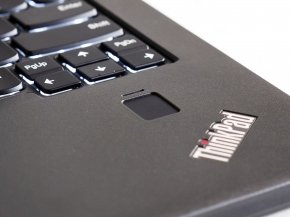
ThinkPad X270では、キーボードのバックライトはオプション機能となっている。これは今日では驚くべき対応だ。アップグレードには40ドルかかるが、バックライトは必須だろう。明るさは2段階で調整できる。また、「Fn」キーとスペースバーを押すことで無効にすることも可能だ。指紋センサーもオプション機能として提供されている。追加で20ドル支払えば、矢印キーのすぐ下のパームレストに組み込まれる。なお、ThinkPad X270で指紋センサーを使用すると、Microsoftの「Windows 10」で「Windows Hello」による生体認証ログインがサポートされるようになる。
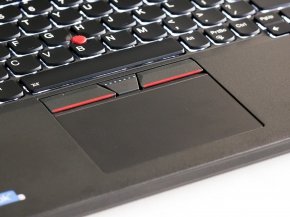
キーボードの中央には、ThinkPadの名高いポインティングスティックがある。このポインティングスティックは、真のタッチタイプを望むユーザーから人気を博している。このポインティングスティックは、マウスを使うためにキーボードから手を離さなくて良くすることを狙っている。スペースバーのすぐ下に3つの専用ボタンがあるが、どのボタンを押したときも感触は申し分ない。
 《クリックで拡大》
この3つのボタンのすぐ下にあるタッチパッドは、それ自体がボタンになっている。表面のどこを押してもクリック操作を行うことができる。右下の狭い部分が右クリックの領域だ。これは従来のタッチパッドで右クリックのボタンが配置されていた場所になる。好みの問題もあるが、タッチパッドに対する唯一の不満は、クリック音が少し大きいことだ。ポインティングスティックに付随する3つのボタンのクリック音は、タッチパッドのクリック音よりもずっと静かだ。ただし、ボタンレスのタッチパッドであることを考えると、ThinkPad X270に搭載されているタッチパッドはトップクラスの出来栄えだろう。
パフォーマンス
ThinkPad X270はメインストリームのノートPCにふさわしい仕様を備えている。CPUの選択肢は、Intelの第7世代「Kaby Lake」のデュアルコアで構成されている。なお、TDPは15Wだ。
TechTargetがレビューに使用したモデルに搭載されている「Core i7-7600U」は用意されているものの中で最速のCPUとなっている。ベースクロックは2.8GHz、ターボブースト使用時は3.9GHzだ。選ぶべき最低ラインのプロセッサは「Core i5-7200U」で、ベースクロックは2.5GHz、ターボブースト時は3.1GHzだ。ほとんどの用途において、Core i5で問題ないだろう。Core i5-7200UからCore i7-7600Uへのアップグレードには追加で300ドル以上支払う必要がある。この金額は、どのような状況でも正当化するのが難しいだろう。リモート管理のサポートが必要な場合、Core i7-7600Uは「Intel vPro」をサポートしているが、より安価なCore i5-7300UでもIntel vProがサポートされている点に留意されたい。なお、Intel vPro対応モデルへのアップグレードには80ドルかかる。
 《クリックで拡大》
ThinkPad X270で最新の3Dゲームをプレイするのは、厳しいだろう。「Intel HD 620」グラフィックスが搭載されているが、Intel HD 620はプロセッサに統合されており、GPU専用のメモリはない。ただし、4Kを含め、HD動画の再生には十分だ。
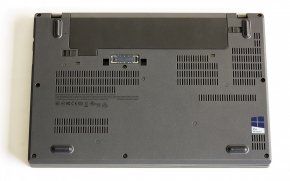
ThinkPad X270は最大で16GBのRAMをサポートしている。だが、これはセールスポイントではない。セールスポイントは、ユーザーがRAMを取り換えられることだ。つまり、メモリはマザーボードにはんだ付けされていない。これは、今日の超薄型ノートPCでは良く見られる傾向だ。ThinkPad X270には、従来のDIMMスロットをサポートするのに十分な厚みがある。TechTargetがレビューに使用したモデルには、16GBのDDR4-2133が1枚搭載されていたが、今日の作業負荷からお勧めするメモリ容量は8GBだ。
TechTargetがレビューに使用したThinkPad X270には、SSD用のM.2 Type-2280(80ミリ)スロットが1つ搭載され、SSDは東芝製の512GBのものが収容されていた。SSDはPCI Expressバスに接続され、NVMeプロトコルがサポートされている。これはThinkPad X270で想定されているタスクには十二分な速さだ。それから、従来の2.5インチベイも用意されている。これは、その厚みのなせる業だ。
ワイヤレス接続に関しては、「Intel 8265」ワイヤレスカードが搭載され、802.11acの帯域幅と「Bluetooth 4.1」をサポートしている。また、オプションとして「WWAN 4G」ワイヤレス機能も提供されている。
TechTargetがレビューに使用した「ThinkPad X270 Signature Edition」(日本未発売モデル)の仕様は以下の通りだ。
- 12.5インチのディスプレイ(解像度1920×1080、IPS液晶、光沢なし、タッチ非対応)
- Windows 10 Pro 64bit
- Intel Core i7-7600Uデュアルコアプロセッサ(2.8GHz、最大3.9GHz(ターボブースト時)、4MBキャッシュ、15W TDP)
- Intel HD 620内蔵グラフィックス、共有メモリ
- 16GB DDR4-2133 SODIMM(1スロット使用、最大容量)
- 512GB ソリッドステートドライブPCIe-NVMe(OPAL対応)
- Intel Dual Band Wireless-AC 8265(2x2) Bluetooth 4.1
- 指紋センサー
- バックライトキーボード
- 前面:3セルリチウムイオンバッテリー(23.2Wh)、背面:3セルリチウムイオンリアバッテリー(23.2Wh)、6セルリチウムイオンバッテリー(72Wh)
- 寸法:305.5×208.5×20.3ミリ(6セル72Whの円筒型リアバッテリーを選択した場合は、31.24ミリ)
- 1年間引き取り修理
- 重量:1.32キロ(3セルリアバッテリーの場合)
- 最低価格:783ドル
- 本稿使用モデルの価格:1627ドル
Copyright © ITmedia, Inc. All Rights Reserved.


この記事の著者

関連記事
新着ホワイトペーパー PR
-
製品資料
[株式会社オプティム] サプライチェーンセキュリティ解説:「SCS評価制度」で押さえるべきポイント -
プレミアムコンテンツ
[アイティメディア株式会社] AI活用を成功に導く「オブジェクトストレージ」 NAS/SANの限界を突破するには -
プレミアムコンテンツ
[アイティメディア株式会社] 「性能ならSSD」「大容量ならHDD」はもう古い? 変わるストレージの常識 -
プレミアムコンテンツ
[アイティメディア株式会社] 「オンプレミス回帰」がまさかの失敗に クラウドをやめずに安くする最適化手法 -
事例
[発注ナビ株式会社] AI活用を成功させる企業とそうでない企業の違いとは?
こんなメディアも見られています
TechTargetジャパンに関連する情報をお探しであれば、こちらのメディアもお役に立てるかもしれません。




ベンダーコンテンツ PR
From Informa TechTarget
SpecialPR
アクセスランキング
-
1
テレビとノートPCをつないだのに映らない――Dellが解説する正しい接続方法
-
2
「Active Directory」復旧で“詰む”企業が続出 ランサムウェアに備える4対策
-
3
企業が「Microsoft Azure」を選ばざるを得ない理由
-
4
NVIDIA「一強体制」の終わりか データセンターを襲う“電力の壁”
-
5
「OpenJDK」の重大な脆弱性をAIが1時間で発見 “防御の遅れ”をどう防ぐ?
-
6
月15万件の電話をAIで自動化した「焼肉きんぐ」 AIエージェント活用術
-
7
半数がブルーカラー転向を視野に? ベテランエンジニアを追い込む“54歳の壁”
-
8
AIに長文を入力する際の「コンテキストウィンドウ」の適切な扱い方はどれ?
-
9
「Microsoft 365」が乗っ取られる MFAを破る“本物の画面”の恐怖
-
10
“アジャイルの壁”に挑むオリックス生命がIBMの開発管理ツールを選んだ理由
ホワイトペーパーランキング PR
-
1
「IT史に名を残すシステム障害」8選
-
2
SCS評価制度時代の「SASE選定」ガイド
-
3
Microsoft 365 Copilotを安全&効果的に活用するために必要な「2つの準備」
-
4
パスワード管理だけで十分? 特権アクセスを脅かす暗号鍵の放置リスクとは
-
5
Microsoft 365のメールセキュリティ、3つの“死角”と追加で検討すべき対策とは
-
6
すぐ分かる「AWS WAF」ガイド:特徴・運用課題・メリットを解説
-
7
マンガで解説:情シスの負担を減らす「MDRサービスのインシデント対応」の中身
-
8
「Copilot Cowork」でこう変わる AIエージェント時代の新たな働き方とは
-
9
AI活用で激化する外部・内部リスク、取引先へ波及する脅威から守る対策とは?
-
10
「AIエージェント」は業務でどう役立つのか? 現場で進む活用例“10選”
TechTargetジャパン SNS
 @techtarget_itmをフォロー
インフォメーション
注目情報をチェック
TechTargetジャパンをフォロー