





















定評のあるキーボード、TrackPointを搭載
徹底レビュー:全てがトップクラス「ThinkPad X1 Carbon(2017モデル)」の気になる点は?(1/3 ページ)
キーボードやTrackPoint、バッテリー、ディスプレイなどいずれもトップクラスのコンポーネントを搭載した「ThinkPad X1 Carbon(2017モデル)」。ビジネスPCとしての魅力とは?
第5世代となったLenovoの「ThinkPad X1 Carbon」は、前モデルに引き続き同社にとって最上位クラスのUltrabookとして販売されている。わずか約15.95ミリという薄く洗練された筐体に14インチの画面が組み込まれており、重量も約1.14キロという軽さを実現している。TechTargetが実施したテストでは、ThinkPad X1 Carbonが、ほぼ全ての要素において一流であることが証明された。キーボード、クリックパッド、「TrackPoint」の構成から、IPSディスプレイに至るまでいずれもトップクラスのものが搭載されている。端子のラインアップも素晴らしい。また、本稿執筆時点では、これまでにTechTargetがレビューしたノートPCの中でも最長クラスのバッテリー持続時間を記録している。最低価格は1329ドルと、決して安くはない。しかし、ThinkPad X1 Carbonなら、この価格でほぼ全ての要素についてトップクラスのものを手に入れられること請け合いだ。
併せて読みたいお薦め記事
ThinkPad X1 Carbonの2016モデルについて
- 徹底レビュー:いろんな意味でMacBookに対抗できる唯一のWindowsノート「ThinkPad X1 Carbon」(2016)に迫る
- 徹底比較:Windows 10最強ノートPCはどちら? ThinkPad X1 Carbon vs. Dell XPS 13
その他のThinkPadシリーズについて
構造とデザイン
 《クリックで拡大》
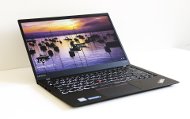
ThinkPad X1 Carbonは、いかにもLenovoの「ThinkPad」らしい外観に仕上がっている。直線的で角ばった形状をした全面ブラックの筐体は、企業のビジネス環境に照準を合わせたものだ。しかし、この洗練されたノートPCを自宅で使いたくならない理由はない。少なくとも、ThinkPad X1 Carbonは他のノートPCに比べて時代遅れになりにくいデザインをしているといえる。今後シルバーモデルのリリースが予定されているが、本稿執筆時点ではまだ提供されていない。
12.5インチ(対角)のディスプレイが搭載されたノートPCであれば、幅323.5×奥行き217.1ミリ前後というサイズは一般的に想定される範囲内である。だが、ThinkPad X1 Carbonには14インチのディスプレイが組み込まれている。これは幅狭なディスプレイベゼルの功績だろう。その結果、ThinkPad X1 Carbonは極めてモダンな外観になっている。
 《クリックで拡大》
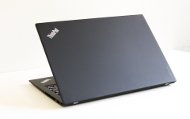
ThinkPad X1 Carbonの高さは、約15.95ミリと市場で最も薄い部類に入る。幅、奥行き、高さのどれをとっても、競合ノートPCにあたるDellの「Latitude 14 7000(7480)」シリーズよりも小さい。また、ThinkPad X1 Carbonの方が220グラム軽く、わずか1.14キロ程度である。実際に手に取ってみると信じられないくらい軽く感じられる。これが本当にノートPCなのか、中が空洞になっている展示用の単なる見本なのか分からなくなってしまうほどだ。
ブラックの筐体の手触りは滑らかだ。とはいっても、ゴムのような感触ではない。極薄であるにもかかわらず、ThinkPad X1 Carbonの筐体は湾曲しづらい構造になっている。4層からなるカーボンファイバーを採用し、マグネシウム合金のロールゲージを内蔵している構造が全体的な強度の確保に一役買っている。特にカバーは頑丈な作りになっており、ゆっくり動かせば片手で開けることができる。
 《クリックで拡大》
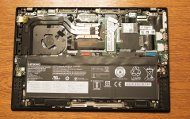
ThinkPad X1 Carbonの内部を確認するには、筐体底面のプラスねじを5つ取り外す必要がある。底面を開けると、密閉されたバッテリーと冷却ファンが1つ配置されていることが確認できる。ユーザー側でアップグレードできるのはM.2スロットに接続されるコンポーネントだけだ。M.2 Type 2280(80ミリ)のSSDなら、簡単に取り外して交換できる。また、ワイヤレスカードも取り換えることができる。TechTargetがレビューに使用したThinkPad X1 CarbonではM.2スロットが1つ空いていた。購入時にWWANカードのオプションを選択した場合は、このスロットにWWANカードが接続されるのだろう。ここまでRAMについて触れてこなかったが、RAMはアップグレードできないことに留意されたい。ThinkPad X1 CarbonのRAMはマザーボードにはんだ付けされているため、ユーザーが交換することはできない。
入力端子と出力端子
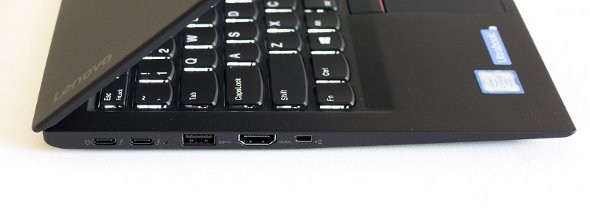
この薄さのノートPCとしては、ThinkPad X1 Carbonの端子は充実している。
 《クリックで拡大》
 《クリックで拡大》
左側面にはIntelの「Thunderbolt 3」対応のUSB Type-C端子が1つだけでなく2つも配置されている。どちらの端子にもThinkPad X1 Carbonの電源アダプターを接続できるのは便利だろう。また、USB Type-A 3.0端子、HDMIビデオ出力端子、イーサネットアダプター用の端子も左側面に搭載されているこれが本物のイーサネットではなく、ただのUSBアダプター用端子である点には注意が必要だ。製品モデルにはイーサネットアダプターが同梱される。
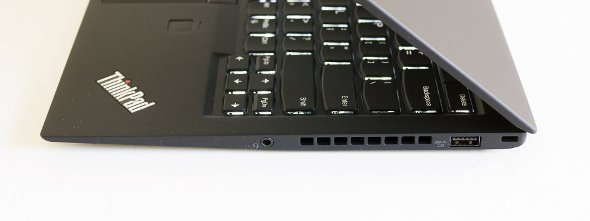
右側面にはヘッドフォンジャック、排熱口、3つ目のUSB Type-A 3.0端子、セキュリティキーホールが用意されている。
近くで見ないと分からないが、ThinkPad X1 Carbonの背面にはmicroSIMカードスロットがある。スロットのホコリよけカバーを外すにはピンなど先のとがったものが必要だ。microSIMカードスロットはWWANモジュールのオプションを選んだ場合に限り利用できる。
注目すべきは、Thunderbolt 3対応のUSB Type-C端子で、4Kディスプレイを2台まで接続して電源を供給できることだ。ただし、この構成を実現するには、Thunderbolt 3対応のUSB Type-Cアダプターケーブルの購入が必要になる可能性が高い。というのも、本稿執筆時点では、ほとんどの外部ディスプレイにUSB Type-Cコネクタが用意されていないからだ。USB Type-Cについては、紹介記事「『これしかないMacBookはかえって不便』──USB Type-Cの普及を阻むPCベンダーの勘違い」を参照していただきたい。
ThinkPad X1 Carbonの端子のラインアップはもっと大型な「Dell Latitude 14 7000(7480)」と比べてもほとんど遜色ない。同ノートPCと比較した場合、ThinkPad X1 Carbonに本当に足りないのは、SDカードリーダーとスマートカードリーダーくらいだろう。
Copyright © ITmedia, Inc. All Rights Reserved.


この記事の著者

関連記事
新着ホワイトペーパー PR
-
製品資料
[株式会社オプティム] サプライチェーンセキュリティ解説:「SCS評価制度」で押さえるべきポイント -
プレミアムコンテンツ
[アイティメディア株式会社] AI活用を成功に導く「オブジェクトストレージ」 NAS/SANの限界を突破するには -
プレミアムコンテンツ
[アイティメディア株式会社] 「性能ならSSD」「大容量ならHDD」はもう古い? 変わるストレージの常識 -
プレミアムコンテンツ
[アイティメディア株式会社] 「オンプレミス回帰」がまさかの失敗に クラウドをやめずに安くする最適化手法 -
事例
[発注ナビ株式会社] AI活用を成功させる企業とそうでない企業の違いとは?
こんなメディアも見られています
TechTargetジャパンに関連する情報をお探しであれば、こちらのメディアもお役に立てるかもしれません。




ベンダーコンテンツ PR
From Informa TechTarget
SpecialPR
アクセスランキング
-
1
「Active Directory」復旧で“詰む”企業が続出 ランサムウェアに備える4対策
-
2
テレビとノートPCをつないだのに映らない――Dellが解説する正しい接続方法
-
3
NVIDIA「一強体制」の終わりか データセンターを襲う“電力の壁”
-
4
「OpenJDK」の重大な脆弱性をAIが1時間で発見 “防御の遅れ”をどう防ぐ?
-
5
企業が「Microsoft Azure」を選ばざるを得ない理由
-
6
月15万件の電話をAIで自動化した「焼肉きんぐ」 AIエージェント活用術
-
7
半数がブルーカラー転向を視野に? ベテランエンジニアを追い込む“54歳の壁”
-
8
「GPT-6.1 Terra」は半額 それでもなぜ企業はAIモデルを選べないのか?
-
9
止まらないSSDとメモリの高騰 買い足さずに危機を乗り切る方法は?
-
10
「仮想化基盤の更改とコスト最適化」に関するアンケート
ホワイトペーパーランキング PR
-
1
「IT史に名を残すシステム障害」8選
-
2
SCS評価制度時代の「SASE選定」ガイド
-
3
Microsoft 365 Copilotを安全&効果的に活用するために必要な「2つの準備」
-
4
パスワード管理だけで十分? 特権アクセスを脅かす暗号鍵の放置リスクとは
-
5
Microsoft 365のメールセキュリティ、3つの“死角”と追加で検討すべき対策とは
-
6
すぐ分かる「AWS WAF」ガイド:特徴・運用課題・メリットを解説
-
7
マンガで解説:情シスの負担を減らす「MDRサービスのインシデント対応」の中身
-
8
「Copilot Cowork」でこう変わる AIエージェント時代の新たな働き方とは
-
9
AI活用で激化する外部・内部リスク、取引先へ波及する脅威から守る対策とは?
-
10
「AIエージェント」は業務でどう役立つのか? 現場で進む活用例“10選”
TechTargetジャパン SNS
 @techtarget_itmをフォロー
インフォメーション
注目情報をチェック
TechTargetジャパンをフォロー