




















定評のあるキーボード、TrackPointを搭載
徹底レビュー:全てがトップクラス「ThinkPad X1 Carbon(2017モデル)」の気になる点は?(2/3 ページ)
ディスプレイとスピーカー
ThinkPad X1 Carbonでは最終的に2種類のディスプレイパネルが選べるようになる予定だ。本稿執筆時点では、フルHD(1080p)ディスプレイしか利用できなかったため、TechTargetがレビューに使用したThinkPad X1 CarbonにはフルHDディスプレイが搭載されていた。WQHD(1440p)ディスプレイは2017年6月に提供が予定されている。
ThinkPad X1 CarbonのフルHDディスプレイは非常に見やすい。Lenovoによると、輝度の計測値は300ニトだという。暗い部屋ではディスプレイの明るさを70~80%に落として使用することになった。それより高いと単純に明る過ぎるのだ。念のために伝えておくが、ディスプレイの明るさに不満があるわけではない。当然だが明るさは調整できる。また、ディスプレイの表面に施されているアンチグレア加工は、反射を抑えるのに一役買っている。
フルHDディスプレイの画質には感動を覚えた。コントラストには深みがあり、色は鮮やかで生き生きとしている。IPSパネルテクノロジーが採用されているため視野角も広い。フルHD(1920×1080)という解像度は14インチディスプレイにはちょうど良い。Microsoftの「Windows」でテキストに関するスケーリング機能を125%に設定すると実に快適に使えた。間もなく提供されるWQHDディスプレイでスケーリング機能が必要になるのは間違いない。TechTargetでは、150%以上に設定することになると推測している。そのため、WQHDディスプレイを選ぶ前に、使用しているプログラムやアプリでWindowsのスケーリング機能がサポートされているかどうかを必ず確認されたい。この機能がサポートされていない場合、Windowsの拡大鏡ツールを頻繁に使用することになるからだ。
ThinkPad X1 Carbonに搭載されている2基のスピーカーは正面のパームレストの下に配置されており、下向きに音を出力している。低音はわずかにしか感じられず、全体的に十分な音量を確保することに難はあるが、スピーカーとしての役割は果たしている。ただし、Latitude 14 7000(7480)シリーズに搭載されているスピーカーの方が音量は大きく、厚みのある音を出す印象だ。
キーボードとクリックパッド
 《クリックで拡大》
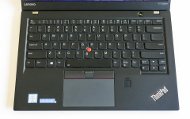
ThinkPad X1 Carbonには、快適な打ち心地のキーボードが用意されている。アイソレーションスタイルの各キーには柔らかさがあるもの、上下の動きは非常にはっきりしている。打鍵時には適度なキーストロークが確保されているため、指先に良い反応が返ってくる。打鍵音は静かで、キーボードデッキが湾曲することもない。
14インチのノートPC用としては、キーのレイアウトも申し分ない。専用の「Home」キーと「End」キーは右上にある。「PageUp」キーと「PageDown」キーは上矢印キーの左右に配置されており、この配置には慣れるまで少し時間を要する。TechTargetでは、レビュー時に上矢印キーを押すつもりだったのに、誤って「PageUp」キーや「PageDown」キーを押してしまったことが何度かあった。また、下矢印キーには突起があるため、手探りで指先の位置を把握しやすくなっている。
ThinkPad X1 Carbonを含めThinkPadのキーボードに備わっているFnLk機能には相変わらず感服させられる。「Fn」キーを押しながら「Esc」キーを押すことでFnLk機能のオン/オフが切り替わる。FnLk機能がオンになっている場合は、「Esc」キー上で緑色のLEDが点灯し、「F1」~「F12」のファンクションキー本来の機能がメインになる。FnLk機能がオフになっているときは、「F1」~「F12」キーに刻印されたもう1つの機能がメインの機能になる。当然ながらサブの機能はいつでも利用可能で、必要な操作はファンクションキーと「Fn」キーを同時に押すだけだ。「F1」キー上にあるオレンジ色のLEDで音量がミュートになっているかどうかが示されたり、「F4」キー上でマイクのオン/オフを確認できたりするのは有り難い。
ThinkPad X1 Carbonには、ディスプレイ上部の中央に解像度720p、フレームレート30fpsのWebカメラがマイクと並ぶ形に搭載されている。解像度は低めだが、Webカメラの画質は良好であるように感じられた。
 《クリックで拡大》
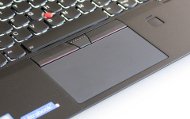
ThinkPad X1 Carbonのボタンがないクリックパッドの仕上がりも非常に素晴らしい。その表面は高級感のある手触りで、積極的に使いたくなるほどだ。クリック操作はクリックパッドのどこを押しても実行でき、操作音は静かだがダイレクトな反応が返ってくる。クリックパッドの上部は強めに押す必要があるが、その辺りを押すことはほとんどなかった。右クリックの操作を実行するには、4等分したクリックパッドの右下の領域を押し込めば良い。また、クリックパッドの右側には、生体指紋認証センサーが配置されている。
ThinkPad X1 Carbonのポインティングデバイスを構成する要素はもう1つ存在する。それは、キーボードの中央にある赤い消しゴムの先端のようなTrackPointだ。ThinkPadシリーズで受け継がれてきたTrackPointが最高のポインティングスティックであることに変わりはない。側面が傾斜していて感触が心地よいこのTrackPointは違和感なく使用できる。TrackPoint用の3つのボタンも両手の親指が届く範囲に配置されている。ボタンを押すのに必要な力加減も絶妙で、音もほとんど鳴らない。
パフォーマンス
ThinkPad X1 Carbonの仕様は薄型軽量ノートPCとしては標準的で、Ultrabookとして販売される製品によく見られるものである。Intelの第7世代の最新型プロセッサ「Kaby Lake」が搭載されている。具体的には、15WhのIntel製「Core i5」と「Core i7」プロセッサだ。本稿のレビューに使用したThinkPad X1 Carbonは2.6GHzの「Core i5-7300U」を内蔵しており、標準装備の2.5GHzの「Core i5-7200U」からアップグレードしている。Core i5-7300Uは動的にクロックスピードを上げることが可能で、ターボブーストモード時には最大3.5GHzまで加速する。Core i5-7300UとCore i5-7200Uの主な違いは、前者でIntelの「vPro」リモート管理がサポートされていることだ。この機能が重要でなければ、100ドルの追加代金を支払うことなくCore i5-7200Uのままにしておくのが良いだろう。というのも、この2つのプロセッサの間に、実質的なパフォーマンスの差はほとんどないからだ。
GPUの選択肢はIntelの「Intel HD Graphics 620」シリーズに限定される。これはIntelのプロセッサに直接組み込まれている。高い3Dパフォーマンスを必要としないタスクであれば問題ないが、ゲームやCAD業務では使い物にならないことが多い。上述のように、ThinkPad X1 Carbonでは4Kディスプレイを2台まで使用できる。この点について内蔵GPUが足かせになることはない。
ThinkPad X1 CarbonのRAMがマザーボードにはんだ付けされていてユーザーの手でアップグレードできないのはやや残念だ。RAMの構成としては、8GBと16GBが用意されている。16GBのRAMに変更するには290ドルと非常に高額な追加費用がかかる上に、Core i5-7300U以上のプロセッサにアップグレードしなければ変更することができない。TechTargetがレビューに使用したThinkPad X1 CarbonのRAMは8GBだが、大抵の用途にはこれで十分だ。
ThinkPad X1 Carbonに搭載されるストレージドライブはSSDが1台のみだ。本稿執筆時点では、1TBまでのSSDが提供されている。レビューに使用したThinkPad X1 Carbonに搭載されていた256GBのSSDは、NVMeに対応した高速なPCI Expressモデルで、標準装備のSATA IIIモデルの128GB SSDより340ドル高くなる。
全体的に見て、本稿のレビューに使用したThinkPad X1 Carbonの装備は、オフィスで行う大半の作業に使うものとしては十分なバランスが取れている。軽めの写真編集など、もっと負荷の高いタスクにも対応可能だ。この価格なら、もう少しストレージ容量があれば有り難かったが、ストレージはユーザー側でアップグレードできる。
本稿で使用したThinkPad X1 Carbon(2017年モデル)のスペックは次の通りだ。
- 14インチフルHDディスプレイ(解像度1920×1080、IPSパネル、アンチグレア面、タッチパネル非対応、輝度300ニト)
- Microsoftの「Windows 10 Pro Signature Edition」(64ビット)
- Intel vPro対応のIntel Core i5-7300Uデュアルコアプロセッサ(2.6GHz、ターボブースト使用で最大3.5GHz、3MBキャッシュ、15Wh TDP)
- Intel HD Graphics 620内蔵グラフィックス
- 8GB LPDDR3-1866デュアルチャネルRAM(接合型/アップグレード不可)
- 256GB SSD(SAMSUNG MZVLW256HEHP)
- Intelの「Dual Band Wireless-AC 8265」ワイヤレスLAN
- Bluetooth 4.2
- 720p内蔵Webカメラ
- 3セルリチウムイオンバッテリー(57Wh、密閉済み)
- 寸法:約323.5×217.1×15.95ミリ(幅×奥行き×高さ)
- 重量(バッテリー・パックを含む):約1.14キロ
- 1年間引き取り修理
- 最低価格:1329ドル
- 本稿使用モデルの価格:1799ドル
Copyright © ITmedia, Inc. All Rights Reserved.


この記事の著者

関連記事
新着ホワイトペーパー PR
-
製品資料
[株式会社MatrixFlow] 「物流リソース最適化」ガイド:人員・配車・傭車を出庫依頼の確定前に決めきる -
製品資料
[株式会社キーエンス] なぜRPA導入は頓挫する? シナリオ作成の壁を乗り越える解決策とは -
製品資料
[株式会社セールスフォース・ジャパン] 「CRMは設計と無関係」は本当か? PLMとの融合で実現する高速開発 -
事例
[日本ヒューレット・パッカード合同会社] AIエージェントの時代にどう備える? 「新たな働き手」を支える3要素とは -
製品資料
[日本ヒューレット・パッカード合同会社] “横並びの自動化”から脱却、AI活用で生産性と競争力を高める秘訣
こんなメディアも見られています
TechTargetジャパンに関連する情報をお探しであれば、こちらのメディアもお役に立てるかもしれません。




ベンダーコンテンツ PR
From Informa TechTarget
SpecialPR
アクセスランキング
-
1
なぜ「全社配布Copilot」は使われないのか? 失敗に学ぶAI定着
-
2
法務と開発者で「言葉が通じない」問題 トヨタやソニーが語るOSS管理の真実
-
3
なぜ「Gemini 4 Argon」は出遅れたのか? Googleが狙う“逆転のシナリオ”
-
4
損保ジャパンはなぜ「COBOL」を捨てなかったのか? 脱メインフレームの真相
-
5
情シスの約8割が転職や退職を意識 調査で分かった“辞めたくなる最大の理由”
-
6
ChatGPTは“検索しまくり”でGeminiは“淡泊”? データが明かすAIの裏側
-
7
情報漏えいはなぜ繰り返されるのか 今すぐ見直すべき「境界」
-
8
「Wi-Fi 7」経由でWindowsが乗っ取られる? 最高権限奪取の恐怖
-
9
「結局使わなくなる」Microsoft 365 Copilotを半年で定着 キリンの3施策
-
10
「中堅・中小企業のネットワーク・セキュリティ運用実態」に関するアンケート
ホワイトペーパーランキング PR
-
1
不審メールの経路や見せ方に変化? 2026年夏の3事例から見えた動向と対処方法
-
2
家庭用Wi-Fiルーターの業務利用は危険? 避けるべき理由と具体的な対策
-
3
Microsoft 365を安全に運用 うっかりミスやサイバー攻撃に備えるデータ保護術
-
4
財務部門がAIを最大限に活用する方法 無駄のない戦略的リーダーシップへの道
-
5
LLMが兵器化? 元FBI高官が鳴らす警鐘とセキュリティツール統合のポイント
-
6
「オンプレミス回帰」せざるを得ない“合理的な理由”
-
7
なぜRPA導入は頓挫する? シナリオ作成の壁を乗り越える解決策とは
-
8
生成AIを開発に導入しても効果が見えない? 実証実験で分かった成果と課題
-
9
経産省DX指針から読み解く、受発注業務デジタル化ロードマップ
-
10
HDDを使わない「SSDオンリー」が無謀なのはなぜ?
TechTargetジャパン SNS
 @techtarget_itmをフォロー
インフォメーション
注目情報をチェック
TechTargetジャパンをフォロー