




















体験版で知るWindows Server 2016操作テク【第9回】
Windows Server 2016評価版をインストールする──Active DirectoryでDNSの設定編(2/2 ページ)
ADの初期設定
ADのインストール完了後に、サーバーマネージャーを開くと、ウィンドウ上部右側の旗アイコンに注意を促す黄色い三角アイコンを表示しているはずだ(図2の1)。これは、サーバーマネージャーから通知があったことを表す。これをクリックすると、ADのインストールが終了したことと、ADを設定して該当サーバを「ドメインコントローラー」にする作業が必要なことを伝える通知を表示する。ドメインコントローラーは、企業内のコンピュータやユーザーを集中管理するサーバのことだ。なお日本マイクロソフトは、サーバをドメインコントローラーとして動作することを「昇格する」と呼ぶ。これは、サブのセカンダリードメインコントローラーをメインのプライマリードメインコントローラーに変更する場合にも使う。
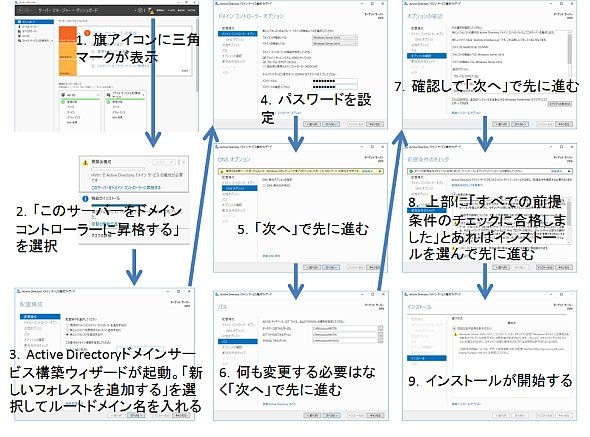
通知にある「このサーバーをドメインコントローラーに昇格する」をクリックする(図2の2)と、「Active Directoryドメインサービス構成ウィザード」が起動する。組織として最初のドメインを作る場合には「新しいフォレストを追加する」を選択する(図2の3)。全てのドメインは、どこかのフォレスト(信頼関係を持つ複数のドメインが所属している仮想的な領域)に属している必要がある。フォレストが存在していない(つまりドメインも存在していない)ネットワークに対して、ドメインを作成するというのは、新しくフォレストを作成することに等しい。その他に2つある選択肢は、既存のドメインと既存のフォレストが存在する状態で選べる項目だ。
「新しいフォレストを追加する」を選択したら、「ルートドメイン名」にADドメイン名を入力する。分かりやすい命名方法としては会社のインターネットDNS名を基に組織全体を表すようなドメイン名を付ける。「corp」や「all」を前につけたADドメイン名を使うことが多い。なお、インターネットDNS名とまったく無関係にルートドメイン名を付けることも可能だ。
インターネットDNS名をベースに、DNS名ルールに準じたルートドメイン名を使う最大のメリットは、ドメインコントローラーでDNSサーバを動かし、ADドメイン内のクライアントの名前解決にDNSを利用できることだ。ルートドメイン名を決めたら、「次へ」ボタンで先に進む。
次は「ドメインコントローラーオプション」画面だ。フォレスト、ドメインの機能レベルは、デフォルトの「Windows Server 2016」としておく。ここを変更するのは、既にドメインを運用しているネットワークで、以前のバージョンのWindows Serverによるドメインコントローラーが動作している場合のみだ。今回は、これを変更する必要はない。また「ドメインコントローラーの機能を指定してください」に並ぶ選択肢も変える必要はない。
「ディレクトリサービス復元モードのパスワード」の設定は、「ディレクトリサービス復元モード」(DSRM)という特殊な状態でWindows Server 2016を起動する場合にログオンする場合のパスワードだ。DSRMは、AD機能を止めてWindows Server 2016を起動するもので、AD関連のメンテナンス(例えばバックアップから復元)でのみ使う。管理者パスワードと同じものを設定してもいい(図2の4)。
次の画面は「DNSオプション」だが、ここでは、DNS設定を入れていないので省略する(図2の5)。通常は「パス」設定画面に移る。最初の配置構成でルートドメイン名に、インターネットDNS名を使わなかった場合には「追加オプション」の設定が必要になる。「パス」は基本的には変更する必要はないので、このまま先に進む(図2の6)。「オプションの確認」(図2の7)「前提条件のチェック」(図2の8)も確認画面なので、このまま先に進めていい。最後に「インストール」ボタンをクリックすれば、AD機能を最終的に設定して、ドメインコントローラーをインストールする(図2の9)。
インストールが終了したら、Windows Server 2016は、ドメインコントローラーとして動作し、設定したADドメインが有効になる。
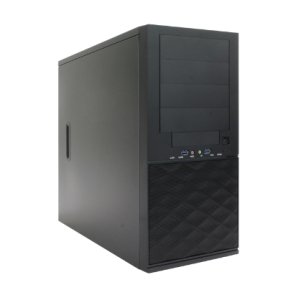
この連載ではWS16の期限付き評価版=体験版を実際のPCにインストールして、その新機能を実際に検証しながらその使い方を紹介している。インストールして検証するPCには、ドスパラ法人事業部の協力を得て、「DP EXPERT WS1」を使用している。主な仕様は次の通りだ。
| CPU | Intel Xeon Processor E5-1620 v4(4コア8スレッド、動作クロック3.50GHz、キャッシュ10MB)1基 |
|---|---|
| チップセット | Intel C612 Chipset |
| システムメモリ | 16GB(ECC、Registered機能搭載、容量8GBのDDR4-2400×2枚) |
| ストレージ | 1TB(データ転送速度6Gbps、回転数7200rpmのSerial ATA準拠HDD) |
| グラフィックスカード | Quadro K620(グラフィックスメモリ2GB) |
Copyright © ITmedia, Inc. All Rights Reserved.


この記事の著者

関連記事
新着ホワイトペーパー PR
-
製品資料
[株式会社MatrixFlow] 「物流リソース最適化」ガイド:人員・配車・傭車を出庫依頼の確定前に決めきる -
製品資料
[株式会社キーエンス] なぜRPA導入は頓挫する? シナリオ作成の壁を乗り越える解決策とは -
製品資料
[株式会社セールスフォース・ジャパン] 「CRMは設計と無関係」は本当か? PLMとの融合で実現する高速開発 -
事例
[日本ヒューレット・パッカード合同会社] AIエージェントの時代にどう備える? 「新たな働き手」を支える3要素とは -
製品資料
[日本ヒューレット・パッカード合同会社] “横並びの自動化”から脱却、AI活用で生産性と競争力を高める秘訣
こんなメディアも見られています
TechTargetジャパンに関連する情報をお探しであれば、こちらのメディアもお役に立てるかもしれません。




ベンダーコンテンツ PR
From Informa TechTarget
SpecialPR
アクセスランキング
-
1
法務と開発者で「言葉が通じない」問題 トヨタやソニーが語るOSS管理の真実
-
2
なぜ「全社配布Copilot」は使われないのか? 失敗に学ぶAI定着
-
3
なぜ「Gemini 4 Argon」は出遅れたのか? Googleが狙う“逆転のシナリオ”
-
4
ChatGPTは“検索しまくり”でGeminiは“淡泊”? データが明かすAIの裏側
-
5
損保ジャパンはなぜ「COBOL」を捨てなかったのか? 脱メインフレームの真相
-
6
情シスの約8割が転職や退職を意識 調査で分かった“辞めたくなる最大の理由”
-
7
「結局使わなくなる」Microsoft 365 Copilotを半年で定着 キリンの3施策
-
8
「Wi-Fi 7」経由でWindowsが乗っ取られる? 最高権限奪取の恐怖
-
9
「中堅・中小企業のネットワーク・セキュリティ運用実態」に関するアンケート
-
10
情報漏えいはなぜ繰り返されるのか 今すぐ見直すべき「境界」
ホワイトペーパーランキング PR
-
1
不審メールの経路や見せ方に変化? 2026年夏の3事例から見えた動向と対処方法
-
2
家庭用Wi-Fiルーターの業務利用は危険? 避けるべき理由と具体的な対策
-
3
Microsoft 365を安全に運用 うっかりミスやサイバー攻撃に備えるデータ保護術
-
4
財務部門がAIを最大限に活用する方法 無駄のない戦略的リーダーシップへの道
-
5
LLMが兵器化? 元FBI高官が鳴らす警鐘とセキュリティツール統合のポイント
-
6
「オンプレミス回帰」せざるを得ない“合理的な理由”
-
7
なぜRPA導入は頓挫する? シナリオ作成の壁を乗り越える解決策とは
-
8
生成AIを開発に導入しても効果が見えない? 実証実験で分かった成果と課題
-
9
経産省DX指針から読み解く、受発注業務デジタル化ロードマップ
-
10
HDDを使わない「SSDオンリー」が無謀なのはなぜ?
TechTargetジャパン SNS
 @techtarget_itmをフォロー
インフォメーション
注目情報をチェック
TechTargetジャパンをフォロー