




















「iPhoneを探す」だけではない主要機能
いまさら聞けない「iCloud」、iPhoneユーザーならぜひ使いたいクラウドサービス
Appleのクラウドサービス「iCloud」は、ユーザーの写真、ビデオ、書類などを保存し、iPhoneやiPad、Macなどのデバイスから使うことができる。意外に知られていない便利機能とは?
iCloudは、Appleのストレージサービス「MobileMe」に代わって2011年に登場した。ユーザーはアドレス帳、カレンダー、メモ、Safariブラウザのブックマーク、写真をAppleのサーバに保存できる。1台のAppleデバイスで変更や追加を行うと、それらがユーザーの他の登録済みAppleデバイスに反映される。
iCloudで何ができるか
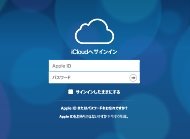 iCloudのWebログイン画面《クリックで拡大》
iCloudサービスは、ユーザーがApple IDでサインインして設定すると、直ちに利用できる。この設定は、全てのデバイスやコンピュータについて1回行えばよい。その後は、1台のデバイスで行われたあらゆる変更が、そのApple IDを使用する他の全てのデバイスに同期する。
iCloudの設定方法
ユーザーは、まずiOSまたはmacOSデバイスでiCloudを設定する必要がある。設定したら、他のiOSまたはmacOSデバイス、Apple Watch、Apple TVでも自分のアカウントにアクセスできる。
macOSでは、Appleメニューから「システム環境設定」を選び、「iCloud」をクリックし、Apple IDとパスワードを入力して、使いたい機能を有効にする。
iOSでは、「設定」で自分の名前をタップすると、iCloudに移動するので、Apple IDとパスワードを入力して、機能を選択する。
最初の設定を完了したら、ユーザーはApple IDで他の全てのiOSデバイスやMacにサインインできる。
Windows PCでは、まず「iCloud for Windows」をダウンロードし、インストールしてからApple IDとパスワードを入力し、機能を選択し、「適用」をクリックする。「Microsoft Outlook」をiCloudメール、連絡先、カレンダー、リマインダーと同期させることもできる。他のアプリはiCloud.comで利用できる。
システム要件
iCloudサービスはApple IDが必要で、OS X Lion 10.7以降を搭載したMacや、iOS 5以降を搭載したデバイスで利用できる。写真共有など一部の機能には、固有の最小システム要件がある。
PCでiCloudと同期を取るには、「Windows 7」以降を搭載したPCを使う必要がある。また、PCユーザーがiCloud for Windowsを設定するには、Appleデバイスを持っていなければならない。
主要機能
メール
iCloudアカウントには、末尾が@icloud.comの無料メールアドレスが含まれる(MobileMeで提供されていたメールアドレスの末尾は@me.comだった)。ユーザーは、オプションでこの無料メールアドレスをiCloud Apple IDとして使うことも選択できる。
iPhoneを探す
iPhone、Mac、iPadの紛失や盗難が発生した場合に、デバイスの位置情報を確認したり、デバイスをロックしたり、デバイス上のデータをリモート消去したりできる。この機能は2009年に、MobileMeの有料ユーザー向けにiOS 3の一部として初めて提供した。2010年にリリースしたiOS 4.2.1からは無料で提供するようになった。
iOS 6では「紛失モード」という機能を追加した。紛失モードをオンにすると、見つからないiPhoneをロックおよび追跡できる。
マイフォトストリーム
「マイフォトストリーム」サービスは、デバイスのカメラロール内の写真を自動的にアップロードして保存し、他のデバイスでもアクセスできるようにする。ユーザーが写真やビデオを撮ると、それらは常に全ての登録済みデバイスにプッシュされる。
マイフォトストリームでは、過去30日間に撮られた写真を新しい順に最大1000枚、無料で保存できる。保存期間が終わると、ファイルは他のデバイスから自動的に削除される。このサービスはApple TVとも連携する。
iCloudフォトライブラリ
iCloudフォトライブラリは、ユーザーが撮った写真やビデオをiCloudに自動的にアップロードする。それらのファイルにはiPhone、iPad、iPod touch、Apple TV、Mac、PCから、またはiCloud.com上でアクセスできる。この機能はiOS 8.1以降で利用でき、インターネット接続が必要だ。
バックアップと復元
iPhoneやiPadのデータは毎日自動的にiCloudにバックアップされる。バックアップは、画面がロックされ、デバイスがWi-Fiと電源に接続されているときに行われる。ユーザーは手動でデータをバックアップし、iCloudのバックアップからデータを復元することもできる。
音楽、アプリ、本
iTunes Store、App Store、iBooks Storeからの購入アイテムを全てのデバイスで自動的に取得したり、過去の購入アイテムをいつでもダウンロードしたりできる。
設定の保存
App Storeから購入したアプリについては、設定とデータをiCloudに保存できるので、複数のデバイスで情報を再入力しないで済む。
iCloud Drive
このファイルホスティングサービスでは、ファイルをiCloudに保存して、あらゆるiOSデバイス、Mac、PCからアクセスできる。
macOS Sierraでは、Macの「デスクトップ」と「書類」フォルダ内の全てのファイルを自動的にiCloud Driveに保存することもできる。iOSデバイスでは、ファイルは内蔵のiCloud Driveアプリに自動的に表示される。
iCloudストレージ
5GBのストレージを無料で使える。有料のストレージプランも提供されており、50GBが月額130円(税込み)、200GBが月額400円(税込み)、2TBが月額1300円(税込み)となっている。
Copyright © ITmedia, Inc. All Rights Reserved.


この記事の著者

関連記事
新着ホワイトペーパー PR
-
製品資料
[株式会社MatrixFlow] 「物流リソース最適化」ガイド:人員・配車・傭車を出庫依頼の確定前に決めきる -
製品資料
[株式会社キーエンス] なぜRPA導入は頓挫する? シナリオ作成の壁を乗り越える解決策とは -
製品資料
[株式会社セールスフォース・ジャパン] 「CRMは設計と無関係」は本当か? PLMとの融合で実現する高速開発 -
事例
[日本ヒューレット・パッカード合同会社] AIエージェントの時代にどう備える? 「新たな働き手」を支える3要素とは -
製品資料
[日本ヒューレット・パッカード合同会社] “横並びの自動化”から脱却、AI活用で生産性と競争力を高める秘訣
こんなメディアも見られています
TechTargetジャパンに関連する情報をお探しであれば、こちらのメディアもお役に立てるかもしれません。




ベンダーコンテンツ PR
From Informa TechTarget
SpecialPR
アクセスランキング
-
1
法務と開発者で「言葉が通じない」問題 トヨタやソニーが語るOSS管理の真実
-
2
ChatGPTは“検索しまくり”でGeminiは“淡泊”? データが明かすAIの裏側
-
3
なぜ「全社配布Copilot」は使われないのか? 失敗に学ぶAI定着
-
4
損保ジャパンはなぜ「COBOL」を捨てなかったのか? 脱メインフレームの真相
-
5
肥大化した「SFA」の沼 4カ月でBigQuery×AppSheetの新システムを構築した方法
-
6
なぜ「Gemini 4 Argon」は出遅れたのか? Googleが狙う“逆転のシナリオ”
-
7
次世代RPA「ハイパーオートメーション」が急成長か Gartnerが予測
-
8
「Wi-Fi 7」経由でWindowsが乗っ取られる? 最高権限奪取の恐怖
-
9
昭和大学病院がeICUを導入、ICUの患者情報を遠隔地で一括管理
-
10
「何から始めればいい?」 情報漏えい対策で悲鳴を上げる中小企業のリアル
ホワイトペーパーランキング PR
-
1
不審メールの経路や見せ方に変化? 2026年夏の3事例から見えた動向と対処方法
-
2
家庭用Wi-Fiルーターの業務利用は危険? 避けるべき理由と具体的な対策
-
3
プログラミング不要で誰でも実現できる、ネットワーク運用管理の自動化とは
-
4
Microsoft 365を安全に運用 うっかりミスやサイバー攻撃に備えるデータ保護術
-
5
財務部門がAIを最大限に活用する方法 無駄のない戦略的リーダーシップへの道
-
6
LLMが兵器化? 元FBI高官が鳴らす警鐘とセキュリティツール統合のポイント
-
7
なぜRPA導入は頓挫する? シナリオ作成の壁を乗り越える解決策とは
-
8
HDDを使わない「SSDオンリー」が無謀なのはなぜ?
-
9
“あのファイル転送”で暗躍するノーウェアランサム
-
10
「オンプレミス回帰」せざるを得ない“合理的な理由”
TechTargetジャパン SNS
 @techtarget_itmをフォロー
インフォメーション
注目情報をチェック
TechTargetジャパンをフォロー