





















VimとNanoの使い方【第3回】
基礎から学ぶ「Vim」の実践テクニック Linux初心者はここから始めよう
「Vim」は「Linux」の標準テキストエディタとして広く使われている一方、初心者にとっては分かりにくい独自の操作方法を持つ。コマンドや画面例と併せて、Vimの使い方を紹介する。
クラウドサービスやクラウドベンダーが提供する仮想マシン(VM)の管理では、設定ファイルの編集でテキストエディタを操作することになる。その際に、OS「Linux」の標準テキストエディタ「Vim」を使うことになる場面は珍しくない。Vimの操作方法は、普段GUI(グラフィカルユーザーインタフェース)を使うIT管理者には分かりづらいものだ。以下でVimの基本的な使い方を、実際の使用画面を参照しながら解説する。
Vimの基本的な使い方を学ぶ
併せて読みたいお薦め記事
連載:VimとNanoの使い方
Linuxを使うヒント
最初に覚えるべきVimの操作は、ファイルを開く、もしくは新規作成する操作だ。コマンドラインに「vim」と入力し、続けて半角スペースの後に開きたい、もしくは新規作成したいファイル名を入力する。その後、Vimが操作を実行するための「コマンドモード」で起動し、ファイル内容が表示される。新規ファイルの場合は何も表示されない。
新規ファイルを開いた場合、「i」キーを押すと、ファイル編集のための「挿入モード」に入る(画面1)。左下隅のインジケーターが「INSERT」に変わることに注意しよう。この状態でキーを入力すると、ファイルにテキストが書き込まれる。
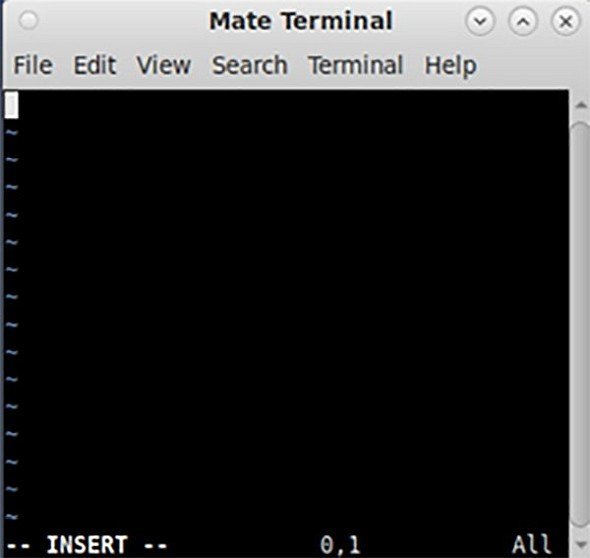 画面1 新規ファイルを作成してVimを開いたところ。左下のインジケーターが「INSERT」になっているので挿入モードであることが分かる
カーソルを移動するには方向キーを使う。方向キーの使用に慣れたら、以下のショートカットキーも覚えると便利だ。
- コマンドモードで「gg」と入力すると、ファイルの先頭にジャンプする
- コマンドモードで「Shift」と「g」を押すと、ファイルの末尾にジャンプする
必要なテキストを入力したら、ファイルを保存する。「ESC」を押してコマンドモードに戻り、「:w」と入力する。「w」は「write」の略で、保存(書き込み)を意味する。そこから挿入モードに戻ってテキストの入力を続けるか、Vimを閉じる。
Vimを閉じるには、コマンドモードで「:q」と入力しよう。変更を保存せずにファイルを閉じたい場合は、「:q!」と入力する。ファイルを保存してからVimを閉じる場合は、「:wq」と入力する。
以下は基本的なVimの使い方のまとめだ。
- コマンドライン
- 「vim」+半角スペース+ファイル名を入力
- ファイルを開く
- 「vim」+半角スペース+ファイル名を入力
- コマンドモード
- 「i」を入力
- 挿入モードに切り替える
- 「:w」を入力
- ファイルを保存する
- 「:q」を入力
- Vimを終了する
- 「:wq」を入力
- ファイルを保存してVimを閉じる
- 「:w」と「:q」を組み合わせたもの
- 挿入モード
- 「ESC」キーを入力
- コマンドモードに切り替える
- 「ESC」キーを入力
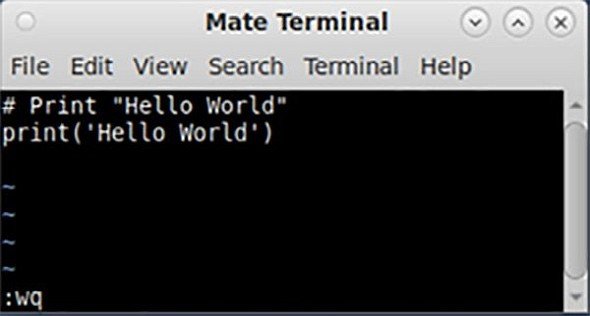 画面2 「:wq」コマンドでファイルを保存してVimを閉じる操作を実行
これらの操作をクラウドサービスにあるLinux搭載VMで実行すれば、Linuxの設定ファイルなどのドキュメントを編集できるようになる。Vimは細かいカスタマイズが可能で、多様なプログラミング言語でのスペルチェックを実施するプラグインを追加可能だ。インターネット経由でのリモート管理に利用する通信プロトコル「SSH」(Secure Shell)接続を通せば、安全にVimを利用できる。
次回は、Nanoの概要と使い方を解説する。
TechTarget発 エンジニア虎の巻
米国Informa TechTargetの豊富な記事の中から、開発のノウハウや技術知識など、ITエンジニアの問題解決に役立つ情報を厳選してお届けします。
Copyright © ITmedia, Inc. All Rights Reserved.


TechTarget発 エンジニア虎の巻
米国TechTargetの豊富な記事の中から、開発のノウハウや技術知識など、ITエンジニアの問題解決に役立つ情報を厳選してお届けします。
この記事の著者

関連記事
新着ホワイトペーパー PR
-
技術文書・技術解説
[Tebiki株式会社] 製造現場の技術伝承を変える生成AI、勘と経験に頼らない業務標準化の仕組みとは -
製品資料
[Tebiki株式会社] 設備保全の脱・属人化ガイド “記録を予防保全に生かす”ための3ステップ -
市場調査・トレンド
[株式会社ハイパーギア] 製造業96社調査で判明 電子化が進まない理由とその対策 -
製品資料
[富士通株式会社] 分散する商流・物流データから価値を創出、サプライチェーンを変えるデータ基盤 -
製品資料
[rakumo株式会社] Microsoft 365で情報共有がうまくいかないのはなぜか?
こんなメディアも見られています
TechTargetジャパンに関連する情報をお探しであれば、こちらのメディアもお役に立てるかもしれません。




ベンダーコンテンツ PR
From Informa TechTarget
SpecialPR
アクセスランキング
-
1
「Active Directory」復旧で“詰む”企業が続出 ランサムウェアに備える4対策
-
2
「業務利用PCの導入および活用実態」に関するアンケート
-
3
「Microsoft 365 Copilotを始めとするAI利用時のセキュリティ」に関するアンケート
-
4
IT製品の導入に関するアンケート「セキュリティ」編
-
5
いまIBM iエンジニアが直面する「5つの技術的課題」とその解決策
-
6
IT製品の導入に関するアンケート「サーバ&ストレージ」編
-
7
なぜ「WSUS」を捨てない? 非推奨でも35%が使い続けるワケ
-
8
「業務PC/ワークステーション」に関するアンケート
-
9
Java SEに「Java4Shell」、WebLogicも修正――今朝の情シスニュース
-
10
なぜ「Microsoft Teams」がランサムウェアの入り口になるのか?
ホワイトペーパーランキング PR
-
1
「IT史に名を残すシステム障害」8選
-
2
SCS評価制度時代の「SASE選定」ガイド
-
3
Microsoft 365のメールセキュリティ、3つの“死角”と追加で検討すべき対策とは
-
4
パスワード管理だけで十分? 特権アクセスを脅かす暗号鍵の放置リスクとは
-
5
マンガで解説:情シスの負担を減らす「MDRサービスのインシデント対応」の中身
-
6
自社のメール環境は本当に安全? チェックシートですぐ分かる“今必要な対策”
-
7
「RPA導入の成果が出ない」を防ぐ、成果につながる自動化対象業務の選び方
-
8
Microsoft 365 Copilotで実際何ができる? 回答の精度を高めるRAGとは?
-
9
AIに何を聞いても「汎用的な答え」しか返ってこないのはなぜか?
-
10
SNMPより詳細で、パケット解析より簡単な「トラフィック可視化・分析」の方法
TechTargetジャパン SNS
 @techtarget_itmをフォロー
インフォメーション
注目情報をチェック
TechTargetジャパンをフォロー