





















XenServer Tips
XenServerで無償/有償機能ライセンスを取得する
XenServerのライセンスには、無償機能で使用するものと有償機能で使用するものの2種類がある。有償機能用ライセンスでは、別途ライセンスサーバが必要になる。
解説
無償機能のみを使用するためのライセンス(V5ライセンス)
無償機能のみを提供するファイルは、拡張子「xslic」を持つ。このxslicはシトリックス・システムズ・ジャパンのWebサイトで簡単なアンケートに答えればメールにて入手できる。ただし、XenServerのインストール後30日以内にxslicを各XenServerにインストールする必要がある。この作業をアクティベーションという。
アクティベーションをせずに30日が過ぎると、XenServerは起動するが、仮想マシンは起動できなくなる(既に起動している仮想マシンは起動し続けるが、再起動はできない)。30日を過ぎても、xslicを入手してXenServerにインストールすれば、今まで通りXenServerを使用し続けることができる。
アクティベーションは、1年ごとに行う必要がある。こうしたライセンス管理は、XenCenterのLicense Managerで行う。
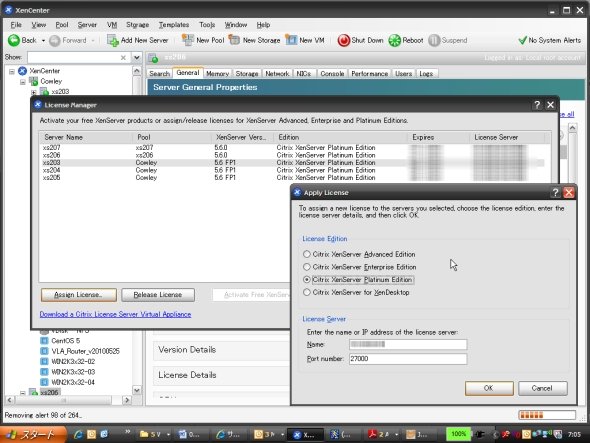 XenCenterのLicense Manager《クリックで拡大》
有償機能を使用するためのライセンス(V6ライセンス)
有償機能を使用する場合、アクティベーションの必要はないが、ライセンス購入の際に入手したライセンスファイル(拡張子「lic」)が必要になる。
このlicは、Citrix製品標準のライセンスファイルである。このライセンスを使用するには、別途ライセンスサーバが必要である。Linuxベースの仮想アプライアンスとWindowsベースのライセンスサーバがあり、これらでCitrix製品のほぼ全てのライセンスを一元管理することが可能だ。
有償機能では、45日間使用できる評価ライセンスが用意されている。「Citrix XenServerダウンロード」でダウンロードが可能だ。
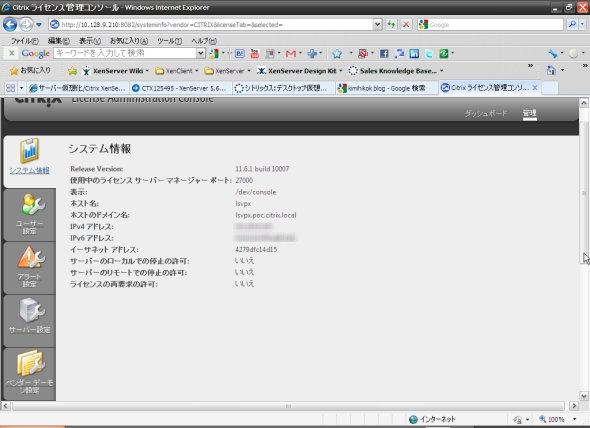 ライセンスサーバ《クリックで拡大》
補足解説
XenServerのアクティベーション方法
詳細は、「Step By Step Guide XenServer 5.6アクティベーションガイド」(PDF)を参照されたい。
1.XenCenterの[Tools]-[License Manager]で、アクティベーションが必要なサーバを選択
2.Activate Free XenServerで、[Request Activation Key……]を選択
3.簡単なアンケートに答える
4.「XenServerライセンスファイル(*.xslic)」がメールで届く
5.XenCenterの[Tools]-[License Manager]で、アクティベーションが必要なサーバを選択
6.Activate Free XenServerで、[Apply Activation Key……]を選択
7.手順4で入手した[XenServer ライセンスファイル(*.xslic)]を選択し適用
XenServerのアクティベーション方法(インターネットにアクセスできない環境)
1.XenCenterの[Tools]-[License Manager]で、アクティベーション必要なサーバを選択
2.Activate Free XenServerで、[Requet Activation Key……]を選択
3.アクティベーションサーバにアクセスできない旨のメッセージが表示されるので[Save]をクリックし、ライセンスファイルを任意の場所に保存
4.インターネットにつながる環境に手順3のファイルを移動させ、「Citrix XenServer Activationサイト」にアクセスし、[参照]をクリック後、保存したファイルをアップロードする
5.後は上記と同じ
XenServerホスト上でアクティベーションする方法
1.上記いずれかの方法でライセンスファイルを入手しておく
2.XenServerのライセンスを確認
3.USBメモリなどの補助記憶装置にファイルをコピーしたら、XenServerホストマシンに補助記憶装置を挿す
4.補助記憶装置が認識されたデバイスファイルを確認
5.補助記憶装置のデバイスをマウント
6.ライセンスファイルを追加
7.「License applied.」と表示されたら完了
8.補助記憶装置のデバイスをアンマウント
ライセンスサーバの構築(Linux仮想アプライアンス編)
詳細は、「Step By Step Guide XenServer 5.6 のインストール」(PDF)を参照されたい。
1.あらかじめ、シトリックス・システムズのWebサイト(英語)で、「License Server Virtual Appliance(Linuxライセンスサーバ仮想アプライアンス)」をダウンロードしておく(仮想アプライアンスをダウンロードするには、My Citrixアカウントが必要)
2.XenServerを指定後、右クリックし、[Import]をクリック
3.ダウンロードしておいたLicense Server Virtual ApplianceをXenServerにインポート
4.起動するサーバ、ストレージ、ネットワークを選択した後、[Finish]をクリック
5.インポート後、仮想アプライアンスが起動したら、[Enter]キーを押下
6.Password、Hostname、Domain、Networkを設定し、Administratorのパスワードを設定すれば初期設定は終了
7.Webブラウザでhttp://<IPアドレス>:8082に接続してログイン
8.[管理]をクリック
9.[ベンダーデーモン設定]を選択し、[インポート]をクリック
10.「V6ライセンスファイル(*.lic)」を選択し、[インポート]をクリック
11.[管理]をクリック
12.[ライセンスファイルの再読み込み]をクリック
13.「ライセンスファイルが再読み込みされました。」というメッセージを確認
14.ダッシュボードをクリックし、「Citrix XenServer xxx Edition」がリストアップされているかを確認

Copyright © ITmedia, Inc. All Rights Reserved.


この記事の著者

関連記事
新着ホワイトペーパー PR
-
製品資料
[株式会社オプティム] サプライチェーンセキュリティ解説:「SCS評価制度」で押さえるべきポイント -
プレミアムコンテンツ
[アイティメディア株式会社] AI活用を成功に導く「オブジェクトストレージ」 NAS/SANの限界を突破するには -
プレミアムコンテンツ
[アイティメディア株式会社] 「性能ならSSD」「大容量ならHDD」はもう古い? 変わるストレージの常識 -
プレミアムコンテンツ
[アイティメディア株式会社] 「オンプレミス回帰」がまさかの失敗に クラウドをやめずに安くする最適化手法 -
事例
[発注ナビ株式会社] AI活用を成功させる企業とそうでない企業の違いとは?
こんなメディアも見られています
TechTargetジャパンに関連する情報をお探しであれば、こちらのメディアもお役に立てるかもしれません。




ベンダーコンテンツ PR
From Informa TechTarget
SpecialPR
アクセスランキング
-
1
テレビとノートPCをつないだのに映らない――Dellが解説する正しい接続方法
-
2
企業が「Microsoft Azure」を選ばざるを得ない理由
-
3
「Active Directory」復旧で“詰む”企業が続出 ランサムウェアに備える4対策
-
4
“アジャイルの壁”に挑むオリックス生命がIBMの開発管理ツールを選んだ理由
-
5
積水化学工業が「SAP S/4HANA Cloud」の“全グループ導入”に踏み切った訳
-
6
データセンター事業者が「脱VMware」をした“例のライセンス問題”じゃない理由
-
7
なぜ「WSUS」を捨てない? 非推奨でも35%が使い続けるワケ
-
8
【専門家に聞く】表計算の限界を突破するロイヤリティ管理のスマートな手法とは?
-
9
巨大組織の「アジャイル」を加速させる オリックス生命が選んだ、開発状況を見える化する戦略的ツールとは?
-
10
「GPT-6.1 Terra」は半額 それでもなぜ企業はAIモデルを選べないのか?
ホワイトペーパーランキング PR
-
1
「IT史に名を残すシステム障害」8選
-
2
SCS評価制度時代の「SASE選定」ガイド
-
3
Microsoft 365 Copilotを安全&効果的に活用するために必要な「2つの準備」
-
4
パスワード管理だけで十分? 特権アクセスを脅かす暗号鍵の放置リスクとは
-
5
Microsoft 365のメールセキュリティ、3つの“死角”と追加で検討すべき対策とは
-
6
すぐ分かる「AWS WAF」ガイド:特徴・運用課題・メリットを解説
-
7
マンガで解説:情シスの負担を減らす「MDRサービスのインシデント対応」の中身
-
8
「Copilot Cowork」でこう変わる AIエージェント時代の新たな働き方とは
-
9
AI活用で激化する外部・内部リスク、取引先へ波及する脅威から守る対策とは?
-
10
「AIエージェント」は業務でどう役立つのか? 現場で進む活用例“10選”
TechTargetジャパン SNS
 @techtarget_itmをフォロー
インフォメーション
注目情報をチェック
TechTargetジャパンをフォロー