




















Vistaの次に来るもの「Windows 7」のβ版試用リポート
Windows 7 β版から垣間見た企業クライアントPCの未来
2010年1月にも登場するのではないかといわれている「Windows 7」。Vistaを導入済みの企業にとっても、XPを使い続けている企業にとっても、気になる存在だ。そこで、つい先日公開されたばかりのβ版を試してみた。
Windows XPがリリースされて8年、Windows Vistaがリリースされて3年目となる2009年の1月9日に、マイクロソフトは次期デスクトップOS「Windows 7」のβ版カスタマープレビュープログラムを開始した。本稿では、企業におけるクライアントPC用のデスクトップOSとして、将来的にWindows 7の導入を視野に入れるべきかどうかという観点から、Windows 7 β版の試用リポートをお届けしてみたいと思う。
Vista vs. XP
ご存じの通り、発売後8年が経過しようという現在に至っても、いまだにWindows XPが企業用クライアントOSのシェアの大半を占めている。マイクロソフトが当初計画したほどにWindows Vistaへの移行が進まなかった原因としては、以下のような事柄が挙げられる。
- Windows Vistaを快適に使用するためには、高性能なCPUや大容量のメモリが必要だった
- 古いアプリケーションの中には、Windows Vista上では動作しないものが存在した
- UIの仕様が変わり、移行のためのコストが思ったより掛かりそうだということが分かった
また、何らかの操作をしようとするたびにユーザーアカウント制御(UAC)の画面が表示され、使い勝手が良くないと感じたユーザーが多かった点も、Windows Vistaが敬遠された一因だろう。
Windows 7の位置付け
マイクロソフトによると、Windows 7は以下に重点を置いて開発が行われているという。
- パフォーマンス
- 信頼性
- セキュリティ
- 互換性
- バッテリー駆動時間
まずはパフォーマンス面を簡単に検証するため、試しに筆者の環境でWindows VistaとWindows 7 β版の起動時間を計測してみた(※注1)。電源投入からログオン画面が表示されるまでの時間と、ログオンパスワードを入力してからデスクトップ画面が表示されるまでの時間を測ってみたところ、いずれもWindows 7 β版の方が数秒速かった。
※注1 Windows Vista、Windows 7 β版ともに64bit版を同一スペックのPCにインストールして実施。PCのCPUはIntel Core2 Duo E8400(3.0GHz)、メモリは6Gバイト搭載。
全体的な操作の体感速度が画期的に速くなったというほどではないが、まだβ版であることを考えると健闘しているといえるのではないだろうか。
使いやすくなったUI
続いて、Windows 7 β版のデスクトップを見てみよう(画面1)。
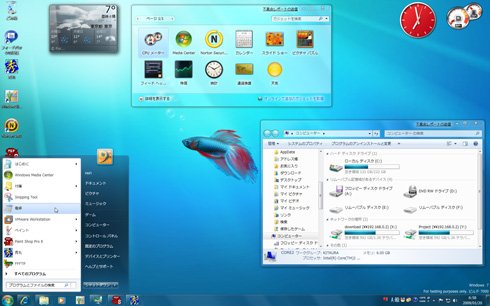
Windows 7 β版は、デスクトップを見る限りは“Windows Vista Second Edition”とでも呼びたくなるほどWindows Vistaに似ている。ぱっと見て気付くのは、Windowsサイドバーとガジェットがなくなっていることと、タスクバーに表示されるアイコンのサイズがWindows Vistaとは異なる点だ。
ガジェットはWindows Vistaとほぼ同等のものが用意されているが、サイドバーは廃止された。従って、ガジェットはデスクトップ上の任意の場所に置くことができるようになった。
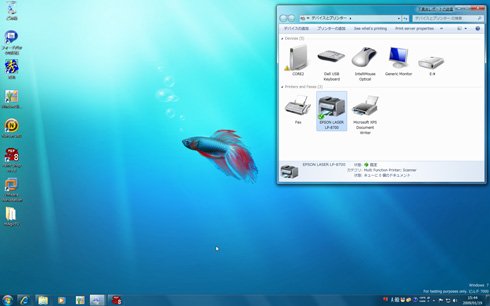
タスクバーはかなり操作性が改善されていて、タスクバー上のアイコンは「クイック起動」と「起動しているタスクの表示」の両方の機能を兼ねている。例えば、以下の画面ではInternet Explorer(以下、IE)で複数のWebサイトをタブ画面で開き、ウィンドウを最小化している(画面2)。
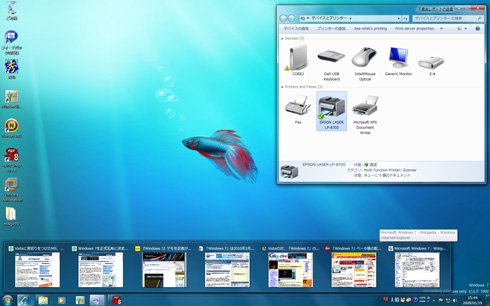
この状態でタスクバーのIEのアイコンをポイントすると、各タブ画面のサムネイルやページタイトルが表示される(画面3、Windows Aeroが有効になっている場合)。
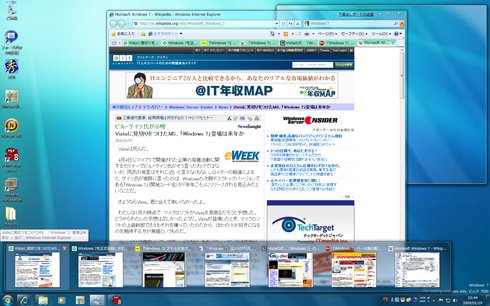
さらにサムネイルをポイントすると、デスクトップ上にIEのウィンドウが表示される(画面4)。これはウィンドウが元の状態に戻ったのではなく、あくまでもウィンドウのイメージを原寸大で表示しているにすぎない。このとき、ほかのアプリケーションのウィンドウは透明化され、サイズだけが枠線で分かるようになっている。もちろん、サムネイルのイメージをクリックすれば、透明化されたウィンドウはきちんと元の表示に戻る。
もう1つ、便利な機能を紹介しよう。WebサイトのコンテンツをIEで開いた際にウィンドウ内に収まりきらず、ウィンドウサイズをマウスのドラッグ操作で縦に伸ばしたくなることがあると思う。例えば、以下の画面のような場合だ(画面5)。
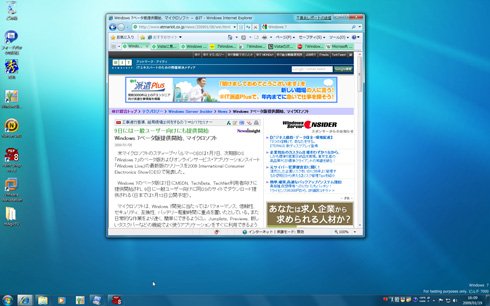
Windows Vistaでは、IEのタイトルバーをダブルクリックして全画面表示にするか、ウィンドウの上端や下端をドラッグしてサイズを拡大するしかない。ところが、Windows 7 β版ではウィンドウの左右どちらかの上端をデスクトップの上端までドラッグすればいい。すると、次の画面のようにデスクトップの下端までウィンドウの影が伸びる(画面6)。
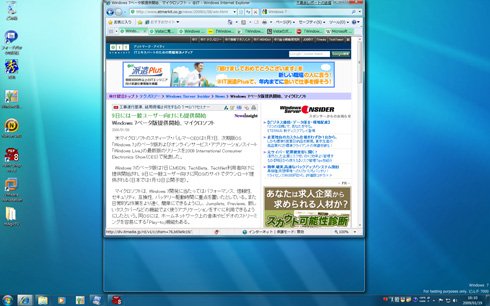
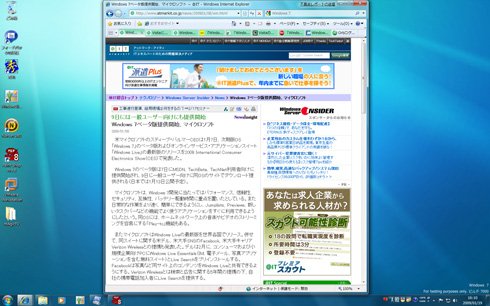
この状態でマウスのボタンを放せば、IEのウィンドウがデスクトップの上下一杯に拡大される(画面7)。
ここではほんの一例を紹介したにすぎないが、Windows 7 β版のUIはWindows Vistaに比べて格段に進化しているように感じる。これなら、デスクトップPCでの作業効率向上に大きく寄与するのではないのだろうか。
改良されたセキュリティ機能
UACのレベル設定機能
Windows Vistaであまり評判が良くなかった機能に「ユーザーアカウント制御」(UAC)がある。これは、不正なプログラムが管理者権限でOSの設定変更などを行ってしまうことを防ぐセキュリティ機能の1つだ。しかし、正規のユーザーが正規の手順でOSの設定を変更する場合でも、いちいち画面が暗転して許可を求めるダイアログボックスが表示される。この種のセキュリティ機能は、「ここぞ!」というときに表示されてこそ効果がある。ここまで頻繁に表示されると、無意識のうちに[続行]ボタンをクリックするようになってしまうか、あるいはUACをオフにしてしまい、結局セキュリティ機能の体を成さなくなってしまう恐れがある。
Windows 7 β版では、ユーザーアカウント制御に4段階のレベルを設定できるようになった。この設定を変更するには、コントロールパネルの[ユーザーアカウント]で[ユーザーアカウント制御設定の変更]をクリックする。すると、[ユーザーアカウント制御の設定]ダイアログボックスが表示される(画面8)。
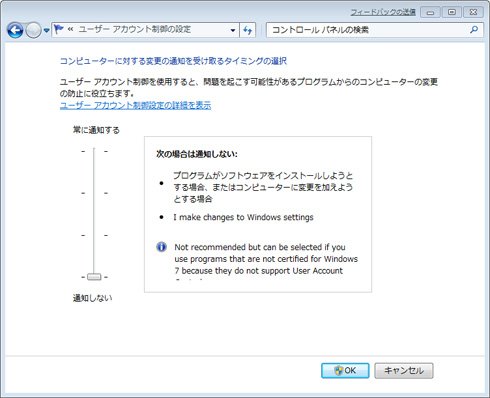
レベルの設定は、スライダーを移動させることによって行う。それぞれのレベルで、どのような設定変更作業に対して警告メッセージを通知するかが決められている。
これにより、例えばコントロールパネルの[システム]でコンピュータ名やドメイン名を変更する[システムのプロパティ]を表示しようとする場合、Windows Vistaでは[ユーザーアカウント制御]ダイアログボックスが表示されるが、Windows 7 β版のデフォルト設定では表示されない。デフォルト設定のWindows 7 β版で[ユーザーアカウント制御]ダイアログボックスが表示される場合は、「よほど特別な何か」が起ころうとしているということなので、その内容を注視する必要がある。
Windows 7 β版のこの仕様は、これまでWindows Vistaの[ユーザーアカウント制御]ダイアログボックスに煩わされてきたユーザーにとっては朗報といえよう。また、ユーザーアカウント制御のレベルを柔軟に設定できるようになったことは、ユーザーのみならず企業システムにおけるクライアントPC管理者にとってもメリットが大きいだろう。
BitLockerによるUSBメモリの暗号化
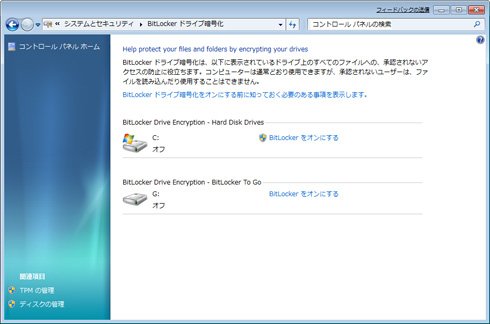
セキュリティ機能としてもう1つ注目されるのが「BitLocker」だ。これはドライブを暗号化する機能で、Windows VistaのUltimateおよびEnterpriseエディションで使用することができる。
Windows VistaではBitLockerの暗号化の対象はHDDだけであったが、Windows 7 β版ではその対象にUSBメモリも含まれるようになった。ここ数年、USBメモリの紛失による個人情報の流出(およびそのリスク)に関する報道をよく見掛けるが、USBメモリの内容が暗号化されていれば、たとえ紛失してもその中に保存されている個人情報が流出する可能性は低くなる。暗号化機能を独自に持つUSBメモリや暗号化ソフトなども発売されているが、OS自身がその機能を持っていると非常に便利だ。これは、企業システムのセキュリティ対策にとっては非常に大きなアドバンテージだといえる。
ソフトウェアの互換性
Windows Vista対応ソフトウェア
先述したように、Windows 7 β版のカーネルにはWindows Vista SP1やWindows Server 2008と同系列のものが採用されていると聞く。そのため、デバイスドライバなども含めてほとんどのWindows Vista対応ソフトウェアはWindows 7でも正常に動作することになりそうだ。試しに数本のWindows Vista対応ソフトウェアをWindows 7 β版にインストールしてみたが、いずれも問題なく動作している。
また、Windows 7 β版のインストールメディアには、非常に多くのデバイスドライバが含まれているのが特徴だ。Radeon 4800シリーズのグラフィックドライバも自動的にインストールされた。また、今回Windows 7 β版をインストールしたPCにはアイ・オー・データ機器のアナログTVキャプチャーカードが接続されていたが、そのデバイスドライバさえ自動的にインストールされた。
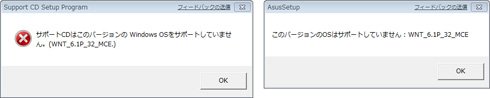
唯一自動的にインストールされなかったデバイスドライバ(デバイスマネージャに「!」マークが表示された)は、「SMバスコントローラー」(System Management Bus Controller)だった。この「!」マークは、マザーボードメーカーのWebサイトからダウンロードしたWindows Vista用ドライバをインストールすることによって消えた。しかしその際、マザーボードメーカーが配布しているドライバインストールプログラムが、Windows 7 β版上では「サポートCDはこのバージョンのWindows OSをサポートしていません」、または「このバージョンのOSはサポートしていません」というエラーメッセージを表示し、実行することができなかった(デバイスマネージャからはインストール可能)。こうした問題は、正式版のWindows 7がリリースされるころには解消されるかもしれないが、β版の現状ではこのような問題も発生する。
Windows Vista非対応ソフトウェア
Windows Vista上で動くソフトウェアの多くは、Windows 7 β版でもどうやら問題なく動作するようだ。では、Windows Vista上で動作しないWindows XP対応ソフトウェアはどうか?
筆者はかつて、あるフリーウェアをWindows XP上で愛用していた。現在では開発が終了し、バージョンアップされることもないそのソフトウェアは、残念ながらWindows Vista上では動作しないので非常に悔しい思いをしていた。今回、未練たらしくWindows 7 β版でも動かしてみたが、やはり動作しなかった(互換モードでも動作しない)。今回はごく簡単な検証しか行うことができなかったので確かなことは言えないが、やはりWindows 7 β版はWindows Vistaより古いバージョンのWindows OSに対するソフトウェア互換性が向上しているわけではなさそうだ。
ソフトウェア互換性の問題も、企業におけるWindows Vista導入を妨げている一因だと言われてきた。Windows 7の正式版でこの点が改良される可能性もなくはないと思われるが、現時点ではWindows Vistaと同様、Windows 7も導入時にはアプリケーションの互換性に気を配る必要がありそうだ。
付属ソフトウェア
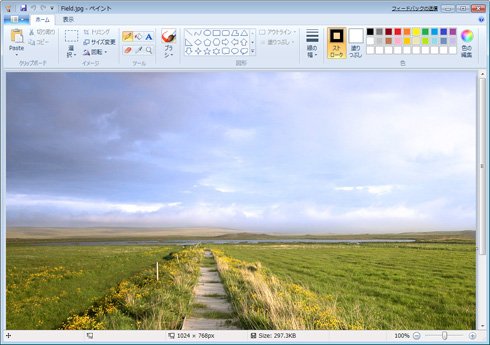
OSに付属するソフトウェアの幾つかは、Windows 7 β版で大きく変わっている。長い間ほとんど変化のなかった「ペイント」が、大幅にバージョンアップされた。UIがMicrosoft Office 2007に似たリボン方式になり、お絵描き機能も強化されている。
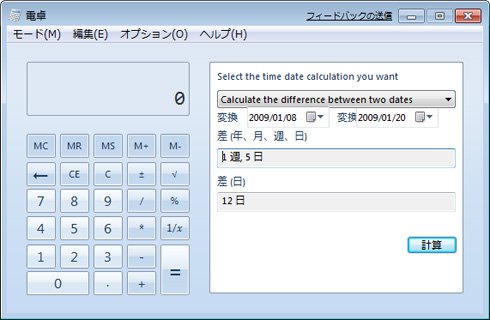
「電卓」も日付の計算機能が追加されている。またテンプレートを使うことにより、住宅ローンや賃貸(リース)の見積もり、燃費計算などが可能になった。
それ以外にも、Windows Vistaではガジェットだった「付箋(ふせん)」が通常のアクセサリとなり、Windows PowerShell V2(※注2)もデフォルトでOSに付加されている。
※注2 Windows 7 β版に搭載されているWindows PowerShell V2は最終リリース版ではなく、CTP3(Community Technical Preview 3)とほぼ同等のもの。
半面、WindowsメールとWindowsフォトギャラリー、Windowsムービーメーカーは付属していない。メールクライアントが付属していないことには驚かされるが、Windows Liveメールをダウンロードしてインストールすれば、無料でマイクロソフトのメールクライアントを使用できるという意味では従来と同等になる。
アフターXPの世界は?
Windows XPのサポート期間はいずれ終わるし、その前にアプリケーションやハードウェアがWindows XPをサポートしなくなる可能性もある。Windows XPの後、すなわち「アフターXP」をどうするかは企業のシステム管理者にとって非常に大きな問題だ。ユーザーの立場から見ると、Windows XPとは大きく異なるWindows VistaやWindows 7のUIには抵抗感があるだろう。一時的な作業効率低下を招く可能性があるし、システム管理者にとってもそれは同様だ。
しかし、今回β版を試用してみて、Windows 7のUIにはWindows XPよりも便利な点が多いことも分かった。もし筆者が企業のシステム管理者だとしたら、Windows Vistaへの移行準備を進めつつ、実際に移行するOSはWindows 7を想定することになると思う。β版の段階でもWindows 7とWindows Vistaの互換性はかなり高いため、Windows Vistaで移行準備を行った結果を基にWindows 7に移行したとしても、問題が発生する可能性は低いのではないだろうか。
今回はβ版の一部の機能を試しただけだったが、企業のユーザーにとってはWindows 7の改良された操作性が、システム管理者にとっては機能と使い勝手の両面で強化が図られたセキュリティ面でメリットが大きいのではないかと感じた。
Copyright © ITmedia, Inc. All Rights Reserved.


関連記事
新着ホワイトペーパー PR
-
製品資料
[株式会社MatrixFlow] 「物流リソース最適化」ガイド:人員・配車・傭車を出庫依頼の確定前に決めきる -
製品資料
[株式会社キーエンス] なぜRPA導入は頓挫する? シナリオ作成の壁を乗り越える解決策とは -
製品資料
[株式会社セールスフォース・ジャパン] 「CRMは設計と無関係」は本当か? PLMとの融合で実現する高速開発 -
事例
[日本ヒューレット・パッカード合同会社] AIエージェントの時代にどう備える? 「新たな働き手」を支える3要素とは -
製品資料
[日本ヒューレット・パッカード合同会社] “横並びの自動化”から脱却、AI活用で生産性と競争力を高める秘訣
こんなメディアも見られています
TechTargetジャパンに関連する情報をお探しであれば、こちらのメディアもお役に立てるかもしれません。




ベンダーコンテンツ PR
From Informa TechTarget
SpecialPR
アクセスランキング
-
1
ChatGPTは“検索しまくり”でGeminiは“淡泊”? データが明かすAIの裏側
-
2
なぜ「全社配布Copilot」は使われないのか? 失敗に学ぶAI定着
-
3
法務と開発者で「言葉が通じない」問題 トヨタやソニーが語るOSS管理の真実
-
4
「IBM iはDXのボトルネック」は誤解 意外と知らない今風モダナイズの効果
-
5
「朝8時にバッチが終わらない」データ爆発の危機をJPX総研はどう乗り越えたか
-
6
損保ジャパンはなぜ「COBOL」を捨てなかったのか? 脱メインフレームの真相
-
7
AI導入後に発覚する「社内文書を読めない」問題 情シスは何を直せばいい?
-
8
情シスの約8割が転職や退職を意識 調査で分かった“辞めたくなる最大の理由”
-
9
「中堅・中小企業のネットワーク・セキュリティ運用実態」に関するアンケート
-
10
IT製品の導入に関するアンケート「PC&デバイス」編
ホワイトペーパーランキング PR
-
1
不審メールの経路や見せ方に変化? 2026年夏の3事例から見えた動向と対処方法
-
2
家庭用Wi-Fiルーターの業務利用は危険? 避けるべき理由と具体的な対策
-
3
Microsoft 365を安全に運用 うっかりミスやサイバー攻撃に備えるデータ保護術
-
4
プログラミング不要で誰でも実現できる、ネットワーク運用管理の自動化とは
-
5
財務部門がAIを最大限に活用する方法 無駄のない戦略的リーダーシップへの道
-
6
LLMが兵器化? 元FBI高官が鳴らす警鐘とセキュリティツール統合のポイント
-
7
なぜRPA導入は頓挫する? シナリオ作成の壁を乗り越える解決策とは
-
8
HDDを使わない「SSDオンリー」が無謀なのはなぜ?
-
9
「オンプレミス回帰」せざるを得ない“合理的な理由”
-
10
“あのファイル転送”で暗躍するノーウェアランサム
TechTargetジャパン SNS
 @techtarget_itmをフォロー
インフォメーション
注目情報をチェック
TechTargetジャパンをフォロー