




















VMware vSphere、Hyper-VからXenServerへの移行
VMware vSphereやHyper-Vの仮想マシンをXenServerに移行する方法を説明する。
XenServer 5.6以降では試験的な機能として、VMware vSphereやHyper-Vなどのハイパーバイザーからエクスポートした仮想マシン(VM)をXenCenterでインポートすることができる(XenServer 6.0から正式サポート) 。
VMは物理的なハードウェアとの結び付きからは解放されているが、ハイパーバイザーがエミュレートするハードウェアや専用ドライバには、ハイパーバイザーごとに特有の認識があるため、V2V(Virtual to Virtual)には幾つかの手順が必要である。
以下、VMware vSphereとHyper-V上のVM(OSはWindows)をXenServerに移行する手順を示す。エクスポートやインポートの手順はLinuxの場合もほぼ同等である。インポートした後の手順は「完全仮想化のLinux VMを準仮想化対応に変更する」を参照してほしい。
VMのエクスポート
VMware vSphere の場合
(1)事前準備
VMware Toolsは移行前にアンインストールしておく。アンインストールするとNIC(Network Interface Card)などの設定が失われるため、アンインストール前にバックアップを取得し、NICの設定情報を記録しておくことが望ましい。アンインストールはWindowsの「プログラムの追加と削除」で行う。また、VMのスナップショットは全て削除した状態にしておく。
(2)OVFフォーマットでVMをエクスポート
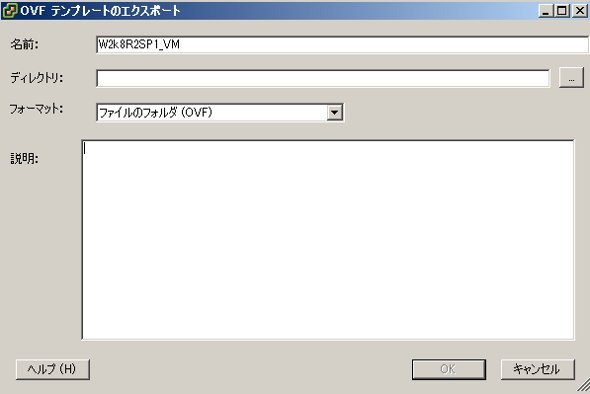
VMをシャットダウンし、VMware vCenterで該当のVMを選択し、[ファイル]-[エクスポート]-[OVFテンプレートのエクスポート]を選ぶ。ダイアログボックスが開くので、名前と保存場所を指定し、フォーマットとして「ファイルのフォルダ(OVF)」を選択する。完了すると、VM名のフォルダの中にOVFファイルなどが出力される。
Hyper-Vの場合
(1)事前準備
Windows Server 2008やWindows 7以降のOSにはHyper-V統合ツールがデフォルトでインストールされているが、移行前にそれをアンインストールする必要はない。ただし、NICなどの情報は移行時に消えてしまうため、設定情報を記録しておく。また、スナップショットは削除しておく。
(2)VMのエクスポート
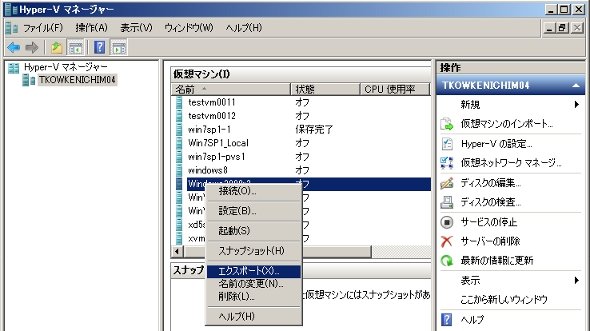
VMをシャットダウンし、Hyper-Vマネージャーで該当のVMを選択し、[エクスポート]を選ぶ。保存場所を指定して保存する。
 《クリックで拡大》
VMのインポート
エクスポートしたファイルをXenCenterでアクセスできる場所にコピーし、XenCenterを開く。インポートでは以下の制約に注意する。
- 1つのXenCenterでは、一度に1つのインポートウィザードしか開けない
- 仮想HDDはiSCSIのプロトコル(Port3260)を使用するため、該当のポートが開いている必要ある
- 転送にはXenServerの管理インタフェースを使用する
- 転送の際にTransfer VMと呼ばれる仮のVMが作成され、DHCPでIPアドレスを取得するため、XenServerの管理インタフェースで使用するサブネットにDHCPサーバが必要(XenServer 6.0では静的なIPを設定することが可能で、移行に使用するNICも選択できる)
インポートのウィザードはOVFフォーマットのインポート(VMware vSphere)と、ディスクイメージのみのインポート(Hyper-V)で若干異なるため、以下にそれぞれの方法を記載する。XenServer6.0では、どちらの場合も[File]-[Import]でインポートを実行できる。
OVFフォーマットでVMware vSphereのVMをインポートする場合
(1)インポートウィザードの起動
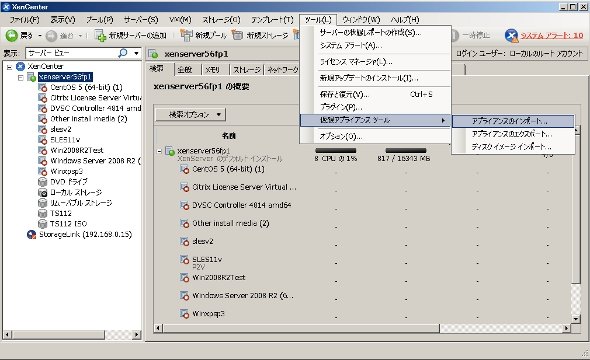
XenCenterで[ツール]-[仮想アプライアンスツール]-[アプライアンスのインポート]を選択する。
 《クリックで拡大》
(2)OVFアプライアンスの選択
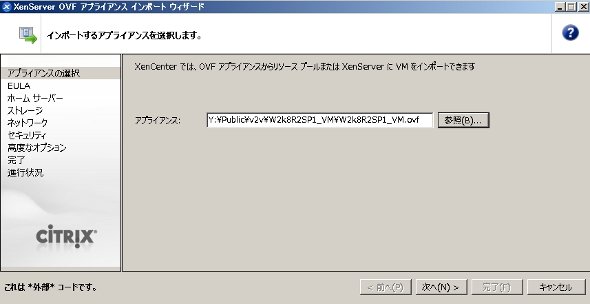
先ほどエクスポートしたOVFファイルの保存場所を指定する。
 《クリックで拡大》
(3)EULAの確認
エクスポートしたOVFファイルにEULAは設定されていないので先へ進む。
(4)インポート先のXenServerの指定
インポート先のXenServerもしくはプールを指定する。
(5)ターゲットSR(Strage Repository)の選択
移行するVMを配置するSRを指定する。
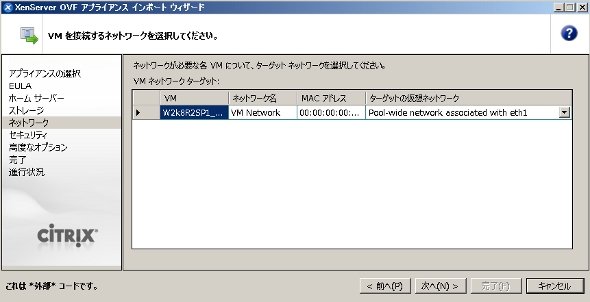
(6)ネットワークの選択
移行するVMが接続するネットワークを指定する。MACアドレスは指定しなければ自動的に生成される。
 《クリックで拡大》
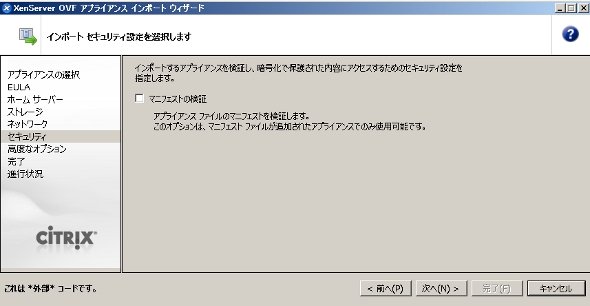
(7)マニフェストの検証
特に指定する必要がないので次へ進む。
 《クリックで拡大》
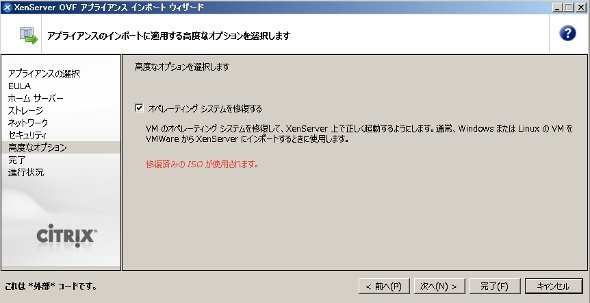
(8)OSの修復
「オペレーティング システムを修復する」を指定することで起動デバイスにかかわる問題が修復されるためチェックを入れる。
 《クリックで拡大》
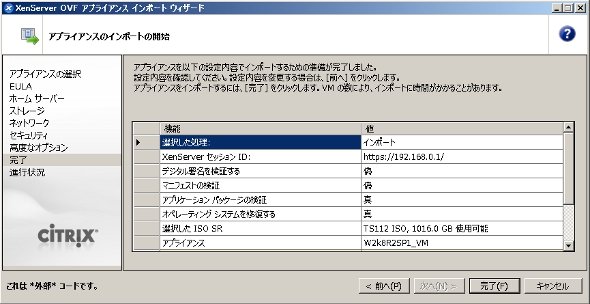
(9)確認
確認画面で「完了」を選択し、インポートを開始する。
 《クリックで拡大》
(10)完了
以下の画面が表示されれば完了だ。転送に関するエラーが出る場合は、DHCPでIPアドレスが取得できていないことが多い。その際は、DHCPサーバの設定などを確認する。
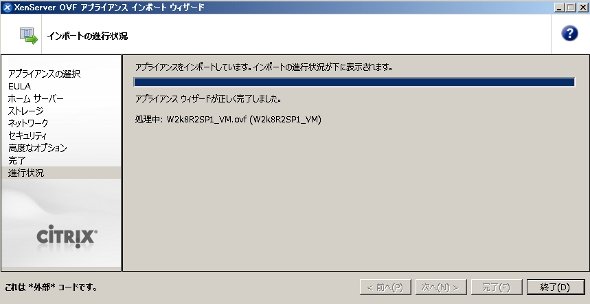 《クリックで拡大》
Hyper-VのVMをインポートする場合
Hyper-Vの場合は、アプライアンスではなくディスクイメージでインポートする。
(1)インポートウィザードの起動
XenCenterで[ツール]-[仮想アプライアンスツール]-[ディスクイメージのインポート]を選択する。
(2)場所の指定
先ほどエクスポートしたVHDファイルの場所を指定する。
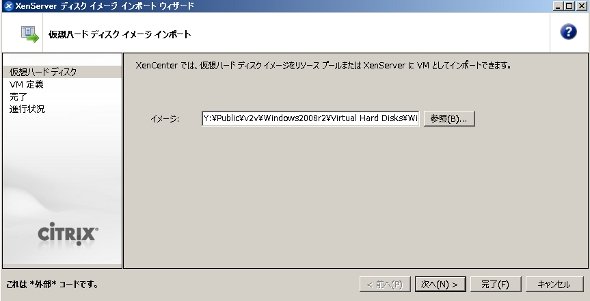 《クリックで拡大》
(3)VM定義の指定
VM名やCPU数などを指定する。その際「オペレーティング システムを修復する」にチェックを入れる。「完了」を選択するとインポートが実施される。
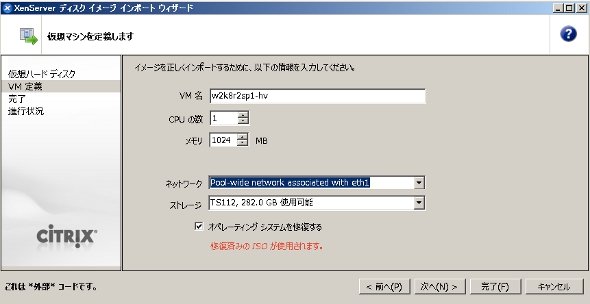 《クリックで拡大》
インポート後の作業
(1)XenServer Toolsのインストール
通常の手順に沿ってXenServer Toolsをインストールする(参考:準仮想化ドライバXenServer toolsのインストール方法)。
(2)NICの設定
NICは完全に新しいNICとしてOSに認識されるため、IPアドレスなどは全て設定し直す必要がある。
ただし、過去に使用していたハイパーバイザーがエミュレートするNICの情報が残っていると、同じIPアドレスを振れない場合がある。その際は、コマンドプロンプトで以下のコマンドを入力し、デバイスマネージャーを開く。
C:\>set devmgr_show_nonpresent_devices=1
C:\>devmgmt.msc
デバイスマネージャーで[表示]-[非表示デバイスの表示]を選ぶと、現在は使用していないNICが灰色で表示される。以下では「Microsoft Virtual Machineバス ネットワーク アダプター」が該当する。該当のNICを削除することで、移行前と同じIPアドレスを設定できる。
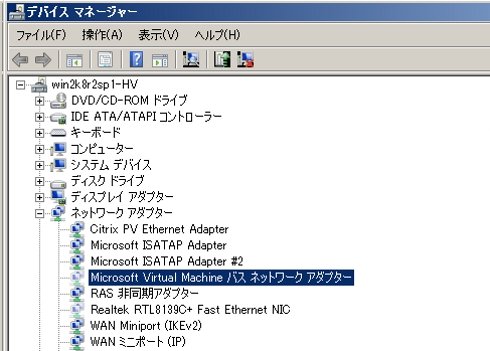
(3)ライセンスの再アクティベーション
移行前にWindowsのアクティベーションを行っていた場合は、再アクティベーションが必要となる。移行作業に伴うハードウェアの変更が、再アクティベーションを必要とする閾値を超えるためだ。
(参考)

Copyright © ITmedia, Inc. All Rights Reserved.


XenServer Tips
この記事の著者

関連記事
新着ホワイトペーパー PR
-
製品資料
[株式会社MatrixFlow] 「物流リソース最適化」ガイド:人員・配車・傭車を出庫依頼の確定前に決めきる -
製品資料
[株式会社キーエンス] なぜRPA導入は頓挫する? シナリオ作成の壁を乗り越える解決策とは -
製品資料
[株式会社セールスフォース・ジャパン] 「CRMは設計と無関係」は本当か? PLMとの融合で実現する高速開発 -
事例
[日本ヒューレット・パッカード合同会社] AIエージェントの時代にどう備える? 「新たな働き手」を支える3要素とは -
製品資料
[日本ヒューレット・パッカード合同会社] “横並びの自動化”から脱却、AI活用で生産性と競争力を高める秘訣
こんなメディアも見られています
TechTargetジャパンに関連する情報をお探しであれば、こちらのメディアもお役に立てるかもしれません。




ベンダーコンテンツ PR
From Informa TechTarget
SpecialPR
アクセスランキング
-
1
法務と開発者で「言葉が通じない」問題 トヨタやソニーが語るOSS管理の真実
-
2
なぜ「全社配布Copilot」は使われないのか? 失敗に学ぶAI定着
-
3
なぜ「Gemini 4 Argon」は出遅れたのか? Googleが狙う“逆転のシナリオ”
-
4
ChatGPTは“検索しまくり”でGeminiは“淡泊”? データが明かすAIの裏側
-
5
損保ジャパンはなぜ「COBOL」を捨てなかったのか? 脱メインフレームの真相
-
6
【漫画付き】ひとり情シス協会が明かす、RAG導入でしくじる企業「2つの共通点」
-
7
AI時代のITインフラ戦略とは? 販売代理店が知っておきたい最新トレンド
-
8
情シスの約8割が転職や退職を意識 調査で分かった“辞めたくなる最大の理由”
-
9
人間のせいでAIエージェントの生産性が上がらない
-
10
「IBM i(AS/400)はクローズドなシステム」という誤解 DXに寄与する一歩
ホワイトペーパーランキング PR
-
1
不審メールの経路や見せ方に変化? 2026年夏の3事例から見えた動向と対処方法
-
2
家庭用Wi-Fiルーターの業務利用は危険? 避けるべき理由と具体的な対策
-
3
Microsoft 365を安全に運用 うっかりミスやサイバー攻撃に備えるデータ保護術
-
4
財務部門がAIを最大限に活用する方法 無駄のない戦略的リーダーシップへの道
-
5
LLMが兵器化? 元FBI高官が鳴らす警鐘とセキュリティツール統合のポイント
-
6
「オンプレミス回帰」せざるを得ない“合理的な理由”
-
7
なぜRPA導入は頓挫する? シナリオ作成の壁を乗り越える解決策とは
-
8
生成AIを開発に導入しても効果が見えない? 実証実験で分かった成果と課題
-
9
経産省DX指針から読み解く、受発注業務デジタル化ロードマップ
-
10
HDDを使わない「SSDオンリー」が無謀なのはなぜ?
TechTargetジャパン SNS
 @techtarget_itmをフォロー
インフォメーション
注目情報をチェック
TechTargetジャパンをフォロー