




















好調「Surface Pro 2」から大画面化、しかも軽い
徹底レビュー:「Surface Pro 3」が示す“キングオブWinタブレット”の貫禄
品薄が続くほどの人気を集めた「Surface Pro 2」の後継、「Surface Pro 3」が登場した。初代からの正統進化版といえるPro 2と比べ、画面サイズ変更などの“冒険”に出たPro 3。使い勝手はさらに向上したのか?
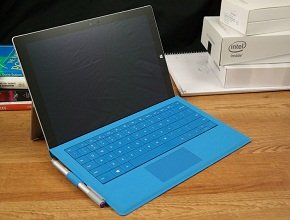
米Microsoftの「Surface Pro 3」は、以前の機種と同様、超薄型軽量のボディに高い処理能力を備えたデバイスを求める一定のユーザー層にとって最高のデバイスだ。だが安価ではなく、純正のキーボードカバーを使用するにも追加のコストが掛かる。
「3度目の正直」ということわざがある。「Windows 8/8.1」タブレットとノートPCのハイブリッド型デバイスである「Surface Pro」シリーズの3世代目となるSurface Pro 3は、これまでの2機種よりもディスプレーが大きく高解像度になった。さらに薄型軽量化も実現している。
デザインも大幅に変更されている。例えば、本体角度の調整が可能なマルチアングルのキックスタンドは、0~135度という範囲の角度で開けるようになった。新しいタイプカバーはトラックパッドを強化。ディスプレーとマグネットで固定するようになり、安定性と操作性が向上している。これらの変化は改良といえそうだ。
だが米TechTargetは「Surface Pro 2」のレビューで、「強力で持ち運びに便利なマシンを求めているユーザーは当然一見の価値はある」「デザイン性に優れた」「一級品のデバイス」と評価したことを思い出してほしい(参考:徹底レビュー:異彩タブレット「Surface Pro 2」の斜め上への進化)。つまり、Surface Proシリーズのデザインを見直す必要はなかったという可能性がある。
Surface Pro 2は十分に素晴らしかったはずだ。MicrosoftはSurface Pro 3で、良かった点を損なうことになったのだろうか。それとも、類似サイズのデバイスの新しいニッチ市場を開拓することになったのだろうか。
本稿では、Surface Pro 3が改良されたのか、そうではないのかを検証する。
構造とデザイン
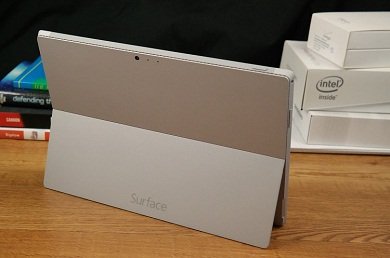
Surface Pro 3は、以前の機種よりも大型でありながら、薄く軽量になった。サイズは292.1(幅)×201.4(高さ)×9.1(厚さ)ミリで、12インチのディスプレーを搭載している。重さは、キーボードとペンを未装備の状態であればわずか800グラム、装備した状態で約1090グラムになる。
圧巻なのは、その軽さと頑丈さだ。重量は均等に分散されており、適度な圧力を加えても曲がったり、きしんだりすることはない。
Surface Pro 3では、Surface Proシリーズでおなじみのマグネシウム合金構造が採用されている。特に耐久性を売りにしていないタブレットの中では丈夫な部類に入る。持ちやすく汚れがすぐに落ちる点も、これまでと変わらない。適切に画面を保護していれば、移動の多いビジネスマンが日常的に粗雑に扱っても、たまに落としたとしても傷が付くことはあまりない。TechTargetは、市場で最高の構造を持つメインストリームデバイスの1つだとSurfaceタブレットを評価しているが、Surface Pro 3も例外ではない。
ハードウェアだけを取って見ても、Surface Pro 3はタブレットとしてもノートPCとしても使いたいデバイスだ。大型化した別売りのタイプカバーと併用すると、膝の上から飛行機の座席のトレイテーブルのような狭い場所に至るまで、どのような場所でも安定感を確保できる。
タブレットとしては、さまざまな角度で開けるキックスタンドが、絵を描画したり、署名したりする場面で特に活躍する。だが正方形に近い縦横比3:2の大型画面が原因で、手で持つには少し不便であることは否めない。ただし、そのデメリットの多くは、重さとバランスによって軽減されている。画面領域拡大とのトレードオフには、それだけの価値がある。
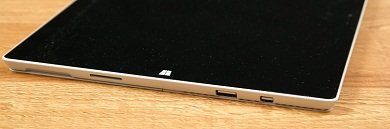
Surface Pro 3の外観をざっと眺めてみよう。正面には12インチのディスプレーと適度な厚さ(19ミリ)のベゼルがある。中央上部には500万画素のフロントカメラ。その隣には光センサーとマイクがある。Windowsボタンは右側中央に配置されている。スピーカー用の2つの小さな切り込みは正面上部にある。これはユーザーに音を届けるのに適切な配置だ。
これまでにリリースされた全てのSurfaceシリーズでは、Windowsボタンは枠の長辺部に配置されていた。Surface Pro 3のタイプカバーをディスプレーに装着するとWindowsボタンが隠れてしまうため、場所を移動したようだ。残念ながら、この新しい配置によって、特に右利きの人が署名をするとき、誤って手の平でWindowsボタンを押すという問題が発生するようになった(Windowsボタンを押すと、Surface Pro 3はスタート画面に戻ってしまう)。
背面の大部分はキックスタンドが占めている。キックスタンドはシャーシにぴったりと貼り付いており、下から約5分の2の高さのところにあるヒンジで開くことができる。キックスタンドの内側にはmicroSDカードスロットがある。背面上部にはもう1つの500万画素カメラと、光センサーやマイクが組み込まれている。左側には音量ボタンがある。
Surface Pro 3の通気孔は、キックスタンドより上方の枠の輪郭に沿って確保されている。電源ボタンは枠の上部にあり、キーボードの着脱部は枠の下部にある。キーボードの着脱部分は、これまでにリリースされた他のSurfaceシリーズと同じだ。そのため、他のSurfaceシリーズ用のキーボードカバーも、サイズの大きいSurface Pro 3で使うことができる。だたし、ディスプレーを完全にカバーして保護することはできない。
キックスタンド
Surfaceシリーズの決定的な特徴はキックスタンドだ。これは非常に便利で、このアイデアを他の企業が採用しないのが不思議なくらいである。Surface Pro 3のキックスタンドは、上述の通り約135度までの任意の角度でSurface Pro 3を固定することが可能だ。安定性は非常に優れている。Surface Pro 2は、用意されている2つの角度でしか固定できず、初代「Surface Pro」では固定できる角度は1つしかなかった。
キックスタンドの性能は公表されている通りで、しっかりした構造になっている。箱から出したばかりのときはキックスタンドが固く、大きく開くには少し力が必要だった。だが数日使用すると、固さは若干緩んだ。
長期間使い込んだり酷使したりした場合に、新しいキックスタンドがその機能をどの程度維持できるかは不明だ。だが構造の品質の高さを考えると十分機能すると思われる。ただし、キックスタンドをつかんでタブレットを持ち運ぶことを繰り返した場合はどうなるか分からない。
ディスプレーとスピーカー
Surface Pro 3は、アスペクト比(縦横比)3:2、解像度2160×1440ピクセルの12インチディスプレーを搭載している。10点マルチタッチが可能な他、イスラエルN-trig製の筆圧感知スタイラスペンを搭載する。
以前の機種と比較してみよう。Surface Pro 3の解像度は216ppiだが、初代Surface ProとSurface Pro 2はアスペクト比16:9のワイド画面に約208dpiの解像度だった。Surface Pro 2の画面は若干赤味を帯びているが、Surface Pro 3は黄色く暖色系に傾いている。
Surface Pro 3のディスプレーの品質は、期待通り申し分ない。視野角は広く、色彩は精巧で、まぶしくないよう反射が適切に抑えられている。スタートメニューの操作も非常に快適で、ディスプレーサイズとアスペクト比はどちらもWindows 8.1に最適だ。アプリケーションの表示サイズもちょうどよい。「Netflix」などの動画ストリーミングサービスの多くは、ディスプレーの上下に映画のような黒い帯が挿入された状態で表示される。
ディスプレーサイズが真価を発揮するのは、ノートPCとして利用する場合だ。12インチというサイズは、フルサイズとポータブルサイズの両方を検討しているユーザーの多くにとって最適な中間のサイズである。Surface Pro 3のボディは正方形に近い。そのため、縦の空間を広く使うことが可能で、広い作業空間を確保できるため、オフィススイートを使う作業に特に適している。「Microsoft Excel」のヘビーユーザーから好評を博すだろう。
不満があるとしたら、解像度が高いことが原因で、ノートPCとしては画面の表示が少し小さく感じることだろう。ノートPCでの操作では精度が重要になる。そのため、タッチ操作が可能でも、ユーザーはマウスやトラックパッド、スタイラスペンなどを使用することになると考えられる。
スピーカーはタブレットの正面という最適な位置に配置されている。音は平板だが、ゆがみはほとんど無く、適切なバランスが取られている。音量も個人で使用するには十分だ。他のタブレットやUltrabookと同様、音に関する基準は低く設定されているので、Surface Pro 3のスピーカーの品質は大半の競合機種と大差ない。
キーボードとトラックパッド
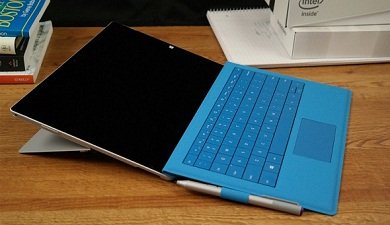
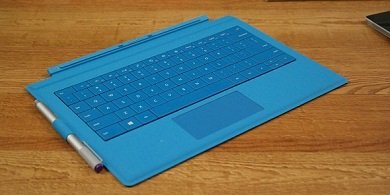
Surface Pro 3には上述の通りN-trig製のペンが付属し、USB充電端子付きACアダプターが同梱されている。だがキーボードは付属していない。新しい大型の「Surface Proタイプカバー」は129.99ドルでの別売りとなる(国内では税別1万2980円で販売予定)。他のSurfaceシリーズ用のキーボードやSurface専用でないUSB/Bluetoothキーボードも、Surface Pro 3で使用することは可能だ。ただし、ディスプレーを完全に覆うことができる大きさで、ディスプレー下部にキーボードを固定して画面を傾斜させて文字を入力でき、かつペンホルダーがあるのは、新しいSurface Proタイプカバーに限られる。
Surface Pro 2や「Surface 2」のリリースと同じタイミングで発売された同価格の「Surfaceタイプカバー2」と比べると、Surface Proタイプカバーは大型になり、傾斜させずに水平な状態で入力したときでも弾力がある。キーストローク、打鍵感、音、バックライトは、全て以前のタイプカバーと変わらない。入力操作はその薄さを考えると快適で、特にカバーを傾斜させたときの使い心地がよい。他のトラベルキーボードやBluetoothキーボードと比べると、Surface Proタイプカバーの品質は最高の部類に入る。だが多くのUltrabookに搭載されている、優れたキーボードの品質には及ばない。
以前のタッチカバーとタイプカバーでお粗末だったトラックパッドは、確実に強化されている。サイズは約66%大きくなり、クリック機能が追加された。表面素材には、より滑らかなプラスチックが採用されている。その結果、特に複数本の指を使ったジェスチャの応答性が大幅に向上。操作中のイライラが減り、いざというときにも頼りになる。ただし、そう思うのも全ては以前のモデルの使い勝手が悪かったからだ。トラックパッドの品質はデバイスによりけりであし、市場には見るに耐えない例が幾つもある。だがこのトラックパッドは、問題なく使えるので合格だろう。
不満な点もある。Surface Proタイプカバーは、ディスプレーの枠の下部に角度を付けてマグネットで固定し、傾斜した状態で入力する。この状態での入力は快適だが、ディスプレーの下から上へとスワイプするときには邪魔になる。このような下から上方向のスワイプジェスチャは、ほぼ全てのスタートメニューアプリが採用している。例えば「Internet Explorer」では、このジェスチャを使用してアドレスバーを表示する。トラックパッドの右クリックでも同様の操作は可能だが、スワイプが難しいのは設計上の大きな欠陥のように思われる。上から下方向のスワイプでも同じメニューオプションが使用できるアプリもあるが、もう少し空間を作ることはできたはずだ。
スタイラスペン
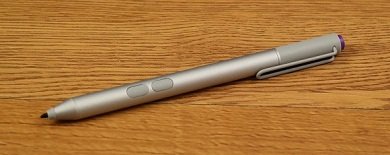
Surface Pro 3は、ワコムではなくN-trigのスタイラスペン技術を採用している。Microsoftの担当者は、Surface Pro 3の公表時にN-trigのペンの正確さと遅延の少なさを強調した。その理由の1つは、N-trigのスタイラスペン技術を採用すると、ディスプレーの層を薄くして最終的にデバイスも薄型にできるからだろう。
この変更により、Surface Pro 3のスタイラスペンの筆圧感知レベルは、従来の1024段階から256段階へ低下した。だがTechTargetがテストしたところ、大きな違いは感じられなかった。
新しいN-trigのスタイラスペンは、全体がプラスチック製だったワコムのスタイラスペンよりも握り心地がよい。重さとバランスが改良され、滑り止め加工が施されたアルミニウム製のボディは、手触りがよくなっている。電源に単6電池が使われているのは間違いないだろう。
ワコム、N-trig製のスタイラスペンには、どちらも先端にボタンが付いている。新しいN-trig製スタイラスペンの付け根の部分には、マウスボタンの機能を持った2つのボタンがある。以前のスタイラスペンには、本体への装着部分とボタンの機能を兼ねたマグネットの突起部があったが、これは最善策ではなかった。新しいN-trigのスタイラスペンじゃ、物理的な側面が全体的に改善されている。Surface Pro 3に装着部分はないが、ペンにはクリップが付いており、Surface Proタイプカバーのホルダーに装着できる。
N-trigのスタイラスペンでも画面から浮かしたホバー操作が可能だが、以前よりもディスプレーに近づける必要がある。距離の違いは明確ではなく、恐らく多く見積もって1センチ程度だが、直接比較するとその差は歴然だ。
新しいスタイラスペンは、画面上でも素晴らしい性能を発揮する。調整すれば、気になるような遅延はなく、適正な筆圧で正確に書くことができる。米Adobe Systemsの「Adobe Creative Cloud」の「Photoshop CC」でも適切に機能した。Windows向けのスタイラスペン用API「Wintab」を利用した筆圧感知も可能だ。
Microsoftによると、今後リリースするWindows 8.1の更新プログラムには、OSに筆圧感知調整を追加で組み込むという。ボタンを押すだけでメモアプリの「OneNote」が起動するショートカットも重宝する。非常に便利なスタイラスペンだ。
フォーラムユーザーのwhazzup氏の提案を基に、メモアプリ「Windows Journal」と定規を使用して線を書くテストをしてみた(写真1)。
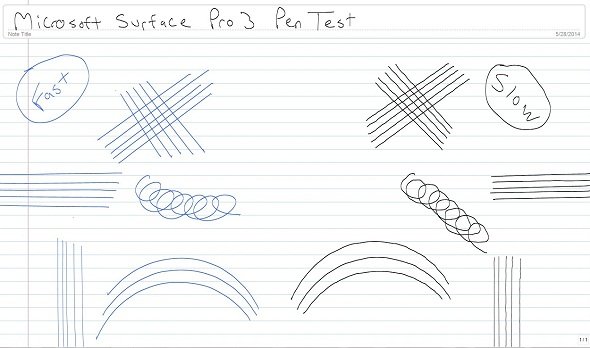 写真1 青い線は素早い筆遣い、黒い線はゆっくりとした筆遣いを示す
端子と入力
Surface Pro 3には、ボディの左側に3.5ミリのオーディオジャック、右側にMini DisplayPort出力端子、その下にはフルサイズのUSB 3.0端子が備えられている。右側には新しい専用の薄型マグネット式充電端子もある。
タブレットとしては、フルサイズUSB 3.0端子があるのは大きなプラス要素だ。だがノートPCとしては、フルサイズUSB 3.0端子が1つでは不十分だろう。Mini DisplayPort端子は、これまでのSurface Proシリーズに搭載されていたものと同じだ。使用状況によっては、端子の種類と数がプラス要素にもマイナス要素にもなり得る。購入時には、そのことをよく検討する必要がある。
Surface Pro 3では、Bluetooth 4.0などの無線技術も利用できるので、対応の周辺機器があれば、ユーザーは最低限のUSBの切り替えだけで対処できる。ただし、Surface Pro 3を使用する際には、USBハブを購入することを強くお勧めする。
新しいマグネット式充電ケーブルは、従来機種ほど見た目は悪くない。取り付けやすさも向上し、少ない力でしっかりと装着できるようになった。だがMicrosoftの新しい独自標準を採用しているため、従来のSurfaceシリーズ用の電源ケーブルは使用できない。これは残念な点だ。この変更は、Surface Pro 3を可能な限り薄くするために不可欠だったと思われる。だがケーブルを紛失または破損した場合に、代替品を購入する費用が高くつくことに変わりはない。
パフォーマンス
Surface Pro 3は第4世代の「Intel Core i3/i5/i7」プロセッサを搭載している。搭載するRAMの容量はさまざまであり、ストレージ容量が64Gバイト/128Gバイトのモデルでは4Gバイト、256Gバイト/512Gバイトのモデルでは8Gバイトだ。プロセッサごとに異なる統合グラフィックチップセットを採用しており、Surface Pro 3の販売構成は全部で5つある。
TechTargetでは「Intel Core i5-4300U Processor」(1.9GHz~2.5GHz)と、8GバイトのRAMを搭載したモデルでベンチマークテストをした。
処理能力について不満な点はほとんどない。Intel Core i3と4GバイトRAMの搭載モデルでも、Microsoft Officeを使った負荷の高い作業や画像処理の作業といった一般的なユーザーがすることは、ほとんど問題なく処理できるだろう。ただし、高いグラフィック処理能力が必要な場合は、Intel Core i5/i7搭載モデルを購入することをお勧めする。
起動とシャットダウンにかかる時間は素晴らしく短い。搭載する統合グラフィックチップセットで最先端のゲームをプレイするのには限界があるが、負荷の低い“ひまつぶし”用のゲームであれば問題なくプレイできる。
今回レビューしたSurface Pro 3のスペックは以下の通り。
- ディスプレー:12インチ、解像度2160×1440ピクセル、アスペクト比3:2、10点マルチタッチ、N-trig製スタイラスペン対応
- OS: Windows 8.1 Pro
- プロセッサ: Intel Core i5-4300U Processor(1.9GHz~2.5 GHz)、エンタープライズセキュリティ向けTPMチップ
- GPU: Intel HD Graphics 4400
- RAM:8Gバイト、デュアルチャネルLPDDR3
- ディスク:256GバイトSSD、212Gバイト利用可能
- 無線: IEEE 802.11b/g/n/ac互換、Bluetooth 4.0 LE
- カメラ:500万画素(背面、正面)
- バッテリー:持続時間9時間
- 保証:1年
- 寸法:292.1(幅)×201.4(高さ)×9.1(厚さ)ミリ
- 重さ:800グラム(キーボードカバー未装着)
- 最低価格:799ドル(国内では9万1800円)
- 構成価格:Surface Proタイプカバー込みで:1428.99ドル(国内では15万2780円相当)
以下、主要なベンチマークツールを使ったSurface Pro 3のテスト結果を示す。
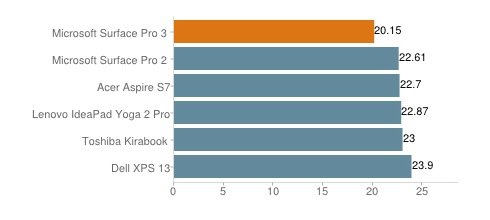 図1 「wPrime」を使ったプロセッサ性能のベンチマークテスト結果(スコアが低いほど高性能)
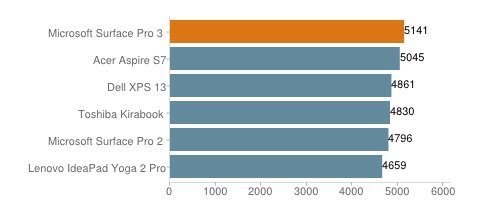 図2 「PCMark 7」を使った総合的なシステム性能のベンチマークテスト結果(スコアが高いほど高性能)
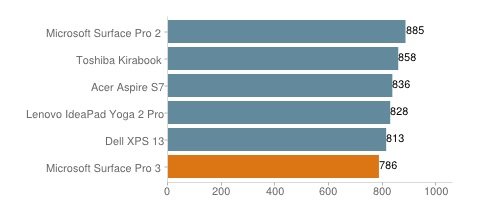 図3 「3DMark 11」を使ったグラフィックスカードの総合的なゲーム性能のベンチマークテスト結果(スコアが高いほど高性能)
バッテリー
Surface Pro 3のバッテリーは、Bluetoothをオン、ディスプレーの明るさを最大にした状態で、無線LAN接続でNetflixを連続ストリーミングをした場合に5時間持続した。これは、Surface Pro 3のCore i5搭載モデル既定の設定で期待できる最低限のバッテリー持続時間だが、非常に優秀な数値だ。恐らく1回の充電で1日使うこともできるだろう。ちなみに、米Appleの最新の「MacBook Air」の11インチモデルでも同じテストをしたが、バッテリー持続時間は4時間半だった。
ベンチマークソフトウェア「Powermark」をバランスモードで使ってバッテリー持続時間をテストした結果、Surface Pro 2を上回る性能を示した。ただし、各種Ultrabookと比べると劣る結果となった(図4)。
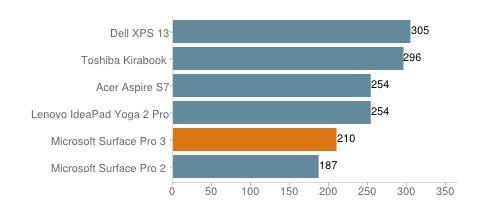 図4 Powermarkを使ったバッテリー性能のベンチマークテスト結果(スコアが高いほど高性能)
発熱とノイズ
Surface Pro 3のボディは薄いが、実はファンが搭載されている。ファンはなかなか起動しないので、搭載されていないと思うかもしれない。TechTargetでも、日常的な使用方法ではファンの音を一度も確認できなかった。システムをリセットし、幾つかの大きなソフトウェアファイルをインストールすることでファンが起動する温度まで発熱させるのが精いっぱいだった。
ファンの音は、回転音というよりも蒸気弁が圧力を逃がす音に近い。最近テストしたMacBook Airよりも音は大きく、枠はSurface Pro 3の方が熱くなった。だがいずれも問題ない範囲で、Surface Pro 3はテストの大部分の時間、静かで温度が上昇することはなかった。
結論
Surface Pro 3は並外れたレベルのハードウェアを搭載した最高レベルのデバイスだ。パフォーマンスは一流。キーボードカバーとペンを併用すると、市場随一の生産性を備えたタブレットになる。ディスプレーも申し分ない。サイズと縦横比の関係で少し持ちにくいが、軽量な構造、ほぼ完璧なバランス、広くなった画面領域によって、そのデメリットは緩和されている。
Surface Pro 2のレビューでも同じ所感を述べたが、上記の理由により、Surface Pro 3は、移動が多いプロフェッショナルにとって理想のデバイスといえる。全ての条件が同じだとしても、Surface Pro 3はSurface Pro 2より優れたデバイスだ。とは言うものの、Surface Pro 2もまだ非常に役に立つデバイスで、Surface Pro 3のミッドレンジモデルに匹敵する。そのため、Surface Pro 2からのアップグレードを急ぐ必要はないだろう。
Ultrabookの購入を検討している場合は、Surface Pro 3に決める前に他の選択肢も検討することをお勧めする。Surface Pro 3は安価ではなく、Surface Proタイプカバーを購入すると追加で129.99ドル掛かる。多くのUltrabookは、Surface Pro 3よりも多くの端子と使いやすいキーボードを備えている。デバイスによっては便利なトラックパッドも用意されている。
ただし、これは一般論にすぎない。軽量で処理能力が高く、優れた生産性を実現するデバイスを求める一定のユーザー層にとって、Surface Pro 3に勝る選択肢はないだろう。
長所
- 薄型、軽量、頑丈な優れた構造
- 最高品質のディスプレー
- Windows 8.1に最適な3:2の縦横比
- タブレットとしては無類の潜在的な生産性
短所
- キーボードカバーが別売り
- デザイン変更で不便になった部分がある
Copyright © ITmedia, Inc. All Rights Reserved.


この記事の著者

関連記事
新着ホワイトペーパー PR
-
製品資料
[株式会社キーエンス] なぜRPA導入は頓挫する? シナリオ作成の壁を乗り越える解決策とは -
製品資料
[株式会社セールスフォース・ジャパン] 「CRMは設計と無関係」は本当か? PLMとの融合で実現する高速開発 -
事例
[日本ヒューレット・パッカード合同会社] AIエージェントの時代にどう備える? 「新たな働き手」を支える3要素とは -
製品資料
[日本ヒューレット・パッカード合同会社] “横並びの自動化”から脱却、AI活用で生産性と競争力を高める秘訣 -
製品資料
[サイボウズ株式会社] AIが「わざわざ使うツール」になっていない? 業務で自然に使う導線にする秘訣
こんなメディアも見られています
TechTargetジャパンに関連する情報をお探しであれば、こちらのメディアもお役に立てるかもしれません。




ベンダーコンテンツ PR
From Informa TechTarget
SpecialPR
アクセスランキング
-
1
なぜ「全社配布Copilot」は使われないのか? 失敗に学ぶAI定着
-
2
法務と開発者で「言葉が通じない」問題 トヨタやソニーが語るOSS管理の真実
-
3
ChatGPTは“検索しまくり”でGeminiは“淡泊”? データが明かすAIの裏側
-
4
なぜ「Gemini 4 Argon」は出遅れたのか? Googleが狙う“逆転のシナリオ”
-
5
「中堅・中小企業のネットワーク・セキュリティ運用実態」に関するアンケート
-
6
損保ジャパンはなぜ「COBOL」を捨てなかったのか? 脱メインフレームの真相
-
7
「Wi-Fi 7」経由でWindowsが乗っ取られる? 最高権限奪取の恐怖
-
8
情報漏えいはなぜ繰り返されるのか 今すぐ見直すべき「境界」
-
9
情シスの約8割が転職や退職を意識 調査で分かった“辞めたくなる最大の理由”
-
10
【漫画付き】ひとり情シス協会が明かす、RAG導入でしくじる企業「2つの共通点」
ホワイトペーパーランキング PR
-
1
不審メールの経路や見せ方に変化? 2026年夏の3事例から見えた動向と対処方法
-
2
家庭用Wi-Fiルーターの業務利用は危険? 避けるべき理由と具体的な対策
-
3
Microsoft 365を安全に運用 うっかりミスやサイバー攻撃に備えるデータ保護術
-
4
財務部門がAIを最大限に活用する方法 無駄のない戦略的リーダーシップへの道
-
5
LLMが兵器化? 元FBI高官が鳴らす警鐘とセキュリティツール統合のポイント
-
6
「オンプレミス回帰」せざるを得ない“合理的な理由”
-
7
なぜRPA導入は頓挫する? シナリオ作成の壁を乗り越える解決策とは
-
8
生成AIを開発に導入しても効果が見えない? 実証実験で分かった成果と課題
-
9
経産省DX指針から読み解く、受発注業務デジタル化ロードマップ
-
10
HDDを使わない「SSDオンリー」が無謀なのはなぜ?
TechTargetジャパン SNS
 @techtarget_itmをフォロー
インフォメーション
注目情報をチェック
TechTargetジャパンをフォロー