




















カスタマイズや標準化方法を説明
復活した「Windows 10」のスタートメニューにまだ不満がある人たち
Windows 8が成功しなかった最も大きな理由が「スタートメニュー」にあったことは誰もが共通する意見だ。Windows 10のスタートメニューはただ復活しただけでなく、操作体系の改善や機能向上も図っている。
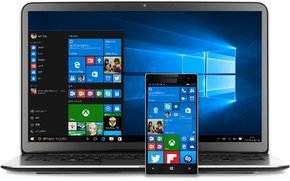
Windows 10へのアップグレードを検討中の企業でも既に展開済みの企業でも、IT管理者にとって、スタッフが使うクライアントPCの使い勝手を高めることができる手法に関する情報は重要だ。特に、Windows 10が登場して以降、スタートメニューの重要度が増している。
MicrosoftはWindows 10で数多くの改良を行い、非難の多かったWindows 8をより使いやすいものにすることを重視した。ユーザーの要望に応えるべく、OSのユーザーインタフェース(UI)では、スタートメニューなどをユーザーがカスタマイズできるようになった。
Windows 8で不評だったスタート画面をどのように改良し、コントロールパネルと「設定」ウィンドウの関係がどのように変わり、IT管理者はどのようにしてスタートメニューを統一できるのか、その具体的な方法を説明する。
デバイスに応じてWindows 10が変化する「Continuum」
Windows 8のスタート画面が多くのユーザーに不評だったのは、Microsoftがモバイルデバイス対応を重視するあまり、多くのユーザーは今でもデスクトップPCを使っていることを軽視したからだった。「Windows 8.1」ではスタート画面をスキップできるようにしたものの、ユーザーの評価が回復することはなかった。
Windows 10ではスタートメニューが復活した。スタート画面も残っているが、新しく追加した「Continuum」機能によって、Windows 10はデバイスの種類を認識してそのUIを変化するようになった(参考記事:Windows 10スマホが“ポケットPC”に変わる、「Continuum」はなぜ重要か)。タブレットではOSを起動するとタッチ画面対応のスタート画面を表示し、デスクトップPCで使うときは、従来のスタートメニューに近い表示になる。Continuumはデバイスの使用中を通して状態を検出し続けるので、2-in-1デバイスにキーボードを接続すれば、それに合わせてOSのUIも切り替わる。
スタートメニューのカスタマイズ
Windows 10では、スタートメニューのカスタマイズも可能になった。スタートボタンで「設定」>「パーソナル化」をクリックして表示するダイアログボックスの「スタート」タブで、よく使用するアプリの表示、最近追加したアプリの表示、スタート画面の全画面表示、タスクバーのジャンプリスト内の最近開いた項目表示などを選択できる。
また、ライブタイルもカスタマイズできる。ライブタイルを右クリックすると、Windows 10スタートメニューから(表示する場所を固定する)ピン留めを外したり、サイズを変更したりするオプションを表示する。ドラッグ&ドロップでライブタイルを好きな場所へ移動もできる。アプリのライブタイルを新しく作成できる。スタートメニューの「すべてのアプリ」でアプリを右クリックして、スタートメニューへのピン留めを選択すればよい。
Windows 10のスタートメニューを標準化
組織のIT管理者にとって、スタッフが自由にスタートメニューを変更するのが望ましいとは限らない。組織全体でスタートメニューを統一したい場合は、基準となるPCを用意し、組織内で統一して使用するスタートメニューを設定する。IT管理者はこの基準となるPCで、ライブタイルの構成など必要な変更を行う。目的のレイアウトが完成したら、そのスタートメニューをXMLファイルにエクスポートする。これには「PowerShell」のコマンド「Export-StartLayout -Path C:\temp\Start.xml」を利用できる
できたXMLファイルは「グループポリシーエディター」に送る。なお、この処理は「Windows Server 2016」でのみ有効だ。
コントロールパネルと「設定」ウィンドウの関係
MicrosoftがWindows 8で、コントロールパネルと「設定」ウィンドウの両方を用意したのは、タブレットモードでもデスクトップモードでも簡単に設定を変更できるようにするためだった。コントロールパネルはデスクトップユーザー用であるのに対し、「設定」ウィンドウはタッチ画面ユーザー用で、コントロールパネルの機能の一部を含んでいた。
Microsoftとしては、Windows 10で全てを1つに統一したかっただろうが、結局、コントロールパネルと「設定」ウィンドウは両方とも残っている。コントロールパネルを残したのは下位互換性を確保するためで、実質的には「設定」ウィンドウが設定変更の中心となる。コントロールパネルにある項目の全てが「設定」ウィンドウでも設定可能だからだ。
Copyright © ITmedia, Inc. All Rights Reserved.


この記事の著者

関連記事
新着ホワイトペーパー PR
-
製品資料
[株式会社MatrixFlow] 「物流リソース最適化」ガイド:人員・配車・傭車を出庫依頼の確定前に決めきる -
製品資料
[株式会社キーエンス] なぜRPA導入は頓挫する? シナリオ作成の壁を乗り越える解決策とは -
製品資料
[株式会社セールスフォース・ジャパン] 「CRMは設計と無関係」は本当か? PLMとの融合で実現する高速開発 -
事例
[日本ヒューレット・パッカード合同会社] AIエージェントの時代にどう備える? 「新たな働き手」を支える3要素とは -
製品資料
[日本ヒューレット・パッカード合同会社] “横並びの自動化”から脱却、AI活用で生産性と競争力を高める秘訣
こんなメディアも見られています
TechTargetジャパンに関連する情報をお探しであれば、こちらのメディアもお役に立てるかもしれません。




ベンダーコンテンツ PR
From Informa TechTarget
SpecialPR
アクセスランキング
-
1
ChatGPTは“検索しまくり”でGeminiは“淡泊”? データが明かすAIの裏側
-
2
なぜ「全社配布Copilot」は使われないのか? 失敗に学ぶAI定着
-
3
法務と開発者で「言葉が通じない」問題 トヨタやソニーが語るOSS管理の真実
-
4
「IBM iはDXのボトルネック」は誤解 意外と知らない今風モダナイズの効果
-
5
「朝8時にバッチが終わらない」データ爆発の危機をJPX総研はどう乗り越えたか
-
6
「中堅・中小企業のネットワーク・セキュリティ運用実態」に関するアンケート
-
7
AI導入後に発覚する「社内文書を読めない」問題 情シスは何を直せばいい?
-
8
損保ジャパンはなぜ「COBOL」を捨てなかったのか? 脱メインフレームの真相
-
9
AIの導入効果はどう測る? DMM.comのエンジニア組織に学ぶ効果検証のノウハウ
-
10
「Wi-Fi」は“ネット接続が不十分”な地域の救世主になるのか?
ホワイトペーパーランキング PR
-
1
不審メールの経路や見せ方に変化? 2026年夏の3事例から見えた動向と対処方法
-
2
家庭用Wi-Fiルーターの業務利用は危険? 避けるべき理由と具体的な対策
-
3
Microsoft 365を安全に運用 うっかりミスやサイバー攻撃に備えるデータ保護術
-
4
財務部門がAIを最大限に活用する方法 無駄のない戦略的リーダーシップへの道
-
5
LLMが兵器化? 元FBI高官が鳴らす警鐘とセキュリティツール統合のポイント
-
6
「オンプレミス回帰」せざるを得ない“合理的な理由”
-
7
なぜRPA導入は頓挫する? シナリオ作成の壁を乗り越える解決策とは
-
8
生成AIを開発に導入しても効果が見えない? 実証実験で分かった成果と課題
-
9
経産省DX指針から読み解く、受発注業務デジタル化ロードマップ
-
10
HDDを使わない「SSDオンリー」が無謀なのはなぜ?
TechTargetジャパン SNS
 @techtarget_itmをフォロー
インフォメーション
注目情報をチェック
TechTargetジャパンをフォロー