




















知っておきたいTIPS
「Windows 10」の煩わしいポップアップ通知、設定を無効化するには?
「Windows 10」のポップアップ通知は時として迷惑だ。これは設定を変更して減らすことができる。
「Windows 10」で表示される通知が多くて作業の邪魔になる場合、その頻度を調整することが可能だ。
Windows 10の通知は、単に煩わしいだけでなく、画面を録画するときのようにクリーンなデスクトップが必要な場合には支障となる。また通知の表示に電子メールの内容などの機密情報が含まれるのは困る場合もあるだろう。これらの各種通知は、比較的簡単にオフにすることができる。OSからの通知の大半は、タスクバーのオブジェクトが生成している。それらのオブジェクトをオフにすれば、結果的に不要な通知が発生しなくなる。
2016年上半期「システム運用管理」記事ランキング(2016年1月1日~2016年6月20日)
1位 「Windows 10無料期間」を逃したWindows 7ユーザーを待ち受ける“痛過ぎる代償”
2位 「Windows 10」の起動を5分から10秒台へ“爆速化”する方法
3位 ソニーの新モデル「Xperia X」シリーズ、手になじむ5インチスマホの侮れない魅力に驚く
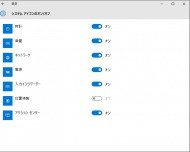 通知内容はカスタマイズできる《クリックで拡大》
タスクバーの設定を変更するには、タスクバーを右クリックし、ショートカットメニューの「プロパティ」を選択する。「タスクバーとスタートメニューのプロパティ」が表示されるので「タスクバー」のタブの「通知領域」の項目で「カスタマイズ」を選択する。「システム」ダイアログボックスが表示されるので、「通知とアクション」タブの「システムアイコンのオン/オフ」リンクをクリックする。ここで、タスクバーの「時計」「音量」「ネットワーク」「電源」「入力インジケーター」「位置情報」「アクションセンター」の各アイコンを無効にすることができる。
システムアイコンを完全にオフにしなくても、「システム」ダイアログボックスの「通知とアクション」タブでもっと細かい設定が可能だ。アプリの通知のオンとオフも指定できる。アプリの通知をオンにしている場合は、このダイアログボックスの下の方で、通知を表示するアプリを選択する。またアラームやリマインダーなどの通知をオフにするオプションもある。
Copyright © ITmedia, Inc. All Rights Reserved.


この記事の著者

関連記事
新着ホワイトペーパー PR
-
製品資料
[株式会社MatrixFlow] 「物流リソース最適化」ガイド:人員・配車・傭車を出庫依頼の確定前に決めきる -
製品資料
[株式会社キーエンス] なぜRPA導入は頓挫する? シナリオ作成の壁を乗り越える解決策とは -
製品資料
[株式会社セールスフォース・ジャパン] 「CRMは設計と無関係」は本当か? PLMとの融合で実現する高速開発 -
事例
[日本ヒューレット・パッカード合同会社] AIエージェントの時代にどう備える? 「新たな働き手」を支える3要素とは -
製品資料
[日本ヒューレット・パッカード合同会社] “横並びの自動化”から脱却、AI活用で生産性と競争力を高める秘訣
こんなメディアも見られています
TechTargetジャパンに関連する情報をお探しであれば、こちらのメディアもお役に立てるかもしれません。




ベンダーコンテンツ PR
From Informa TechTarget
SpecialPR
アクセスランキング
-
1
法務と開発者で「言葉が通じない」問題 トヨタやソニーが語るOSS管理の真実
-
2
なぜ「全社配布Copilot」は使われないのか? 失敗に学ぶAI定着
-
3
なぜ「Gemini 4 Argon」は出遅れたのか? Googleが狙う“逆転のシナリオ”
-
4
ChatGPTは“検索しまくり”でGeminiは“淡泊”? データが明かすAIの裏側
-
5
損保ジャパンはなぜ「COBOL」を捨てなかったのか? 脱メインフレームの真相
-
6
【漫画付き】ひとり情シス協会が明かす、RAG導入でしくじる企業「2つの共通点」
-
7
AI時代のITインフラ戦略とは? 販売代理店が知っておきたい最新トレンド
-
8
情シスの約8割が転職や退職を意識 調査で分かった“辞めたくなる最大の理由”
-
9
人間のせいでAIエージェントの生産性が上がらない
-
10
「IBM i(AS/400)はクローズドなシステム」という誤解 DXに寄与する一歩
ホワイトペーパーランキング PR
-
1
不審メールの経路や見せ方に変化? 2026年夏の3事例から見えた動向と対処方法
-
2
家庭用Wi-Fiルーターの業務利用は危険? 避けるべき理由と具体的な対策
-
3
Microsoft 365を安全に運用 うっかりミスやサイバー攻撃に備えるデータ保護術
-
4
財務部門がAIを最大限に活用する方法 無駄のない戦略的リーダーシップへの道
-
5
LLMが兵器化? 元FBI高官が鳴らす警鐘とセキュリティツール統合のポイント
-
6
「オンプレミス回帰」せざるを得ない“合理的な理由”
-
7
なぜRPA導入は頓挫する? シナリオ作成の壁を乗り越える解決策とは
-
8
生成AIを開発に導入しても効果が見えない? 実証実験で分かった成果と課題
-
9
経産省DX指針から読み解く、受発注業務デジタル化ロードマップ
-
10
HDDを使わない「SSDオンリー」が無謀なのはなぜ?
TechTargetジャパン SNS
 @techtarget_itmをフォロー
インフォメーション
注目情報をチェック
TechTargetジャパンをフォロー