




















インストールして問題ないかも検証
iPadがよりMacっぽくなる 「iOS 11」新機能が目を引く訳(1/2 ページ)
Appleの「iOS」は、2017年のアップグレードでは「iPad」が重視されている。しかも、変更の範囲はかつてないほど広範囲に及ぶ。
毎年アップグレードされるAppleの「iOS」は、ここ数年、「iPhone」向けの機能強化がほとんどだった。だが、2017年のアップグレードでは「iPad」が重視されている。しかも、変更の範囲はかつてないほど広範囲に及ぶ。同社は、iPadをどのノートPCにも負けない、実用性を備えた本格的なPCに変えようとしているが、その目標へさらに進んだといえる。
Appleの「Dock」の能力は大幅に向上している。また、「Split View」も機能強化され、ドラッグアンドドロップもサポートされる。「Appスイッチャー」とコントロールセンターが統合されたが、これは台無しになっている部分もある。だが、キーボードは改善された。「ファイル」アプリが大きく強化機能され、「メモ」アプリもさらにしっかりとしたものになった。それ以外にも、程度の差はあるが、iOSのほぼ全てに微調整が加えられている。
本稿では、iPadでこれらの変更を全てテストした上で、各変更がどの程度適切に機能するか説明する。また、本稿執筆時点での「iOS 11」の安定性についても取り上げ、インストールして問題がないかアドバイスする。
iOS 11の機能の大半はiPad向けだが、iPhoneユーザーが完全に置き去りにされているわけではない。詳しくは、iPhone用iOS 11のレビュー記事「iPhone Xだけではない 新旧iPhoneの利便性を向上させる『iOS 11』注目機能 」をご覧いただきたい。
Dock
iOS 11での最も重要な変更はDockのデザインが見直されたことだ。この機能は、Appleの「macOS」から移植されている。これまでDockが表示されるのはiOSのホーム画面のみだった。だが、画面下部から上に向かって指で短くスワイプすることで、どのアプリケーション上にも表示できるようになる。これにより、非常に簡単にアプリを切り替えられる。
Dockには手動で配置したものだけでなく、最近使用した3つのアプリも表示されるようになった。そのため、複数のアプリでの作業がさらに簡略化される。最近使用したアプリには、リンク済みのiPhoneで開かれたアプリも表示される。
 iOS 11のDock
Dockには、アプリの非常に大きなアイコンを13個保持できる。当然、配置しているアイコンが増えるほどそのサイズは小さくなる。また、手動で追加したアプリのアイコン数が10個を超えると、最近使用したアプリの表示数が減る。
Dockが新しくなったことでiPadの機能がよりAppleの「Mac」らしくなっている。ホーム画面に戻ってアプリを切り替えるという今までの癖を直すのには少し時間がかかった。だが、新しい配置に慣れてきたら、すぐにこの変更を有り難く感じるようになる。Dockに使用頻度の高いアプリのアイコンを全て配置し、これを、iPadを操作する第1手段にするのがお勧めだ。
Split View
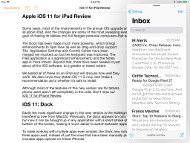 iOS 11のSplit Viewでフロート表示されたアプリ
iOS 11ではDockの変更に伴い、Split Viewの動作も変わっている。現在のアプリの横に2つ目のアプリを配置するには、指先でDockのアプリを上にドラッグする。次に、画面上のアプリを配置する側、つまり左か右にそのアプリをドロップする。その後、アプリの表示サイズを変更できる。2つ目のアプリのデフォルトサイズは画面の33%だが、50%や66%まで広げることも可能だ。また、画面全体に表示することもできる。こうした操作はいずれも練習が必要になるが、「iOS 10」のSplit Viewに比べて柔軟性が増している。
Split Viewの設定は保存される。そのため、例えば、Appleの「メール」アプリの横に「Safari」を表示して、ホーム画面に戻ったとする。その場合、Safariをもう一度開くと、再びメールアプリが隣に表示される。
3つ目のアプリを2つのアプリ上にフロート表示することも可能だ。フロート表示したウィンドウは必要に応じて移動できる。この機能の最善の用途は、メールやテキストメッセージを素早く確認し、画面右側にフリックしてフロート表示したアプリを閉じることだと感じた。
また、今まで通り、さまざまなソースの動画をアプリ上でフロート表示することもできる。これにより、最大4つのアプリを同時に表示できる。とはいえ、4つのアプリを同時に開くのは隠し芸的な趣きが強い。
まだSplit Viewをサポートしていないアプリもある。だが、その実例はほとんど見つからない。面白いことに、Appleの「設定」アプリがそのうちの1つだ。
ドラッグアンドドロップ
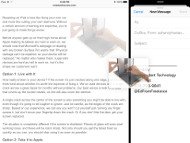 iOS 11のSplit View間でのドラッグアンドドロップ
iOS 11でiPadの機能がmacOSらしくなったもう1つの点は、ドラッグアンドドロップが追加されたことだ。この機能は1つのアプリ内でも、画面を共有する2つのアプリ間でも利用できる。
テキスト、画像、リンクを移動するために必要な操作は難しくない。周りにアウトラインが表示されるまで指先でアイテムを強調表示し、それを希望する場所までドラッグして離すだけだ。ドラッグ操作中はカーソルが表示され、ドロップ先の正確な位置が示される。
本稿のテストの一環として、ドラッグアンドドロップを使用してWebページから画像、リンク、電話番号をメールに移し、ディナーの予約を入れた。これは非常に便利だと感じた。
Copyright © ITmedia, Inc. All Rights Reserved.


この記事の著者

関連記事
新着ホワイトペーパー PR
-
製品資料
[株式会社MatrixFlow] 「物流リソース最適化」ガイド:人員・配車・傭車を出庫依頼の確定前に決めきる -
製品資料
[株式会社キーエンス] なぜRPA導入は頓挫する? シナリオ作成の壁を乗り越える解決策とは -
製品資料
[株式会社セールスフォース・ジャパン] 「CRMは設計と無関係」は本当か? PLMとの融合で実現する高速開発 -
事例
[日本ヒューレット・パッカード合同会社] AIエージェントの時代にどう備える? 「新たな働き手」を支える3要素とは -
製品資料
[日本ヒューレット・パッカード合同会社] “横並びの自動化”から脱却、AI活用で生産性と競争力を高める秘訣
こんなメディアも見られています
TechTargetジャパンに関連する情報をお探しであれば、こちらのメディアもお役に立てるかもしれません。




ベンダーコンテンツ PR
From Informa TechTarget
SpecialPR
アクセスランキング
-
1
法務と開発者で「言葉が通じない」問題 トヨタやソニーが語るOSS管理の真実
-
2
なぜ「全社配布Copilot」は使われないのか? 失敗に学ぶAI定着
-
3
ChatGPTは“検索しまくり”でGeminiは“淡泊”? データが明かすAIの裏側
-
4
損保ジャパンはなぜ「COBOL」を捨てなかったのか? 脱メインフレームの真相
-
5
「身代金を支払う」以外のランサムウェア対策は本当にあるのか?
-
6
なぜ「Gemini 4 Argon」は出遅れたのか? Googleが狙う“逆転のシナリオ”
-
7
肥大化した「SFA」の沼 4カ月でBigQuery×AppSheetの新システムを構築した方法
-
8
「Wi-Fi 7」経由でWindowsが乗っ取られる? 最高権限奪取の恐怖
-
9
ネットワールド、ICカード認証対応のシンクライアント構築アプライアンスを販売
-
10
次世代RPA「ハイパーオートメーション」が急成長か Gartnerが予測
ホワイトペーパーランキング PR
-
1
不審メールの経路や見せ方に変化? 2026年夏の3事例から見えた動向と対処方法
-
2
家庭用Wi-Fiルーターの業務利用は危険? 避けるべき理由と具体的な対策
-
3
プログラミング不要で誰でも実現できる、ネットワーク運用管理の自動化とは
-
4
Microsoft 365を安全に運用 うっかりミスやサイバー攻撃に備えるデータ保護術
-
5
財務部門がAIを最大限に活用する方法 無駄のない戦略的リーダーシップへの道
-
6
LLMが兵器化? 元FBI高官が鳴らす警鐘とセキュリティツール統合のポイント
-
7
なぜRPA導入は頓挫する? シナリオ作成の壁を乗り越える解決策とは
-
8
HDDを使わない「SSDオンリー」が無謀なのはなぜ?
-
9
“あのファイル転送”で暗躍するノーウェアランサム
-
10
「オンプレミス回帰」せざるを得ない“合理的な理由”
TechTargetジャパン SNS
 @techtarget_itmをフォロー
インフォメーション
注目情報をチェック
TechTargetジャパンをフォロー