




















インストールして問題ないかも検証
iPadがよりMacっぽくなる 「iOS 11」新機能が目を引く訳(2/2 ページ)
Appスイッチャー
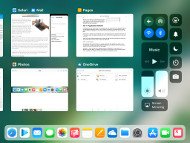 iOS 11のAppスイッチャーとコントロールセンター
ホームボタンを2回押すか、画面の下部から上に向かって長めにスワイプすると、デザインが見直されたAppスイッチャーが表示される。Appスイッチャーには、バックグラウンドで実行中のアプリ全てのスクリーンショットがまとめて表示される。この画面には、新しいコントロールセンターも表示される。ただし、コントロールセンターについては後ほど取り上げる。
AppスイッチャーよりもDockの方が素早く柔軟にアプリを変更できる。だが、使用頻度が低いことを理由にDockには配置していないアプリで作業する場合は、Appスイッチャーが役に立つ可能性がある。
ハードウェアキーボードのユーザーには朗報がある。これらの変更は、「command」キーと「tab」キーを押してアクセスできるシンプルなAppスイッチャーには影響しない。
コントロールセンター
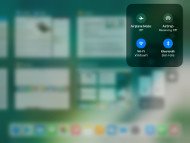 iOS 11のコントロールセンター
既に述べたが、コントロールセンターはAppスイッチャーと一緒に表示されるようになった。画面下から上に向かって指で長めにスワイプするか、ホームボタンを2回押すことでアクセスできる。
以前はコントロールが2つのページに分かれていて厄介だったが、それはなくなった。iOS 11では、全ての機能がカテゴリーごとにグループ化されて表示される。例えば、Wi-Fi、Bluetooth、機内モード、Appleの「AirDrop」でグループが作られる。こうしたグループの多くは、長押しすると拡大されて詳細が表示される。この仕組みが最も活用されているのはマルチメディアコントロールだろう。
残念ながら、台無しになった部分もある。理屈に反するが、コントロールセンターを使用してWi-FiとBluetoothを無効にしても、実際には無効にならない。Appleは、ユーザーがこれらのワイヤレス機能を本当に無効にすることはないと確信しているのだろう。無効にして、AppleのAirDropや「Handoff」といった機能が使えなくなり、「Apple Watch」とも通信できなくなることを避けようと考えていると思われる。そのため、コントロールセンターでWi-Fiをオフにしても、ホットスポットに接続しなくなるだけだ。また、Bluetoothをオフにしても、Apple以外のアクセサリーに接続しなくなるにすぎない。実際にこれらの機能を無効にするには、「設定」アプリに移動しなければならない。この仕組みにより、コントロールセンターの利便性は半減する。
キーボード
iPadのスクリーンキーボードでは数字や記号の入力に毎回大変な手間が掛かる。だが、iOS 11では賢明な回避策が用意された。薄いグレーで句読点、記号、数字が各キーに表示されており、キーを押したまま指を少し下にずらすことで適切な代替文字が入力されるようになっている。
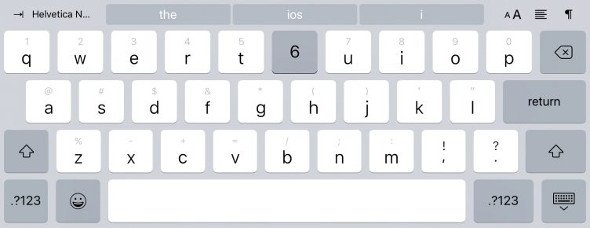 iOS 11で「Y」の代わりに「6」を選択
これまでと同様、一部のキーは指を動かさずに長押しすることでアクセント記号付きの文字が表示される。
ファイル
以前のiOSにはユーザーがアクセスできるファイルシステムがなかった。ユーザーがiPadを本格的なPCとして使いたいと考えても、この点が妨げになっていた。だが、iOS 11では妥協案が取り入れられ、Appleの「iCloud Drive」で完全なファイルシステムを利用できるようになる。
→l_yott102107.filejpg,画像,iOS 11のファイルアプリ
新しいファイルアプリを使用すると、ユーザーは意のままにiCloud Driveのコンテンツを整理できる。例えば、“Work”という名前のフォルダ内に、Appleの「Pages」、Microsoftの「Microsoft Excel」、JPEG、PDFのファイルを全て混在させることができる。
ファイルアプリの欠点は、ファイルやフォルダを移動するときに、アイテムの移動ではなく、コピーを頻繁に求められることだ。ユーザーの操作が信頼されていない印象を受ける。こうすることで、ドキュメントが失われないよう“手助け”しているのだろう。だが、実際には、同じドキュメントのコピーが意図せず複数作成されることが多く、作業中のドキュメントを間違いやすくなる。これを防ぐには、ファイルやフォルダを移動したときに作成されるコピーを削除するしかない。
ファイルを「iCloud」に保存することを真剣に考えているユーザーは、月間130円で50GBの容量を申し込む必要がある。無料で提供される5GBのストレージはすぐに使い切ってしまう。
ファイルアプリは、競合他社のオンラインストレージシステムのコンテンツにもアクセスできる。具体的には、Microsoftの「OneDrive」、Dropboxの「Dropbox」、Googleの「Googleドライブ」などを利用できる。ただし、これらの代替システムではファイルを表示して開くことしかできない。ファイルの移動や名前の変更は不可能だ。
メモ
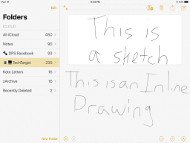 iOS 11のメモでのスケッチとインラインスケッチ
メモアプリは、非常にシンプルな1つのアプリとして初めてリリースされてから数年が過ぎ、徐々に洗練されてきた。iOS 11では新機能が幾つか追加されている。ただし、その全てが機能強化というわけではない。
これまでもメモにスケッチを埋め込むことはできたが、iOS 11では「インラインスケッチ」も用意された。この機能はスケッチツールのシンプルなバージョンのようにしか見えないため、搭載された意図が分からない。また、メモアプリに埋め込まれた手書きのテキストを認識して検索できるようになったとされている。だが、本稿のテストではその機能が完全に失敗していることが分かった。Appleの「Spotlight」やメモアプリの検索エンジンは、埋め込まれたスケッチ内の単語を検索できなかった。
iOS 11のメモアプリにはドキュメントスキャナーも搭載された。この機能により、スキャンしたドキュメントをメモに挿入したり、PDFとしてエクスポートしたりできる。また、スキャンしたドキュメントは指先やApple Pencilを使って書き込むことも可能だ。本稿のテストでは、このドキュメントスキャナーがサードパーティー製アプリの代わりとして申し分なく機能することが分かった。
他にも幾つか調整が加えられている。まず、メモにテーブルを挿入できるようになっている。また、Appleの「iPad Pro」では、Apple Pencilでロック画面をタップすることにより瞬時にメモアプリを開ける。
App Storeとメール
iOS 11ではほぼ全てのアプリに何らかの変更が加えられている。だが、他のアプリと比べて大きく変更されたものもある。
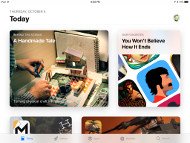 iOS 11のApp Store
App Storeのホーム画面はデザインが完全に見直されている。サードパーティー製アプリに関する“Today”という名前の雑誌のようになっている。紹介される記事ではさまざまな種類のアプリが取り上げられる。ファッションから、猫の飼い主に向けたものまで多様だ。だが、こうした記事は宣伝のような印象も少し受ける。
App Storeには、新たに“ゲーム”セクションも用意されている。また、“Apps”とだけ題されたセクションもある。こちらではゲームを除く全てのアプリが取り扱われるのだろう。
iOS 11のメールアプリでの主な変更は、インラインスケッチを追加できるようになったことだ。これは役立つ可能性がある。
結論
iOSのアップデート発表時に、やたらと大げさな表現を使うのがAppleの悪い癖だ。毎回、今回のアップデートはiOSの登場以来最大の機能強化だと主張している。だが、大幅に機能強化されたDockとファイルアプリのおかげで、iOS 11は記憶にある限りでは本当に最高の変化をiPadにもたらしている。それ以外の変更もほとんどが歓迎できるものだ。
改善の余地がないわけではない。「iOS 12」では、フラッシュドライブに加えて、マウスとトラックパッドもサポートすべきだ。
一方で、対処が必要なバグもある。数カ月にわたってβテストを実施したにもかかわらず、リリース時のiOS 11は驚くほどバグが多かった。その後、大急ぎで作成された小さなアップデートが2回リリースされ、iOS 11の安定感は飛躍的に向上した。それでも、まだ対処すべきことは残っている。本稿のテストではメモアプリが特にクラッシュする傾向にあったが、他のアプリでも時折問題が発生した。
とはいえ、残っているバグはストレスにはなるが、それほど深刻な影響を与えるものではない。iOS 11の新機能をどうしても使いたいならぜひともインストールすべきだ。じっくり待てるという場合は、マイナーアップデートがさらに1回か2回リリースされてからの方が良いだろう。
Copyright © ITmedia, Inc. All Rights Reserved.


この記事の著者

関連記事
新着ホワイトペーパー PR
-
製品資料
[株式会社MatrixFlow] 「物流リソース最適化」ガイド:人員・配車・傭車を出庫依頼の確定前に決めきる -
製品資料
[株式会社キーエンス] なぜRPA導入は頓挫する? シナリオ作成の壁を乗り越える解決策とは -
製品資料
[株式会社セールスフォース・ジャパン] 「CRMは設計と無関係」は本当か? PLMとの融合で実現する高速開発 -
事例
[日本ヒューレット・パッカード合同会社] AIエージェントの時代にどう備える? 「新たな働き手」を支える3要素とは -
製品資料
[日本ヒューレット・パッカード合同会社] “横並びの自動化”から脱却、AI活用で生産性と競争力を高める秘訣
こんなメディアも見られています
TechTargetジャパンに関連する情報をお探しであれば、こちらのメディアもお役に立てるかもしれません。




ベンダーコンテンツ PR
From Informa TechTarget
SpecialPR
アクセスランキング
-
1
法務と開発者で「言葉が通じない」問題 トヨタやソニーが語るOSS管理の真実
-
2
なぜ「全社配布Copilot」は使われないのか? 失敗に学ぶAI定着
-
3
ChatGPTは“検索しまくり”でGeminiは“淡泊”? データが明かすAIの裏側
-
4
損保ジャパンはなぜ「COBOL」を捨てなかったのか? 脱メインフレームの真相
-
5
「身代金を支払う」以外のランサムウェア対策は本当にあるのか?
-
6
なぜ「Gemini 4 Argon」は出遅れたのか? Googleが狙う“逆転のシナリオ”
-
7
肥大化した「SFA」の沼 4カ月でBigQuery×AppSheetの新システムを構築した方法
-
8
「Wi-Fi 7」経由でWindowsが乗っ取られる? 最高権限奪取の恐怖
-
9
ネットワールド、ICカード認証対応のシンクライアント構築アプライアンスを販売
-
10
次世代RPA「ハイパーオートメーション」が急成長か Gartnerが予測
ホワイトペーパーランキング PR
-
1
不審メールの経路や見せ方に変化? 2026年夏の3事例から見えた動向と対処方法
-
2
家庭用Wi-Fiルーターの業務利用は危険? 避けるべき理由と具体的な対策
-
3
プログラミング不要で誰でも実現できる、ネットワーク運用管理の自動化とは
-
4
Microsoft 365を安全に運用 うっかりミスやサイバー攻撃に備えるデータ保護術
-
5
財務部門がAIを最大限に活用する方法 無駄のない戦略的リーダーシップへの道
-
6
LLMが兵器化? 元FBI高官が鳴らす警鐘とセキュリティツール統合のポイント
-
7
なぜRPA導入は頓挫する? シナリオ作成の壁を乗り越える解決策とは
-
8
HDDを使わない「SSDオンリー」が無謀なのはなぜ?
-
9
“あのファイル転送”で暗躍するノーウェアランサム
-
10
「オンプレミス回帰」せざるを得ない“合理的な理由”
TechTargetジャパン SNS
 @techtarget_itmをフォロー
インフォメーション
注目情報をチェック
TechTargetジャパンをフォロー