




















デプロイ支援、更新エラー診断
Windows 10「May 2019 Update」以降なら使わないと損な3つのデバイス管理機能
「Windows 10」の「May 2019 Update」(バージョン1903)で利用可能な「Windows Autopilot」「予約済み記憶域」「SetupDiag」は、デバイス管理の負荷軽減に役立つ。それぞれの機能を紹介する。

「Windows 10」の「May 2019 Update」(バージョン1903)は、IT管理者がOSやデバイスを管理するのに役立つ新しい機能や改良点が加わっている。このうち「Windows Autopilot」「予約済み記憶域」「SetupDiag」の3機能の使い方について解説する。
Windows Autopilot
Windows Autopilotは、Microsoftが提供する一連のデプロイ(利用可能な状態にすること)支援ツールの中でも最新のものだ。以前のデプロイ支援ツールである「System Preparation」(Sysprep)や「Microsoft Deployment Toolkit」(MDT)も問題なく機能していたが、デプロイに時間がかかり、保守作業が必要だった。
MicrosoftはWindows 10のバージョン1903で、Windows Autopilotに新機能を加え、Windows 10搭載デバイスを開発するベンダーがデバイス構成を調整できるようにした。デバイスベンダーはIT管理者が定義したプロファイルを適用して、エンドユーザーに直接PCを出荷する。エンドユーザーが新しいデバイスにログインすると、デバイスはカスタムマイズされた設定を自動的に反映する。これにより、デバイスごとにWindows 10のイメージファイルをカスタマイズして用意する必要がなくなる。
Windows Autopilotを使うと次のようなこともできる。
- ディレクトリサービスの「Active Directory」と「Azure Active Directory」にデバイスを参加させる。
- Windows 10搭載PCをモバイルデバイス管理(MDM)サービスに自動登録する。
- 管理者アカウントの作成を制限することでセキュリティを確保する。
- デバイスのプロファイルに基づく構成グループを作成し、各構成グループにデバイスを自動的に関連付ける。IT管理者はデバイスにデフォルトのプロファイルを割り当てることもできる。
- 組織の要件を満たすようにプロファイルをカスタマイズする。
予約済み記憶域
Windows 10のバージョン1903はパフォーマンス向上の目的で、更新プログラムやアプリケーション、一時ファイル、システムキャッシュ用に予約済みのディスク領域「予約済み記憶域」を確保するようになった。ディスクの空き領域ではなく予約済み記憶域を使うことにより、容量不足でOSが動作しなくなったり、不安定になったりするのを防ぐことができる。ただし、予約済み記憶域が不足した場合は空き領域を使用することになる。それでも足りなければ、USBメモリなどの外部ストレージを追加するようにエンドユーザーに通知する。
予約済み記憶域のサイズは約7GBで始まるが、WindowsはOSに必要な容量を「学習」する。例えば、エンドユーザーやIT管理者が追加のアプリケーションをインストールすると、更新を可能にするために予約済み記憶域のサイズが増加する。IT管理者がオプション機能をアンインストールすると、予約済み記憶域のサイズは減少する。Windows 10のバージョン1903以降を新規にインストールしたPCでは、予約済み記憶域がデフォルトで有効になる。
Windows 10のバージョン1903以降では、次の手順で予約済み記憶域のサイズを確認できる。まず画面右下のWindowsロゴ(スタートボタン)を押して表示されるメニューの中から、歯車のアイコンの「設定」を押して、「システム」「ストレージ」を順に選択する。ストレージの設定画面が表示されたら「表示するカテゴリを増やす」「システムと予約済み」「予約済み記憶域」を順に選択する。
SetupDiag
インストールが失敗した場合、原因を診断することが重要だ。診断ツールのSetupDiagは無料でダウンロードでき、これを使ってオンラインのライブログや別のコンピュータに保存したログを分析できる。これを使用するにはアプリケーション実行環境の「.NET Framework 4.6」が必要だ。
ダウンロードした実行可能ファイル「SetupDiag.exe」をダブルクリックすると、デフォルトのオプションで実行が始まり、この実行可能ファイルと同じディレクトリに「SetupDiag.exe.config」と「SetupDiagResults.log」という2つのファイルが作成される(画面)。出力パスや詳細の出力、ZIPファイル作成などの各種パラメータをコマンドラインで指定して実行することもできる。
SetupDiag.exeを実行したら、メモ帳を使ってSetupDiagResults.logファイルを確認する。このファイルには、デバイスのシステム設定情報に続いて、SetupDiagで実行したテストの結果が記載されている。これを確認すれば、インストールが失敗した原因が分かり、解決に役立つ。保存済みのログファイルの場所をSetupDiagに指定して、オフラインで分析することも可能だ。
MicrosoftはSetupDiagを継続的に更新しているので、常に最新版を入手するようにしよう。
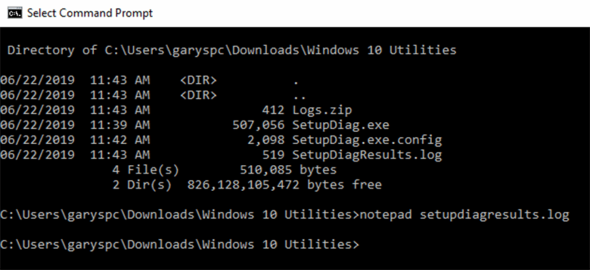 画面 SetupDiag.exeが生成するファイル(画面は英語版)《クリックで拡大》
Copyright © ITmedia, Inc. All Rights Reserved.


この記事の著者

関連記事
新着ホワイトペーパー PR
-
製品資料
[株式会社MatrixFlow] 「物流リソース最適化」ガイド:人員・配車・傭車を出庫依頼の確定前に決めきる -
製品資料
[株式会社キーエンス] なぜRPA導入は頓挫する? シナリオ作成の壁を乗り越える解決策とは -
製品資料
[株式会社セールスフォース・ジャパン] 「CRMは設計と無関係」は本当か? PLMとの融合で実現する高速開発 -
事例
[日本ヒューレット・パッカード合同会社] AIエージェントの時代にどう備える? 「新たな働き手」を支える3要素とは -
製品資料
[日本ヒューレット・パッカード合同会社] “横並びの自動化”から脱却、AI活用で生産性と競争力を高める秘訣
こんなメディアも見られています
TechTargetジャパンに関連する情報をお探しであれば、こちらのメディアもお役に立てるかもしれません。




ベンダーコンテンツ PR
From Informa TechTarget
SpecialPR
アクセスランキング
-
1
なぜ「全社配布Copilot」は使われないのか? 失敗に学ぶAI定着
-
2
ChatGPTは“検索しまくり”でGeminiは“淡泊”? データが明かすAIの裏側
-
3
法務と開発者で「言葉が通じない」問題 トヨタやソニーが語るOSS管理の真実
-
4
情シスの約8割が転職や退職を意識 調査で分かった“辞めたくなる最大の理由”
-
5
損保ジャパンはなぜ「COBOL」を捨てなかったのか? 脱メインフレームの真相
-
6
【漫画付き】ひとり情シス協会が明かす、RAG導入でしくじる企業「2つの共通点」
-
7
「Wi-Fi 7」経由でWindowsが乗っ取られる? 最高権限奪取の恐怖
-
8
「IBM iはDXのボトルネック」は誤解 意外と知らない今風モダナイズの効果
-
9
「朝8時にバッチが終わらない」データ爆発の危機をJPX総研はどう乗り越えたか
-
10
「中堅・中小企業のネットワーク・セキュリティ運用実態」に関するアンケート
ホワイトペーパーランキング PR
-
1
不審メールの経路や見せ方に変化? 2026年夏の3事例から見えた動向と対処方法
-
2
家庭用Wi-Fiルーターの業務利用は危険? 避けるべき理由と具体的な対策
-
3
Microsoft 365を安全に運用 うっかりミスやサイバー攻撃に備えるデータ保護術
-
4
財務部門がAIを最大限に活用する方法 無駄のない戦略的リーダーシップへの道
-
5
LLMが兵器化? 元FBI高官が鳴らす警鐘とセキュリティツール統合のポイント
-
6
「オンプレミス回帰」せざるを得ない“合理的な理由”
-
7
なぜRPA導入は頓挫する? シナリオ作成の壁を乗り越える解決策とは
-
8
生成AIを開発に導入しても効果が見えない? 実証実験で分かった成果と課題
-
9
経産省DX指針から読み解く、受発注業務デジタル化ロードマップ
-
10
HDDを使わない「SSDオンリー」が無謀なのはなぜ?
TechTargetジャパン SNS
 @techtarget_itmをフォロー
インフォメーション
注目情報をチェック
TechTargetジャパンをフォロー