




















Snap Layoutsに注目
Windows 11試用レビュー:大きく変わったGUIは使いやすいのか?
Windows 11でGUIが大きく変更される。話題のSnap Layoutsや新スタートメニュー、通知やアクションセンターの使い勝手はどうか。内部仕様の変更はユーザーに何をもたらすのか。
「Windows 10」の終わりが近づいている。Microsoftは2021年末に「Windows 11」をリリースすると発表。Windowsのルック&フィールが大幅に刷新され、スタートメニューとタスクバーが変更され、OS全体に新たなデザイン言語が適用されることが明かされた。
Microsoftは仮想化をベースとするハードウェアセキュリティツールに全面的に取り組んでいる。これには第8世代以降のIntel CoreやAMD Zen 2以降とTPM(Trusted Platform Module) 2.0が必要だ(訳注)。
訳注:インストール要件を第7世代Intel CoreやZen 1に引き下げる可能性も報じられているが、2021年7月時点でMicrosoftはその件について明言していない。
Microsoftは最新「Surface」のWindows 10でハードウェアベースのセキュリティを展開している。Windows 11ではサポート対象のハードウェア全てにこのセキュリティが持ち込まれる。こうしたセキュリティには、カーネルマルウェアのリスクを軽減するトラステッドブートの要求、ダウンロードしたファイルをサンドボックス化した仮想マシンで開く「Microsoft Defender Application Guard」、TPMに格納した暗号化トークンによって管理されるユーザーログインなどがある。
2021年7月、Microsoftは開発チャネルの「Windows Insiders」にWindows 11の最初のプレビュービルドを展開し、テストマシンをWindows 11に更新した。現時点で計画されている機能が全てこのプレビュービルドに含まれているわけではない。だが安定しており、テストの準備は整っている。
私が使ったテストマシンには、Windows Insiderバージョンの更新ツールでWindows 11を簡単にインストールできた。ISOファイルをダウンロードする必要もPCをフォーマットしてクリーンインストールする必要もない。新しいビルドは数分でダウンロードされ、アプリケーションやデータを残したまま、比較的素早くインストールされた。
最初の再起動が終わると、微妙に新しくなったログイン画面が表示される。フォントが新しくなり、レイアウトがやや変わっている。Windows 10で生体認証サインインを設定していた場合はその設定が保持される。「Windows Hello」と指紋センサーはWindows 11でも引き続き機能する。
GUI
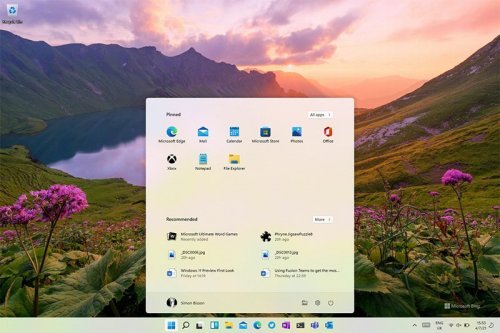
MicrosoftはWindows 10のGUIに幾つか調整を加えている。これまで常に左ぞろえだったWindowsのタスクバーは中央ぞろえに変わり、アイコンも新しくなり、Windowsロゴのデザインも変更されている。
 画面1
画面1
最も大きく変わったのはスタートメニューだ。スタートメニューは画面の中央に開き、Windows 10のライブタイルがなくなり、新たなウィジェットペインが表示される。分割ビューにはピン留めされたアプリケーションと最新ドキュメントや新たにインストールされたアプリケーションをリストアップする「Recommended」(推奨)ビューも表示される。
ウィンドウもやや変わり、角が丸みを帯びている(これは「Surface Laptop Go」の角に沿う形状になる)。この新しいルック&フィール(コードネーム「Sun Valley」)はWindowsのデザイン言語「Fluent Design System」を採用し、OS全体に適用される。使い慣れた家のペンキをひと塗り新しくしたようなもので、全てがこれまで通りに機能するが、巧妙な仕掛けが幾つか施されている。
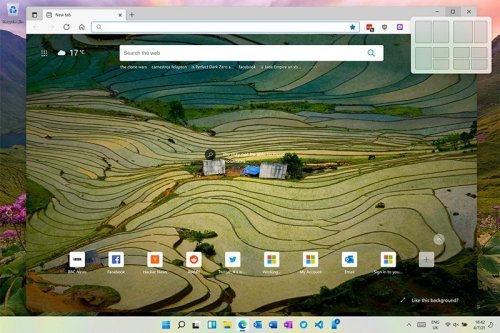
新たな仕掛けの一つは、ウィンドウの最大化ボタンを右クリックするかマウスポインタを最大化ボタンに重ねたときに機能する。これにより「Snap Layouts」ツールが開く。このツールは、画面ジオメトリを使って新しいレイアウトを提案する。これは驚くほど便利だ。Snap Layoutsでウィンドウを素早く選択し、自分用のレイアウトを作成できる。作成したレイアウトは「Snap Groups」として保存され、必要なときにそのレイアウトに素早く戻すことができる。
このツールは、Windowsの以前の機能をベースに、人々の新たな働き方を見直す形で構築されている。このツールをWindowsの仮想デスクトップサポートと組み合わせて使うこともできる。この組み合わせを1つのタスクバーアイコンにすることも可能で、レイアウトの切り替えがシンプルになる。つまり、Windows 11では仕事用と遊び用のタスクバーアイコンを用意できる。これにより、仕事と生活の間に壁を設けることが可能だ。テレワークが多くなった状況では、こうした機能はますます重要になる。
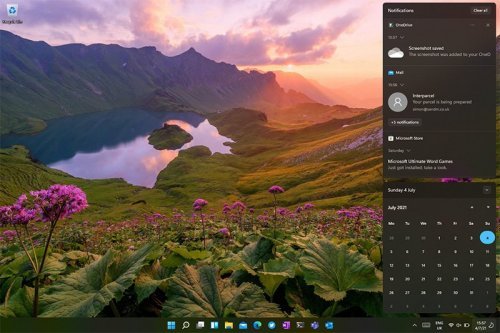
大きな変化の一つは、Windows 10では一体化していた「通知」と「アクションセンター」が、Windows 11では分離されたことだ。通知はルック&フィールが大幅に簡素化され、他のユーザーインタフェースと同様、丸みを帯びたデザインになった。システム機能に素早く制御を移すアクションセンターはスタンドアロンのパネルになり、こちらも丸みを帯びたポップアップが使われている。現時点ではタスクバーのネットワークやサウンドコントロールの辺りをクリックすると起動される。
 画面2
画面2
アクションセンターを開くと、Windows 10のそれと同じレイアウトで表示される。新しいアイコンには接続済みのWi-FiやBluetooth機器などの詳細情報と共に、明るさや音量のコントロールも表示される。Microsoftは、ユーザーが機能を追加/削除できるようにしている。
GUI以外の更新
Windows 11は機能の設計が見直され、一貫性および明快さが向上している。デスクトップの新たなルック&フィールもこの一部だ。「エクスプローラー」の設計が見直され、「設定」アプリケーションが改善されている。
最も大きく変わったのは「Microsoft Store」だ。Microsoftはストアの制限を取り除き、誰でも自分が開発したアプリケーションをストアで提供できるようにした。AppxやMSIXとしてパッケージ化する必要もない。使い慣れているMSIやEXEベースのインストーラーを利用できる。「Electron」や「PWA」(訳注)としてバンドルされたパッケージやWebベースのアプリケーションもサポートされる。
訳注:ElectronはWindows、macOS、Linux対応のデスクトップアプリケーションを構築できるソフトウェアフレームワーク。PWA(Progressive Web Apps)はWebサイトをネイティブなスマホアプリのように使える仕組み。
恐らく最も重要なのは、ソフトウェア開発者が独自の決済エンジンを持ち込める点だ。これにより、Microsoftに15%の手数料を支払うことなく全ての収益を確保できる。新しいストアでは「Adobe Creative Cloud」や「Acrobat DC」などの大型サブスクリプションアプリケーションが既に利用可能になっている。Windows 11のリリースまでにはさらに多くのアプリケーションがMicrosoft Storeで利用可能になっているだろう。
今回のプレビュービルドに欠けているのは、Microsoft Storeでの「Android」アプリケーションサポートだ。「Amazonアプリストア」と「x64」CPUでArmコードを実行するIntelのツールを基盤に構築されており、AndroidアプリケーションをPCにインストールして実行できる。ただしWindows 11で実行できるのは「Fireタブレット」用にリコンパイルされたアプリケーションで、「Google Play」APIを使用するアプリケーションはサポートされない。
今回のプレビュービルドには今後を期待させるものがある。プレビュービルドは開発者を対象としているが、Windows 10の初期ビルドよりもはるかに安定している。Microsoftがここ数年使用してきた「Windows as a Service」モデルに基づいてビルドされているためで、驚くことではない。Windows 11の機能の多くはWindows 10の新たなアップデートのプレビュービルドとして既に開発者チャネルで公開されている。Windows 11リリースは、徹底的にテストされたプラットフォームに新たなGUIを融合させたものと言える。
 画面3
画面3
内部的には64bitアプリケーションをArmベースの機器にもたらし、ついにArm64バージョンの「Microsoft Office」が提供される。Windows 11によってArm版Windowsに新たな息吹が吹き込まれ、「Surface Pro X」(訳注:CPUにArmベースの「Microsoft SQ1」搭載)が真価を発揮できるようになる。Arm機器はその接続性とバッテリー持続時間の長さから理想的なポータブル端末になるため、今後さらに多くのArm機器で利用できるようになることを願っている。モバイルアプリケーションのライブラリを使ってAndroidアプリケーションをサポートすることも有効だろう。
Microsoftはデプロイメントモデルを継続的インテグレーション/継続的デリバリー(CI/CD)に切り替えている。その結果ソフトウェアのビルド方法が変わり、そのアプローチのメリットがWindows 11にも生きている。Windows 11は「Windows XP」や「Windows 7」のような大きな変化ではないかもしれない。だが新たな番号を付与するだけの価値はある。Windows 11が今後どのように開発され、2021年にメジャーリリースを予定している「Windows Server」の新バージョンとどのように統合されていくのか楽しみだ。
Copyright © ITmedia, Inc. All Rights Reserved.


Computer Weekly日本語版
この記事の著者

関連記事
新着ホワイトペーパー PR
-
製品資料
[株式会社MatrixFlow] 「物流リソース最適化」ガイド:人員・配車・傭車を出庫依頼の確定前に決めきる -
製品資料
[株式会社キーエンス] なぜRPA導入は頓挫する? シナリオ作成の壁を乗り越える解決策とは -
製品資料
[株式会社セールスフォース・ジャパン] 「CRMは設計と無関係」は本当か? PLMとの融合で実現する高速開発 -
事例
[日本ヒューレット・パッカード合同会社] AIエージェントの時代にどう備える? 「新たな働き手」を支える3要素とは -
製品資料
[日本ヒューレット・パッカード合同会社] “横並びの自動化”から脱却、AI活用で生産性と競争力を高める秘訣
こんなメディアも見られています
TechTargetジャパンに関連する情報をお探しであれば、こちらのメディアもお役に立てるかもしれません。




ベンダーコンテンツ PR
From Informa TechTarget
SpecialPR
アクセスランキング
-
1
法務と開発者で「言葉が通じない」問題 トヨタやソニーが語るOSS管理の真実
-
2
なぜ「全社配布Copilot」は使われないのか? 失敗に学ぶAI定着
-
3
なぜ「Gemini 4 Argon」は出遅れたのか? Googleが狙う“逆転のシナリオ”
-
4
ChatGPTは“検索しまくり”でGeminiは“淡泊”? データが明かすAIの裏側
-
5
損保ジャパンはなぜ「COBOL」を捨てなかったのか? 脱メインフレームの真相
-
6
情シスの約8割が転職や退職を意識 調査で分かった“辞めたくなる最大の理由”
-
7
「結局使わなくなる」Microsoft 365 Copilotを半年で定着 キリンの3施策
-
8
「Wi-Fi 7」経由でWindowsが乗っ取られる? 最高権限奪取の恐怖
-
9
「中堅・中小企業のネットワーク・セキュリティ運用実態」に関するアンケート
-
10
情報漏えいはなぜ繰り返されるのか 今すぐ見直すべき「境界」
ホワイトペーパーランキング PR
-
1
不審メールの経路や見せ方に変化? 2026年夏の3事例から見えた動向と対処方法
-
2
家庭用Wi-Fiルーターの業務利用は危険? 避けるべき理由と具体的な対策
-
3
Microsoft 365を安全に運用 うっかりミスやサイバー攻撃に備えるデータ保護術
-
4
財務部門がAIを最大限に活用する方法 無駄のない戦略的リーダーシップへの道
-
5
LLMが兵器化? 元FBI高官が鳴らす警鐘とセキュリティツール統合のポイント
-
6
「オンプレミス回帰」せざるを得ない“合理的な理由”
-
7
なぜRPA導入は頓挫する? シナリオ作成の壁を乗り越える解決策とは
-
8
生成AIを開発に導入しても効果が見えない? 実証実験で分かった成果と課題
-
9
経産省DX指針から読み解く、受発注業務デジタル化ロードマップ
-
10
HDDを使わない「SSDオンリー」が無謀なのはなぜ?
TechTargetジャパン SNS
 @techtarget_itmをフォロー
インフォメーション
注目情報をチェック
TechTargetジャパンをフォロー