




















MACアドレス徹底解説【中編】
WindowsからMac、Linux、iPhone、PlayStationまで 「MACアドレス」の確認方法
ネットワークにつながるデバイスを特定するための番号であるMACアドレスを使えば、ネットワークを効率的に運用できる。さまざまなデバイスでMACアドレスを確認するための方法を紹介する。
インターネットに接続するデバイスには、デバイスを特定するための識別番号である「MAC(メディアアクセス制御)アドレス」が製造時に割り当てられている。MACアドレスは原則として書き換えることができない。そのためIT管理者がネットワークで問題を起こしているデバイスを特定するなど、トラブルシューティングに利用することができる。各デバイスでMACアドレスを特定するための手順を解説する。
WindowsやLinux、iPhone、PlayStationなどでMACアドレスを確認
併せて読みたいお薦め記事
連載:MACアドレス徹底解説
併せて読みたいお薦め記事
いまさら聞けないネットワーク知識
Windows
MicrosoftのクライアントOS「Windows」搭載PCでMACアドレスを確認する方法は2つある。1つ目はコマンドプロンプトを使う方法で、手順は以下の通りだ。
- タスクバーの検索ボックスに「cmd」または「command prompt」と入力する。古いバージョンのWindowsでは、「スタート」ボタンを右クリックし、メニューから「command prompt」を選択する。
- コマンドプロンプト内で「ipconfig/all」と入力し、「Enter」を押す。これによりネットワーク情報を取得できる。
- 「Wireless LAN adapter Wi-Fi」の項目までスクロールし、「物理アドレス」の値を確認する。これがデバイスのMACアドレスだ(図1)。
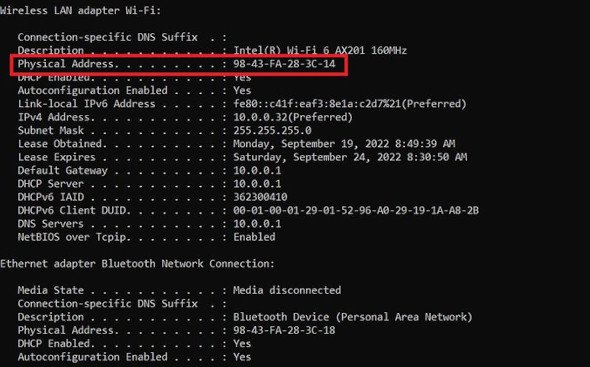 図1 WindowsでMACアドレスを確認する(画像は筆者が取得した英語版)
2つ目はコマンドプロンプトを使用しない方法だ。
- タスクバーで「ネットワークの状態とタスクの表示」を検索してクリックする。もしくは、「コントロールパネル」「ネットワークとインターネット」「ネットワークと共有センター」の順に選択する。
- 「接続」の項目からMACアドレスを確認したいネットワークデバイスを右クリックし、「プロパティ」を選択する。
- 画面に表示されているMACアドレスを確認する。
Mac
Appleのクライアントデバイス「Mac」シリーズでのMACアドレス確認手順は次の通り。
- 画面左上のAppleアイコンをクリックし、「システム環境設定」を選択する。
- 「ネットワーク」アイコンを選択する。
- 使用するインタフェースをリストから選択し「詳細」をクリックする。
- 「ハードウェア」タブをクリックし、表示されているMACアドレスを確認する。
Linux
OS「Linux」でのMACアドレス確認手順は次の通り。
- スーパーユーザーまたは適切な権限でログインする。
- ターミナルかコンソールウィンドウを開く。
- 「ifconfig」と入力する。
- 「HWaddr」と表示されている項目の値がMAC アドレスだ。
iPhone
Appleのスマートフォン「iPhone」での手順は次の通り。
- 「設定」を開く。
- 「一般」を選択し、「情報」をタップする。
- 「Wi-Fiアドレス」の横にワイヤレスMACアドレスが表示される。
Android
「Android」搭載端末でのMACアドレス確認手順は製造元によって異なるが、一般的な手順は以下の通りだ。
- 「設定」を開く。
- 「端末情報」を選択し、「端末の状態」をタップする。
- 「Wi-Fi MACアドレス」の項目MACアドレスが表示される。
PlayStation
「PlayStation 3」の場合は次の通り。
- PlayStation 3のメインメニューにアクセスし、「設定」「本体設定」「本体情報」の順に選択する。
- 画面上に無線と有線のMACアドレスが表示される。
「PlayStation 4」の場合は次の通り。
- PlayStation 4のメインメニューに移動し、「設定」 > 「システム」 > 「システム情報」を選択する。
- 「MACアドレス(LANケーブル)」の横に有線アドレスが表示される。「MACアドレス(Wi-Fi)」の横に無線のMACアドレスが表示される。
「PlayStation 5」の場合は次の通り。
- ホーム画面から、右上の「設定」を選択する。
- 「システム」>「システムソフトウェア」を選択する。
- 「本体情報」を選択する。
- リストの一番下に「MACアドレス(Wi-Fi)」が表示される。
Xbox
Microsoftが提供する「Xbox 360」の場合は次の通り。
- Xbox 360のメインメニューにアクセスし、「My Xbox」「システム設定」「ネットワーク設定」「設定の編集」に移動する。
- 「追加設定」タブを選択し、「代替MACアドレス」をクリックする。
- 画面の下部に有線と無線のMACアドレスが表示される。
Microsoftが提供する「Xbox One」の場合は次の通り。
- Xbox Oneのホーム画面から「設定」を選択する。
- 「全般」タブの下の「ネットワーク」を選択する。
- 「詳細設定」をクリックして、有線と無線のMACアドレスを確認する。
次回はMACアドレスとIPアドレスの違いについて解説する。
TechTarget発 先取りITトレンド
米国Informa TechTargetの豊富な記事の中から、最新技術解説や注目分野の製品比較、海外企業のIT製品導入事例などを厳選してお届けします。
Copyright © ITmedia, Inc. All Rights Reserved.


TechTarget発 先取りITトレンド
米国TechTargetの豊富な記事の中から、最新技術解説や注目分野の製品比較、海外企業のIT製品導入事例などを厳選してお届けします。
この記事の著者

関連記事
新着ホワイトペーパー PR
-
製品資料
[株式会社キーエンス] なぜRPA導入は頓挫する? シナリオ作成の壁を乗り越える解決策とは -
製品資料
[株式会社セールスフォース・ジャパン] 「CRMは設計と無関係」は本当か? PLMとの融合で実現する高速開発 -
事例
[日本ヒューレット・パッカード合同会社] AIエージェントの時代にどう備える? 「新たな働き手」を支える3要素とは -
製品資料
[日本ヒューレット・パッカード合同会社] “横並びの自動化”から脱却、AI活用で生産性と競争力を高める秘訣 -
製品資料
[サイボウズ株式会社] AIが「わざわざ使うツール」になっていない? 業務で自然に使う導線にする秘訣
こんなメディアも見られています
TechTargetジャパンに関連する情報をお探しであれば、こちらのメディアもお役に立てるかもしれません。




ベンダーコンテンツ PR
From Informa TechTarget
SpecialPR
アクセスランキング
-
1
なぜ「全社配布Copilot」は使われないのか? 失敗に学ぶAI定着
-
2
法務と開発者で「言葉が通じない」問題 トヨタやソニーが語るOSS管理の真実
-
3
ChatGPTは“検索しまくり”でGeminiは“淡泊”? データが明かすAIの裏側
-
4
なぜ「Gemini 4 Argon」は出遅れたのか? Googleが狙う“逆転のシナリオ”
-
5
「中堅・中小企業のネットワーク・セキュリティ運用実態」に関するアンケート
-
6
損保ジャパンはなぜ「COBOL」を捨てなかったのか? 脱メインフレームの真相
-
7
「Wi-Fi 7」経由でWindowsが乗っ取られる? 最高権限奪取の恐怖
-
8
情報漏えいはなぜ繰り返されるのか 今すぐ見直すべき「境界」
-
9
情シスの約8割が転職や退職を意識 調査で分かった“辞めたくなる最大の理由”
-
10
【漫画付き】ひとり情シス協会が明かす、RAG導入でしくじる企業「2つの共通点」
ホワイトペーパーランキング PR
-
1
不審メールの経路や見せ方に変化? 2026年夏の3事例から見えた動向と対処方法
-
2
家庭用Wi-Fiルーターの業務利用は危険? 避けるべき理由と具体的な対策
-
3
Microsoft 365を安全に運用 うっかりミスやサイバー攻撃に備えるデータ保護術
-
4
財務部門がAIを最大限に活用する方法 無駄のない戦略的リーダーシップへの道
-
5
LLMが兵器化? 元FBI高官が鳴らす警鐘とセキュリティツール統合のポイント
-
6
「オンプレミス回帰」せざるを得ない“合理的な理由”
-
7
なぜRPA導入は頓挫する? シナリオ作成の壁を乗り越える解決策とは
-
8
生成AIを開発に導入しても効果が見えない? 実証実験で分かった成果と課題
-
9
経産省DX指針から読み解く、受発注業務デジタル化ロードマップ
-
10
HDDを使わない「SSDオンリー」が無謀なのはなぜ?
TechTargetジャパン SNS
 @techtarget_itmをフォロー
インフォメーション
注目情報をチェック
TechTargetジャパンをフォロー