




















パケットヘッダから情報を抽出
HTTPエラーコード入門 PART2――IIS付属ツール「WFetch」の使い方
HTTPパケットヘッダから重要なトラブルシューティング情報を抽出するのに役立つ「WFetch」の使い方を紹介する。
「HTTPエラーコード入門 PART1 HTTPステータスコードの意味」では、エラーコードを調べることによってHTTPエラーの原因を推定する方法について説明した。しかしエラーコードをチェックするだけでは不十分な場合もある。今回は、「WFetch」というツールを使ってHTTPエラーのトラブルシューティングを行う方法を紹介したい。
WFetchとは
WFetchとは何かを理解するには、HTTPエラーが生じたときにInternet Explorerはそのエラーに関して知っていることをすべて表示するのではなく、Microsoftの世界で「フレンドリーエラーメッセージ」と呼ばれているものを表示するだけであることを理解する必要がある。フレンドリーエラーメッセージは問題の解決にあまり役に立たないかもしれないが、HTTPリクエスト/応答パケットには貴重な情報がたくさん含まれている。
WFetchは、Internet Information Services(IIS)6.0 Resource Kitの一部だ。このツールは、HTTPパケットヘッダから重要なトラブルシューティング情報を抽出するのに役立つ。IIS 6.0 Resource KitはMicrosoftのダウンロードセンターからダウンロードできる。
WFetchを使用する
IIS 6.0 Resource Kitをダウンロードしてインストールしたら、Windowsの「スタート」ボタンをクリックし、「すべてのプログラム」→「IIS Resources」→「WFetch」→「WFetch」コマンドを選択することによってWFetchを起動できる。WFetchが起動すると、以下のような画面が表示される(図A)。
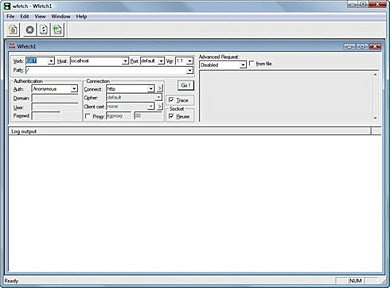 図A●WFetchのコンソール画面《クリックで拡大》
WFetchには少なくとも2つの情報を入力する必要がある。まず、「Host」フィールドに入力しなければならない。デフォルトでは、このフィールドは「localhost」に設定されているが、このデフォルトエントリを、問題が起きているWebサイトのURLに置き換える必要がある。
入力が必要なもう1つの個所は「Path」フィールドだ。ここでは、問題が起きているWebサイトで診断したいページを指定する。例えば、わたし(筆者)のWebサイトのあるページ(http://www.brienposey.com/kb/windows_xp_firewall)に問題が起きているとしよう。この場合には、Hostフィールドに「www.brienposey.com」と入力し、「Path」フィールドには「/kb/windows_xp_firewall.asp」と入力することになる。もちろん、指定できるのはこれらの項目だけではない。異なるHTTP動詞(メソッド)を指定することもできるが、通常は「GET」で大丈夫だ。
デフォルトでは、WFetchは匿名認証を使用するように設定されていることも指摘しておこう。認証を要求するWebサイトのトラブルシューティングを行っているのであれば、認証情報を指定することもできる。さらに、Basic、NTLM、Kerberos、Digest、Negotiateといった認証方式の使用を指定することも可能だ。
WFetchのバージョン(最新バージョンは1.4)によっては、指定したサイトのログイン認証に使用するパスワードを保存する機能もある。だが、そのようなバージョンのWFetchでパスワードを保存した場合、WindowsレジストリのHKEY_CURRENT_USER\Software\WFetchにテキスト形式で保存されてしまうので、パスワードを保存することはお勧めできない。
最後に、コンソールの「Connection」セクションにある「Connect」オプションについて説明しておこう。デフォルトでは、WFetchはHTTPを使ってサイトに接続するように設定されているが、そのほかのオプションも用意されている。HTTPSやPCT 1.0のほか、SSLあるいはTLSの各バージョンで接続することが可能だ。
テストに必要な各種のパラメータを入力したら「Go」ボタンをクリックするだけだ。これにより、「Log Output」セクションにコネクションリクエストとサーバの応答が表示される(図B)。HTTPステータスコードが「Log Output」ウィンドウ上に表示されていることに注目していただきたい。
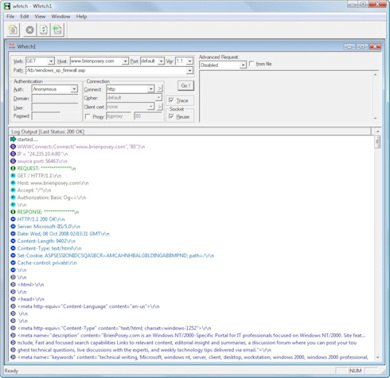 図B●結果は「Log Output」ウィンドウに表示される《クリックで拡大》
今回は、WFetchツールを使ってHTTPコネクションの状態を詳しく調べる方法を説明した。次回のPART3では、HTTPエラーメッセージに関してさらに詳しい情報を得るためのもう1つのテクニックを紹介する予定だ。
本稿筆者のブライエン・M・ポージー氏はMCSE(マイクロソフト認定システムエンジニア)の資格を持ち、Windows 2000 ServerおよびIISに関する仕事でMicrosoft Most Valuable Professionalの認定を受けた。全米規模の病院/医療施設チェーンでCIO(最高情報責任者)を務めた経験を持つほか、フォートノックス(ケンタッキー州にある米軍施設)のITセキュリティ責任者を務めたこともある。フリーランスのテクニカルライターとして、Microsoft、CNET、ZDNet、TechTarget、MSD2D、Relevant TechnologiesなどのIT関連企業に記事を寄稿している。同氏の個人WebサイトのURLはwww.brienposey.com。
Copyright © ITmedia, Inc. All Rights Reserved.


この記事の著者

関連記事
新着ホワイトペーパー PR
-
製品資料
[株式会社MatrixFlow] 「物流リソース最適化」ガイド:人員・配車・傭車を出庫依頼の確定前に決めきる -
製品資料
[株式会社キーエンス] なぜRPA導入は頓挫する? シナリオ作成の壁を乗り越える解決策とは -
製品資料
[株式会社セールスフォース・ジャパン] 「CRMは設計と無関係」は本当か? PLMとの融合で実現する高速開発 -
事例
[日本ヒューレット・パッカード合同会社] AIエージェントの時代にどう備える? 「新たな働き手」を支える3要素とは -
製品資料
[日本ヒューレット・パッカード合同会社] “横並びの自動化”から脱却、AI活用で生産性と競争力を高める秘訣
こんなメディアも見られています
TechTargetジャパンに関連する情報をお探しであれば、こちらのメディアもお役に立てるかもしれません。




ベンダーコンテンツ PR
From Informa TechTarget
SpecialPR
アクセスランキング
-
1
ChatGPTは“検索しまくり”でGeminiは“淡泊”? データが明かすAIの裏側
-
2
法務と開発者で「言葉が通じない」問題 トヨタやソニーが語るOSS管理の真実
-
3
なぜ「全社配布Copilot」は使われないのか? 失敗に学ぶAI定着
-
4
「IBM iはDXのボトルネック」は誤解 意外と知らない今風モダナイズの効果
-
5
「朝8時にバッチが終わらない」データ爆発の危機をJPX総研はどう乗り越えたか
-
6
「中堅・中小企業のネットワーク・セキュリティ運用実態」に関するアンケート
-
7
損保ジャパンはなぜ「COBOL」を捨てなかったのか? 脱メインフレームの真相
-
8
AI導入後に発覚する「社内文書を読めない」問題 情シスは何を直せばいい?
-
9
情報漏えいはなぜ繰り返されるのか 今すぐ見直すべき「境界」
-
10
情シスの約8割が転職や退職を意識 調査で分かった“辞めたくなる最大の理由”
ホワイトペーパーランキング PR
-
1
不審メールの経路や見せ方に変化? 2026年夏の3事例から見えた動向と対処方法
-
2
家庭用Wi-Fiルーターの業務利用は危険? 避けるべき理由と具体的な対策
-
3
Microsoft 365を安全に運用 うっかりミスやサイバー攻撃に備えるデータ保護術
-
4
財務部門がAIを最大限に活用する方法 無駄のない戦略的リーダーシップへの道
-
5
LLMが兵器化? 元FBI高官が鳴らす警鐘とセキュリティツール統合のポイント
-
6
「オンプレミス回帰」せざるを得ない“合理的な理由”
-
7
なぜRPA導入は頓挫する? シナリオ作成の壁を乗り越える解決策とは
-
8
生成AIを開発に導入しても効果が見えない? 実証実験で分かった成果と課題
-
9
経産省DX指針から読み解く、受発注業務デジタル化ロードマップ
-
10
HDDを使わない「SSDオンリー」が無謀なのはなぜ?
TechTargetジャパン SNS
 @techtarget_itmをフォロー
インフォメーション
注目情報をチェック
TechTargetジャパンをフォロー