





















Twitter、Facebook、ブログに最適
iPad用お薦めソーシャルネットワーキングアプリ(前編)
iPadは、TwitterやFacebookなどのソーシャルなWebサービスの利用に最適なツールだ。そこで、これらのサービスを活用するためのiPadアプリケーションを前後編にわたって紹介する。
米AppleのiPadは素晴らしいモバイルコンパニオンだ。FacebookやTwitterといったお気に入りのSNSと組み合わせて使うことも多いだろう。あるいはブログやIM(インスタントメッセージング)を使ったチャットの方が性に合うユーザーもいるだろうし、Facebook難民(訳注)だったり、Twitterの次のブームを探している人もいるかもしれない。どのアプリが購入に値するのか。どんなネットワークを使っていても、iPadを通じて友人や家族とつながっていられるアプリを以下に紹介する。
訳注:Facebookに登録したものの、使い方が分からず放置しているようなユーザー。
BlogPress
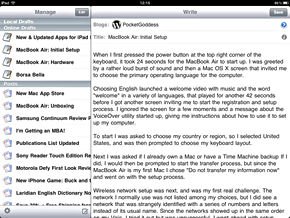
AppleのiPadを使って外出先でブログを書いているユーザーなら、各プラットフォームの公式無料アプリの機能の少なさにいら立ったことがあるだろう。そんなユーザーにとって、BlogPressに費やす2.99ドル(日本のApp Storeでは350円)はApp Storeで最高の買い物になるかもしれない。同アプリはBlogger、Drupal、Live Journal、MovableType、TypePad、WordPressなどの主要ブログプラットフォーム全てに対応。自分のブログアカウントのログイン情報を入力すると、下書きと公開済みの記事が全て一覧表示される。
どの記事も編集が可能で、編集モードでは画面最上部のバーが切り替わってボタンが2つ増える。「HTML」には便利なコードが幾つか用意され、1回のタップで挿入できる。カメラのアイコンでは端末上のフォトライブラリから写真を選んで記事に添えることができる。記事の見出し近くにある画面右側の小さな情報ボタンをタップすると、掲載タグとカテゴリを追加したり、公開日を設定したりできる。
BlogPressは洗練されたデザインで使いやすく、外出先で手軽にブログを更新したいという願いをかなえてくれる。もちろん、WebインタフェースにこだわってSafariを使うのもいいが、それだとあまり格好がつかない。同じことはプラットフォーム公式アプリの多くにいえる。大抵は無料だが、必要な機能がそろっているとは限らない。WordPressアプリはその好例だ。私がいつもいら立つのは、下書きと公開済みの記事が区別されないことだ。本当に必要なのはページ上部に「下書き」のセクションを別に設けることなのに、記事の一覧を長々とスクロールしなければならないのは気に入らない。BlogPressは私のブログツールとして定着した。もしも本気でiPadをモバイルブログツールとして使うつもりなら、ぜひともBlogPressを欲しいものリストに追加するか、すぐにでも購入すべきだ。
Boxcar
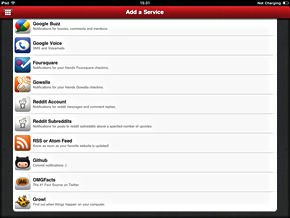
Boxcarはソーシャル好きのためのアプリだ。FacebookやTwitterのために生き、その中間にあるメール、foursquare.com、Gowalla、Redditなどを渡り歩くようなユーザーのためにある。こうしたアプリを全て使うのは楽しいし、iOS端末のプッシュ通知機能を使えば更新情報や新着メッセージはチェックできる。しかし複数のSNSアプリを使っている場合、情報に乗り遅れまいと全てをチェックして回るのは骨が折れることもある。
そうしたユーザーの負担を軽くするため、1カ所で更新情報を全てチェックできるようにするのがBoxcarの狙いだ。それぞれのサービスを1つずつ追加すれば、例えばTwitterの新しいフォロワー、大切な相手からのメールといった新しい展開があり次第、プッシュ通知を受信できる。お気に入りのWebサイトの新着記事も同アプリのRSS機能を使ってチェックできる。
セットアップは極めて簡単だが、電子メールに関しては幾つか追加の手順がある。モニタリングしたいアカウントのメールアドレスを入力すると、専用の転送用アドレスが送られてくる。家族や上司などの大切な相手から届いたメールを自動的に転送するには受信箱でフィルタを設定する。後はBoxcarに任せておくと、メールの送信者名と件名のコピーを送ってくれる。プライバシーを守るため、同アプリはこの情報をヘッダから取得するだけで、実際のメールのコピーを保存することはしない。
私がこのアプリを気に入っているのは、目標を1つに絞り、うたい文句通りのことをやってくれるからだ。複数のSNSに登録しているユーザーが、6カ所ではなく1カ所で更新情報をチェックしたいのなら、Boxcarは必須だ。料金は無料だが、広告をなくしたければ4.99ドル(日本では600円)の有料版もある。
Facely for Facebook
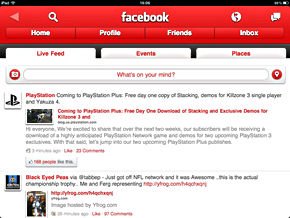
Facelyの主な魅力は、配色と背景を自分の好みに合わせてカスタマイズできることだ。他の点は全て、App Storeで入手できる他のFacebookアプリとほとんど変わらない。このアプリを最初に起動したときのデフォルトの配色はかなり派手な赤色なので、目を守るためにもすぐに色を変えたいと思うだろう。
色さえ変えれば、Facelyはホーム、プロフィール、友達、受信箱の大きなタブが並ぶ快適なインタフェースを提供し、画面上部には検索、通知(地球のアイコン)、チャットのアイコンが並ぶ。上部中央にあるFacebookのロゴをタップすると、写真をアップロードしたりアプリの設定を変更したりできる。写真ビュワーは他のFacebookアプリよりも優れているようだ。Facepad+ではこの機能が毎回クラッシュするように思えるし、Friendly Plusに比べても動作が速い。その他のFacelyの利点といえば、iPhoneでも使えるユニバーサルアプリという点だ。ただしFacebookのiPhone向け公式アプリは十分優れているので、有料のFacelyは必要ないかもしれない。
Facepad+
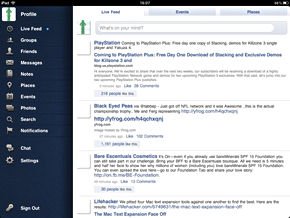
このアプリは新しいiPad向けのTwitterにそっくりという表現が最も的確だ。例えば画面左側には同じメニューが並び、画面を相互にスライドさせて検索結果や個々のFacebookページの詳細が見られる。結果としてすっきりして簡潔でナビゲーションが容易なので、私はFacebookのWebサイトよりもこちらの方が気に入っている。
Facepad+には幾つか問題もある。最も気になるのは、時々ページが右側に移ってくれないことがあり、ニュースフィードに戻りたいのに閉じてしまったりすることだ。こうなると左側のメニューの中から別のオプションを選んで元の場所へ戻るしか選択肢がなくなり、ストレスがたまる。友達のページに行って個人名をタップし、写真を選んだ場合にも不具合が起きる。写真ページは読み込みを開始するが、その後ページが消えて、元の友達一覧に戻ってしまう。開発者がこうした不具合を修正してくれれば、私のiPadのFacebookアプリはFacepad+だけに絞ってもいい。
編注:Facepad+は「MyPad+ - for Facebook」に改称された。
Friendly Plus for Facebook
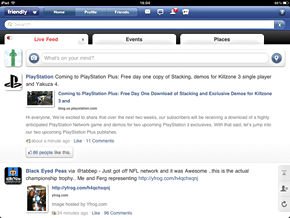
このアプリは読み込みに時間がかかるが、読み込みが終わるとすっきりとしたインタフェースが表示される。もちろん主役はニュースフィードで、イベントと場所のタブもある。画面上部のアイコンからは、プロフィール、友達一覧、メッセージ、お知らせ、友達リクエスト、ゲームを参照できる。Webでの調べ物が必要になれば、画面右上に便利なGoogleボタンもある。リンクやゲームやGoogleボタンをタップすると、Safariではなく内蔵のWebブラウザに切り替わる。
Friendly Plusでは複数のFacebookアカウントを管理でき、暗証番号を設定してアクセスを制限することも可能だ。写真のアップロードも簡単で、配色やテキストの大きさは好みに合わせて変更できる。Friendlyは私が試した初のFacebookアプリであり、今も最も気に入っている(Facepad+がわずかな差で2位に迫っているが)。ややイラ立つのは最初に開くときの読み込みに時間がかかること、そして写真の読み込みにも時間がかかるときがあることだ。しかしその点を除けば全てが素晴らしいので、多少の欠点は見逃すことができている。
Copyright © ITmedia, Inc. All Rights Reserved.


この記事の著者

関連記事
新着ホワイトペーパー PR
-
製品資料
[横河レンタ・リース株式会社] 「PCレンタル」活用ガイド:リースや購入との違いも徹底解説 -
事例
[横河レンタ・リース株式会社] グロップに学ぶ「PC運用見直し」 情シスの負荷を軽減する秘訣とは? -
事例
[横河レンタ・リース株式会社] 年間約2000件の問い合わせを削減 カルビーに学ぶヘルプデスク業務改善 -
製品資料
[横河レンタ・リース株式会社] 「PC調達」の最適解は? 価格高騰と供給不安をスマートに乗り切る調達戦略 -
製品資料
[テクマトリックス株式会社, F5ネットワークスジャパン合同会社] “判断の猶予が消えていく”AI時代、セキュリティ対策に今求められる進化とは?
こんなメディアも見られています
TechTargetジャパンに関連する情報をお探しであれば、こちらのメディアもお役に立てるかもしれません。




ベンダーコンテンツ PR
From Informa TechTarget
SpecialPR
アクセスランキング
-
1
「Windows 10」延長料金は予定どおり2倍に PC高騰でも払うべき端末は
-
2
SAP移行で1900億円の赤字 「ベンダー任せ」が招くERP崩壊と回避策
-
3
サーバ高騰で強いられる「Linux延命」 IT部門が恐れる“最大の課題”とは?
-
4
IBM iのブラックボックス化を打破 資産継承と進化を実現する「IBM Bob」の実力
-
5
「Microsoft 365」障害はなぜ拡大? “安全装置”フェイルオーバーのわな
-
6
単なる自動化なら導入するな フィジカルAIのコスト判断基準
-
7
M365障害で広がる「脱Microsoft」論 なぜ乗り換えでは解決しないのか?
-
8
Outlookでゼロデイ悪用、ChromeはXSLT停止――今朝の情シスニュース
-
9
「Excel至上主義」と“謎マクロ”の限界 属人化リスクを断つ業務移行の勘所
-
10
CopilotとTeamsでSalesforceを操作 「Copilotforce」で何が変わる?
ホワイトペーパーランキング PR
-
1
Microsoft 365 Copilotを安全&効果的に活用するために必要な「2つの準備」
-
2
AI活用で激化する外部・内部リスク、取引先へ波及する脅威から守る対策とは?
-
3
「IT史に名を残すシステム障害」8選
-
4
「PCが動きません」で情シスが負担する“隠れコスト”はどれほどか?
-
5
「Microsoft 365」徹底解説ガイド テレワーク時代のセキュリティ対策編
-
6
すぐ分かる「AWS WAF」ガイド:特徴・運用課題・メリットを解説
-
7
「Copilot Cowork」でこう変わる AIエージェント時代の新たな働き方とは
-
8
SSL VPNの脆弱性を起因としたランサムウェア攻撃が増加、今求められる対策とは
-
9
Microsoft 365のメールセキュリティ、3つの“死角”と追加で検討すべき対策とは
-
10
「AIエージェント」は業務でどう役立つのか? 現場で進む活用例“10選”
TechTargetジャパン SNS
 @techtarget_itmをフォロー
インフォメーション
注目情報をチェック
TechTargetジャパンをフォロー