




















ホスト内のキャッシュのvFRC
vSphere 5.5のキャッシュ機能「Flash Read Cache」の使用感をレビューする
「VMware vSphere 5.5」に追加された新機能のうち、「VMware vSphere Flash Read Cache」を扱う。実際に導入して、使用感などを確認してみたい。
スケーラビリティやパフォーマンスの向上、高可用性機能など、各種機能が改良・追加された「VMware vSphere 5.5」(以下、vSphere 5.5)。これまで、「これだけ読めばOK! VMware vSphere 5.5の注目すべき変更ポイント」と「小規模環境では注意すべし、VMware vSphere 5.5導入のポイント」の2回にわたってvSphere 5.5について紹介してきた。
今回はvSphere 5.5に追加された新機能のうち、「VMware vSphere Flash Read Cache」(以下、vFRC)を扱う。実際に導入して、使用感などを確認してみたい。
ディスクキャッシュの分類
vFRCは、その名の通り、ディスクの読み取りをキャッシュする仕組みだ。ディスクキャッシュには幾つかの種類が存在する。ざっと分類してみよう。
HDD内のキャッシュ
HDD内のキャッシュは、容量が非常に少ないので、大容量のデータを読み書きする場合の性能向上にはあまり寄与しない。
共有ストレージ装置内のキャッシュ
共有ストレージ装置内のキャッシュは、比較的容量を多めに取れる。だが、仮想マシン単位、仮想ディスク単位などでキャッシュの有効/無効を制御することはできない。また、SSDなどを使用したキャッシュは高価だ。他のストレージ装置のデータはキャッシュできない。機器によっては書き込みキャッシュとして動作する。
ホスト内のキャッシュ
vFRCは、このホスト内のキャッシュの分類に入る。ホストに接続されているストレージ装置全てのキャッシュも行える。また、仮想ディスク単位のキャッシュ制御も可能だ。書き込みキャッシュとして利用すると、ホスト障害時にデータ損失をしたり、ライブマイグレーション(vSphere vMotion)が行えなくなるため、読み取りキャッシュとして利用するのが一般的だ。
このように分類すると、vFRCは比較的柔軟に扱いやすいキャッシュソリューションといえる。ホストにローカル接続されているSSDをキャッシュ領域として使用するので、ストレージ装置にSSDを増設する場合に比べて、一般的には機器コストが安くなるだろう。ただし、vSphereのライセンスではEnterprise Plusエディションが必要になるので、最終的なコストが安くなるかどうかは、ホストの数や、「VMware Distributed Resource Scheduler」(DRS)、分散仮想スイッチなどの機能を利用するかどうかなどにもかかってくるだろう。
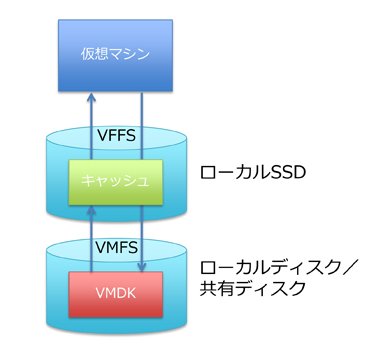 vFRC概念図
vFRCの構成
vFRCを利用するためには、以下の構成が必要となる。
ホスト
「vSphere ESXi 5.5」(以下、ESXi 5.5)がインストールされており、使用可能なSSDがローカル接続されているサーバが必要だ。SSDをvFRCで使用する場合、SSD全体を「VFFS」(vFlash File System)形式でフォーマットしなければならない。通常の仮想マシン領域は「VMFS」(Virtual Machine File System)形式なので、SSD上には仮想マシンを配置することができず、キャッシュ専用になる。
また、前述した通り、vSphere Enterprise Plusエディションのライセンスが必要だ。
vCenter Server
vFRCを利用するには、「VMware vCenter Server」(以下、vCenter Server)が必要だ。また、設定は「VMware vSphere Web Client」から接続する必要がある。
ストレージ
仮想マシン、仮想ディスクを格納するストレージは、ホストに接続されたローカルディスクでも、FC(Fibre Channel)やiSCSI、NFSなどで接続された共有ストレージでも、どちらでもキャッシュすることができる。
ホストのESXi 5.5が既にvCenter Serverに登録されている状態であれば、以下の手順でvFRCを有効にできる。
- vSphere Web ClientでvFRCの設定を行うホストを選択する
- [管理]タブを選択し、[設定]を選択する
- [仮想フラッシュ]→[仮想フラッシュ リソース管理]を選択する
- [容量を追加]ボタンをクリックする
- vFRCで使用したいSSDをチェックし、[OK]ボタンをクリックする
- SSDをVFFS形式でフォーマットするのに時間がかかるので、しばらくしてから再読み込みを行い、仮想フラッシュの容量が追加されていることを確認する
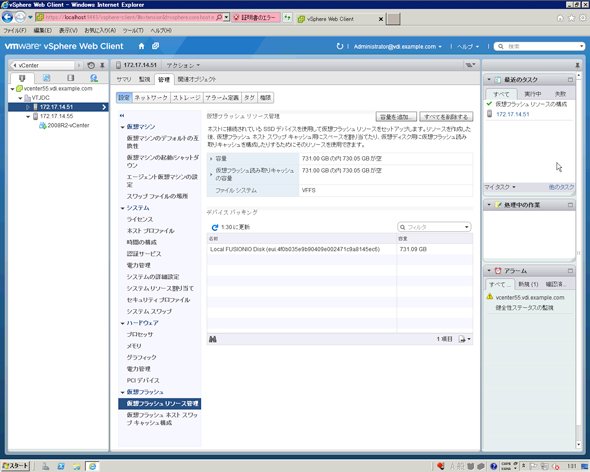 仮想フラッシュの管理画面《クリックで拡大》
次に、vFRCを利用したい仮想マシンの仮想ディスクにキャッシュを割り当てる。
- vSphere Web ClientでvFRCの設定を行う仮想マシンを選択する
- 仮想マシンの「設定の編集」を行う
- vFRCを有効にしたいHDDをクリックする
- 「仮想フラッシュ読み取りキャッシュ」の容量を設定する
- [OK]ボタンをクリックする
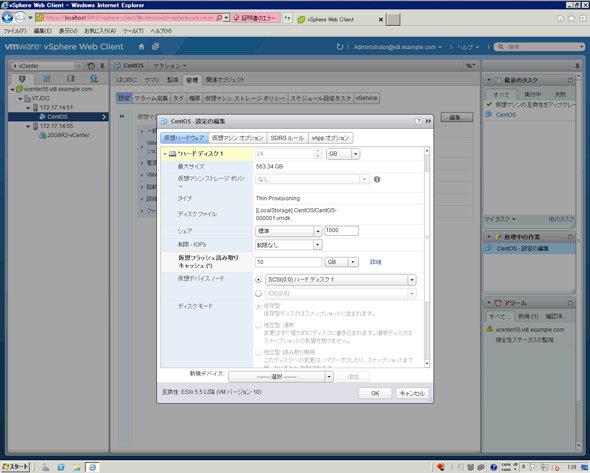 仮想マシンにキャッシュ割り当て《クリックで拡大》
vFRCは仮想マシンが起動している状態でも設定が可能である。キャッシュの容量や増減を0にして、キャッシュを無効にすることもできる。設定は構成が完了した時点で有効となるので、仮想マシンの再起動などは必要ない。
vFRCの効果を確認する
実際に、ゲストOS上でベンチマークソフトを動作させてvFRCの効果を確認した。今回はCentOS 5上でPostgreSQLを動作させ、ベンチマークソフトとして「pgbench」を実行した。また、キャッシュのヒット率を確認するには、ESXi 5.5にSSHでログインし、「esxcli」コマンドを実行する。手順は次の通り。
- あらかじめESXi 5.5のローカルコンソールでログインし、「Trouble Shooting Options」からESXi ShellとSSHを有効にしておく
- ESXi 5.5にSSHでrootとしてログインする
- vFRCの情報を確認する
~ # esxcli storage vflash cache list
vfc-2435755193-CentOS
キャッシュの統計情報をゼロリセットする。
~ # esxcli storage vflash cache stats reset -c vfc-2435755193-CentOS
キャッシュの統計情報を確認する。
~ # esxcli storage vflash cache stats get -c vfc-2435755193-CentOS
Read:
Cache hit rate (as a percentage): 0
Total cache I/Os: 0
Mean cache I/O latency (in microseconds): 0
Mean disk I/O latency (in microseconds): 0
Total I/Os: 0
Mean IOPS: 0
Max observed IOPS: 0
Mean number of KB per I/O: 0
Max observed number of KB per I/O: 0
Mean I/O latency (in microseconds): 0
Max observed I/O latency (in microseconds): 0
(略)
主な情報の意味は以下の通りだ。
| Cache hit rate (as a percentage) | キャッシュから読み込んだ比率(パーセンテージ) |
|---|---|
| Mean cache I/O latency | 平均的なキャッシュからの読み込み時の遅延(ms) |
| Mean disk I/O latency | 平均的なディスクからのキャッシュからの読み込み時の遅延(ms) |
| Mean IOPS | 平均的なIOPS |
| Max observed IOPS | 最大IOPS |
ここでCentOS上で動作しているPostgreSQLに対して、1000万行の全件検索を行うSQLを3回実行して、キャッシュの統計情報を確認する。
~ # esxcli storage vflash cache stats get -c vfc-2435755193-CentOS
Read:
Cache hit rate (as a percentage): 28
Total cache I/Os: 15572
Mean cache I/O latency (in microseconds): 921
Mean disk I/O latency (in microseconds): 3012
Total I/Os: 56651
Mean IOPS: 785
Max observed IOPS: 994
Mean number of KB per I/O: 19127
Max observed number of KB per I/O: 23643
Mean I/O latency (in microseconds): 1272
Max observed I/O latency (in microseconds): 1701
28%ほどがキャッシュから読み込まれていること、ディスクに比べてSSDの方が、3倍以上遅延が少ないことなどが確認できる。
vFRCの活用
vFRCを活用するためには、読み取りキャッシュであること、SSDを使用していることから、以下のような特徴を把握しておく必要があるだろう。
ランダム読み取りに強い
書き込みはキャッシュをスルーしてHDDに書き込まれる。SSDはシーケンシャルな読み取りにはそれほど強くないことを理解しておく必要がある。
並列処理に強い
HDDの性能劣化は、同時並列のI/Oが発生する場合に起こりやすい。単一の処理によるI/Oでは、SSDによるキャッシュのメリットが生かせない。
これらの特徴を生かすことができるアプリケーションとしては、データベースやメールサーバなどが考えられる。また、仮想デスクトップのような同時並列で複数の仮想マシンが動作する場合もメリットがあるかもしれない。
今後、vFRCのような仮想環境向けのキャッシュソリューションがいろいろと出てくるだろう。vFRCは万能ではないが、特に読み出しが多いシステムには有効なソリューションなので、適材適所で活用して費用対効果の高いシステムを構築していきたい。

Copyright © ITmedia, Inc. All Rights Reserved.


この記事の著者

関連記事
新着ホワイトペーパー PR
-
製品資料
[株式会社MatrixFlow] 「物流リソース最適化」ガイド:人員・配車・傭車を出庫依頼の確定前に決めきる -
製品資料
[株式会社キーエンス] なぜRPA導入は頓挫する? シナリオ作成の壁を乗り越える解決策とは -
製品資料
[株式会社セールスフォース・ジャパン] 「CRMは設計と無関係」は本当か? PLMとの融合で実現する高速開発 -
事例
[日本ヒューレット・パッカード合同会社] AIエージェントの時代にどう備える? 「新たな働き手」を支える3要素とは -
製品資料
[日本ヒューレット・パッカード合同会社] “横並びの自動化”から脱却、AI活用で生産性と競争力を高める秘訣
こんなメディアも見られています
TechTargetジャパンに関連する情報をお探しであれば、こちらのメディアもお役に立てるかもしれません。




ベンダーコンテンツ PR
From Informa TechTarget
SpecialPR
アクセスランキング
-
1
なぜ「全社配布Copilot」は使われないのか? 失敗に学ぶAI定着
-
2
法務と開発者で「言葉が通じない」問題 トヨタやソニーが語るOSS管理の真実
-
3
なぜ「Gemini 4 Argon」は出遅れたのか? Googleが狙う“逆転のシナリオ”
-
4
損保ジャパンはなぜ「COBOL」を捨てなかったのか? 脱メインフレームの真相
-
5
情シスの約8割が転職や退職を意識 調査で分かった“辞めたくなる最大の理由”
-
6
ChatGPTは“検索しまくり”でGeminiは“淡泊”? データが明かすAIの裏側
-
7
情報漏えいはなぜ繰り返されるのか 今すぐ見直すべき「境界」
-
8
「Wi-Fi 7」経由でWindowsが乗っ取られる? 最高権限奪取の恐怖
-
9
「結局使わなくなる」Microsoft 365 Copilotを半年で定着 キリンの3施策
-
10
「中堅・中小企業のネットワーク・セキュリティ運用実態」に関するアンケート
ホワイトペーパーランキング PR
-
1
不審メールの経路や見せ方に変化? 2026年夏の3事例から見えた動向と対処方法
-
2
家庭用Wi-Fiルーターの業務利用は危険? 避けるべき理由と具体的な対策
-
3
Microsoft 365を安全に運用 うっかりミスやサイバー攻撃に備えるデータ保護術
-
4
財務部門がAIを最大限に活用する方法 無駄のない戦略的リーダーシップへの道
-
5
LLMが兵器化? 元FBI高官が鳴らす警鐘とセキュリティツール統合のポイント
-
6
「オンプレミス回帰」せざるを得ない“合理的な理由”
-
7
なぜRPA導入は頓挫する? シナリオ作成の壁を乗り越える解決策とは
-
8
生成AIを開発に導入しても効果が見えない? 実証実験で分かった成果と課題
-
9
経産省DX指針から読み解く、受発注業務デジタル化ロードマップ
-
10
HDDを使わない「SSDオンリー」が無謀なのはなぜ?
TechTargetジャパン SNS
 @techtarget_itmをフォロー
インフォメーション
注目情報をチェック
TechTargetジャパンをフォロー