




















キーボードショートカットの役立ち情報も
「Windows 10」で実は一番注目を集める「スタートメニュー」、どこが新しい?
「Windows 8/8.1」で「スタート」機能がなくなり大不評を買ったのは記憶に新しい。「Windows 10」では、改良されたスタートメニューが復活している。キーボードショートカット機能も併せて解説する。
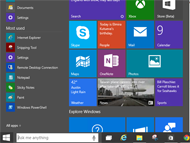
正直に言うと、筆者は「Windows 8/8.1」に関しては、「スタートメニューの代わりを使わないで済むくらい操作を覚えよう」と思ったことは一度もない。「Windows 10」を使い始めて真っ先に気づいたのは、スタートメニューの代用品を必要としていたわけではなかったということだ。
マウスとキーボードを使うマシンでは、Windows 10を起動すると、自動的にデスクトップ画面が表示される。チャームはなくなっていて操作のナビゲーションが「Windows 7」に似ていることから、筆者の場合、大体の手順は見当が付く。何度も「取り消し」操作を繰り返したり、オンラインで調べたりしなくても作業をこなせる。タッチ操作しかしないタブレットでも、Windows 10はこれまでのWindowsよりもずっと使い勝手が良い。
「iPad Air 2 Wi-Fi 16GB」、読者プレゼント実施中!

TechTargetジャパンは、代表的なオフィススイートであるMicrosoftの「Microsoft Office」関連の記事を集約したテーマサイト「iPhone、iPad、Android版登場で何が変わる? あなたがきっと知らない『Microsoft Office』の世界」を開設しました。本テーマサイトの開設を記念して、米Appleのタブレット「iPad Air 2 Wi-Fi 16GB」(色はゴールド)を抽選でプレゼントします。
スタートメニューの復活
Windows 10は、古いバージョンのWindowsを不自由なく使えるユーザーにはなじみがあり、右も左も分からないところから使い始めるわけではない。そのため難なく操作を覚えられる。試してみればすぐに作業をこなせるようになるだろう。
Windows 10のスタートメニューはWindows 7の「スタート」(あるいは、筆者がWindows 8でスタートの代用品として選んだ「Start8」)とは少し違う。だが、Windows 10上でさまざまな機能やデータにアクセスするための分かりやすい入り口となっている。
まずタスクバーについて見ると(図1)、左端に簡素なWindowsの旗のマーク(スタートボタン)がある。これをクリックすると、「スタート」メニューが開く。
 図1《クリックで拡大》
この図では、タスクバーの左から右に「スタート」「Cortana」(検索ボックス)、「仮想デスクトップ」「Internet Explorer」「ファイルエクスプローラ」「Snipping Tool」「Windowsストア」「Google Chrome」が並んでいる。
Windows 10の「スタート」メニューは、Windows 8のものに手を加えたバージョンだ(図2)。左側にはアプリケーションが並ぶ列があり、右には一連のタイルがある。この大きなタイルは無視しても構わない(筆者は大抵そうしている)。その場合、左側の「場所」や「よく使う」のグループに含まれる項目に注目したり、左下隅の「すべてのアプリ」をクリックして縦方向にスクロールするアプリケーションの一覧メニューを表示したりすればよい。
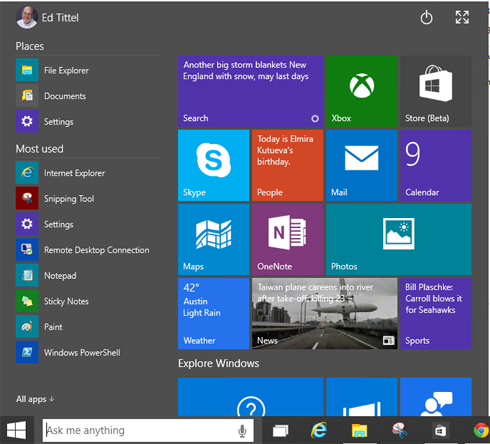 図2《クリックで拡大》
目的の機能やデータにアクセスするために筆者が一番よく使う操作は、検索ボックスへの入力か、「すべてのアプリ」の一覧メニューの表示だ。
筆者はWindowsマシンで行うほとんどの作業で、最初に、使いたいプログラムやユーティリティの名前を検索ボックスに打ち込む。すると、スタートメニューにそのアイコンが表示されるので、それをクリックして開いて作業に取り掛かる。このWindowsの検索機能は、「Windows Vista」で初めて登場して以来、筆者が愛用しているものだ。この機能は登場以来、進化の一途をたどっている。Windows 10では、ほぼ理想的に形になっているといえる。この機能だけで、筆者のナビゲーションニーズの少なくとも3分の2をかなえてくれている。
「すべてのアプリ」をクリックすると表示されるアプリケーションの一覧メニュー(図3)は、Windows 7のスタートメニューで表示される一覧メニューの拡張版のようなものだ。ただし、Windows 10の一覧メニューではWindows 7とは異なり、Modern UIアプリとデスクトップアプリが混在して並ぶ他、全てアルファベット順に並ぶこれらの項目の区切りとして、各アルファベットが表示される。例えば、「I」の下には、「Insider Hub」とInternet Explorerのタイル、「Intel」と「Intel Driver Update Utility」のフォルダ記号が並ぶ。Intelのフォルダを展開すると、「Intel Management and Security」「Intel Update Manager」「Intel Rapid Storage Technology」のタイルが表示される。
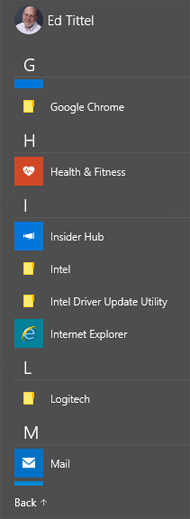 図3《クリックで拡大》
こうした階層型の一覧メニューに慣れるには少し時間がかかる。また、筆者の感覚では、この一覧は項目間の間隔が少し広過ぎる。そのために、項目のスクロールやクリックの手間が少し増えてしまうようだ。とはいえ、この一覧メニューは十分に分かりやすく、かつ使いやすい。繰り返し目にすると、最初より違和感が少なくなるような気もする。
いずれにしても、この一覧メニューは、誰でもちょっとマウスを動かしたりクリックしたりしていくだけで、あるいはタッチディスプレーなら指やスタイラスで何回かタッチするだけで、操作できるのは間違いない。直感的でなじみやすいため、ほとんどの人はすぐに使い方が分かる。一覧から目的の項目を探し出す必要がある場合も(例えば、Windows 10の新しいインタフェースを学習していて、ユーザーが何を利用できるのかを調べている場合など)、一覧から目的の項目を探し出すことが望ましい場合も(例えば、プログラムの名前が思い出せないため、検索ボックスにタイプする代わりに、一覧をたどって見つけたい場合など)、この一覧メニューはきちんと機能を果たす。
全体的に、スタートメニューはまずまず良好に機能し、理にかなっていて使い物になる。Windows 8と比べれば格段に改良されている。Windows 8のスタートメニューについてのユーザーからの評判は、「ないのと同じ」「かえって混乱させる」など散々だ。
キーボードショートカットも重宝
Windows 7や8/8.1のキーボードショートカットが、全てWindows 10でも機能するとは限らない。Windows 10では従来バージョンと違う機能を果たすものもある。だが、かなりのキーボードショートカットは従来通りに提供されているため、使わない手はない。また、以前からお気に入りのショートカットが新機能を提供してくれる場合もある。以下は、筆者が今気に入っているショートカットだ。
- 「Windows」+「X」:管理者メニューを開き、「プログラムと機能」「イベントビューアー」「システム」「イベントマネージャ」「ディスクの管理」「コンピューターの管理」「コマンドプロンプト」(非常に便利な管理者権限付きのコマンドプロンプトも起動できる)などにすぐにアクセスできる
- 「Windows」+矢印キー:選択中のスナップウィンドウを、「←」で左へ、「→」で右へ、「↑」で上へ、「↓」で下へそれぞれ移動する。「←」/「→」と「↑」/「↓」の組み合わせで画面の四隅への移動が可能
- 「Ctrl」+「Shift」+「Esc」:従来のように「タスクマネージャー」を起動する。タスクマネージャーは、Windows 8で新たに導入された改良版となっている
- 「Alt」+「Tab」:開いているウィンドウを切り替える
- 「Windows」+「Ctrl」+「D」:新しい仮想デスクトップを開く
- 「Windows」+「Ctrl」+「F4」:現在の仮想デスクトップを閉じる
- 「Windows」+「Ctrl」+矢印キー(「←」または「→」):左または右の仮想デスクトップに切り替える
- 「Ctrl」+「C」、「Ctrl」+「V」:新しい改良されたコマンドプロンプトでは、ついに他のWindowsアプリケーションと同じように、「Ctrl」+「C」で指定範囲の文字をクリップボードにコピーし、「Ctrl」+「V」でクリップボード内の文字を貼り付けることが可能になった。また、「Ctrl」+「M]」で選択モードへ移行すれば、カーソルを自在に動かして範囲選択できる
- 「Windows」+「C」:Windows 8/8.1ではチャームを表示するが、Windows 10では、チャームが廃止されたため何も機能しない
Copyright © ITmedia, Inc. All Rights Reserved.


この記事の著者

関連記事
新着ホワイトペーパー PR
-
製品資料
[株式会社MatrixFlow] 「物流リソース最適化」ガイド:人員・配車・傭車を出庫依頼の確定前に決めきる -
製品資料
[株式会社キーエンス] なぜRPA導入は頓挫する? シナリオ作成の壁を乗り越える解決策とは -
製品資料
[株式会社セールスフォース・ジャパン] 「CRMは設計と無関係」は本当か? PLMとの融合で実現する高速開発 -
事例
[日本ヒューレット・パッカード合同会社] AIエージェントの時代にどう備える? 「新たな働き手」を支える3要素とは -
製品資料
[日本ヒューレット・パッカード合同会社] “横並びの自動化”から脱却、AI活用で生産性と競争力を高める秘訣
こんなメディアも見られています
TechTargetジャパンに関連する情報をお探しであれば、こちらのメディアもお役に立てるかもしれません。




ベンダーコンテンツ PR
From Informa TechTarget
SpecialPR
アクセスランキング
-
1
なぜ「全社配布Copilot」は使われないのか? 失敗に学ぶAI定着
-
2
法務と開発者で「言葉が通じない」問題 トヨタやソニーが語るOSS管理の真実
-
3
なぜ「Gemini 4 Argon」は出遅れたのか? Googleが狙う“逆転のシナリオ”
-
4
損保ジャパンはなぜ「COBOL」を捨てなかったのか? 脱メインフレームの真相
-
5
情シスの約8割が転職や退職を意識 調査で分かった“辞めたくなる最大の理由”
-
6
ChatGPTは“検索しまくり”でGeminiは“淡泊”? データが明かすAIの裏側
-
7
情報漏えいはなぜ繰り返されるのか 今すぐ見直すべき「境界」
-
8
「Wi-Fi 7」経由でWindowsが乗っ取られる? 最高権限奪取の恐怖
-
9
「結局使わなくなる」Microsoft 365 Copilotを半年で定着 キリンの3施策
-
10
「中堅・中小企業のネットワーク・セキュリティ運用実態」に関するアンケート
ホワイトペーパーランキング PR
-
1
不審メールの経路や見せ方に変化? 2026年夏の3事例から見えた動向と対処方法
-
2
家庭用Wi-Fiルーターの業務利用は危険? 避けるべき理由と具体的な対策
-
3
Microsoft 365を安全に運用 うっかりミスやサイバー攻撃に備えるデータ保護術
-
4
財務部門がAIを最大限に活用する方法 無駄のない戦略的リーダーシップへの道
-
5
LLMが兵器化? 元FBI高官が鳴らす警鐘とセキュリティツール統合のポイント
-
6
「オンプレミス回帰」せざるを得ない“合理的な理由”
-
7
なぜRPA導入は頓挫する? シナリオ作成の壁を乗り越える解決策とは
-
8
生成AIを開発に導入しても効果が見えない? 実証実験で分かった成果と課題
-
9
経産省DX指針から読み解く、受発注業務デジタル化ロードマップ
-
10
HDDを使わない「SSDオンリー」が無謀なのはなぜ?
TechTargetジャパン SNS
 @techtarget_itmをフォロー
インフォメーション
注目情報をチェック
TechTargetジャパンをフォロー