




















「Surface Pro」で使うとどうなる?
「Windows 10」は“タブレットユーザーに優しくない”の真相
「Windows 10」は、「Windows 8.1」搭載タブレットのユーザーにとってメリット、デメリットがあることが分かった。ノートPCユーザーを優遇しているといわれても仕方がない機能を搭載しているからだ。
「Windows 8.1」搭載タブレットのファンにとって良い知らせがある。「Windows 10」では新しいスタートメニューでのアプリ表示を利用する必要はなく、タブレットに適したスタート画面を使えるようになるらしい。これは、米Intelのプロセッサを搭載した8インチ型のWindows 8.1デバイス(米Dellの「Venue 8 Pro」や東芝の「Encore」など)を使っているユーザーにとっては、うれしいニュースだ。Windows 10ではアプリのサポートとアプリ関連機能が改善されるものの、こうした小さな画面上でデスクトップを使うのは、大変いらいらするものであるからだ。
Windows 8.1タブレットのファンにとって悪い知らせもある。上述のようなオプションはあるものの、アプリのナビゲーションと動作に関しては、デスクトップユーザーを優先する方向に変更されているのだ。
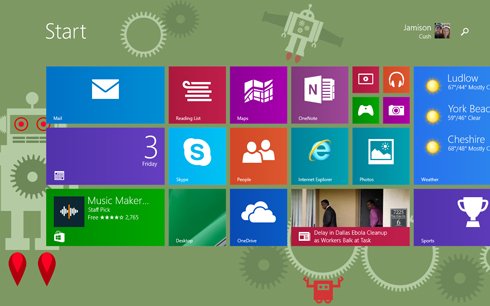 Windows 10スタート画面
初期版ながらも本格動作
本記事の評価は、DellのVenue 8 Pro上でWindows 10のテクニカルプレビュー版をテストした結果に基づいており、本稿作成時点では、盛んに宣伝されている「Continuum」機能の評価は含まれていない。Continuumは、OSをタブレット用モードとノートブック用モードの間で動的に切り替えるという機能だ。
Windows 10のテクニカルプレビュー版に含まれていない機能もたくさんある。テストで使用したVenue 8 Proに搭載されているBluetooth機能もサポートされていなかった。今回のバージョンはプリβビルドといえるもので、米TechTargetの「Windows 10」フォーラムの書き込みを見ると、「タッチスクリーンがサポートされていない」「頻繁にクラッシュする」などさまざまな問題があるようだ。
こういった問題があるとしても、これほど初期のビルドで本格的に動作するというのは驚くべきことだ(Windows 8の初期のころを思い出していただきたい)。またWindows 10の全体像もよく分かり、「Windows XP」や「Windows 7」を使い続けているユーザーにとっては魅力的に感じられるだろう。
タスクバーとスタートメニューの設定
冒頭で述べたWindows 8.1タブレットのファンにとっての朗報は、「Taskbar and Start Menu Properties」(タスクバーとスタートメニューの設定)というメニューオプションを通じて実現される。このオプションは、「navigation properties」(ナビゲーションのプロパティ)で検索すれば見つかる。その中の「Start Menu」(スタートメニュー)タブを開くと、「Use the Start menu instead of the Start screen」(スタートメニューを使用し、スタート画面は使わない)という項目がある。この項目のチェックを外すと、スタート画面がデフォルトになり、左下の「Windows」アイコンをクリックするか「Windows」キーを押すと、スタート画面が表示される。
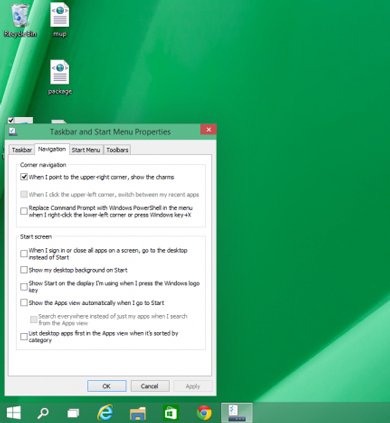 「Taskbar and Start Menu Properties」メニューオプション
この項目にチェックマークが入ったままになっていると、Windows 10はWindows 7と同様、スタート画面のアプリがメニュートレイに表示され、その右側はユーザーが指定したライブタイルとショートカット用のスペースとなる。スタート画面にあったアプリは全てデスクトップ上で起動し、従来のデスクトップアプリケーションやプログラムと同じように、サイズの変更および最大化/最小化が行える。アプリは移動したり、互いにスナップさせたりできる。またWindows 10では、新しい独立したデスクトップを作成する機能も追加される。
ノートPCユーザーにとって、この設定機能は非常にありがたい。しかしVenue 8 Proのように画面の小さいWindows 8.1デバイスや、第1世代と第2世代の「Surface」および「Surface Pro」モデルにとっては、ありがたくない機能だ。マウスを使用しても、この種の操作を行うにはデスクトップが小さ過ぎるのだ。
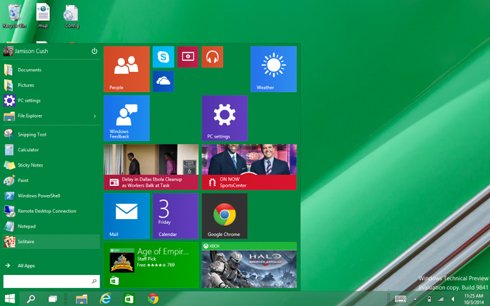 Windows 10スタートメニュー
全てデスクトップ上で動作
一方、このWindows 10初期ビルドのスタート画面は、Windows 8.1のスタート画面とそっくりで、便利なユニバーサル検索もサポートしている。任意の場所で文字を入力し始めると、Windows 10はファイル、システム、「Bing」などあらゆる場所の検索を開始する。
残念ながら、変更点はナビゲーションの部分だけに限定されている。アプリはスタート画面の中で起動するのではない。スタートメニューで選択した場合と同じく、デスクトップ上で起動するのだ。すなわち、上述のデスクトップアプリと同じように動作するということだ。デフォルトでは、おなじみのWindowsタスクバーが表示される。全画面表示オプションは左上のメニューの中に隠れているが、決してタッチフレンドリーとはいえない。つまり、Windows 8.1に搭載されているスワイプ機能は、少なくとも今回の初期ビルドには組み込まれていないということだ。
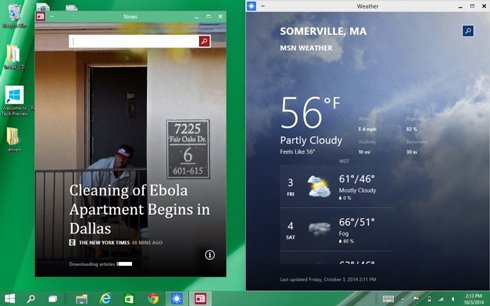 デスクトップ画面上のWindows 10アプリ
Windows 8.1では、アプリの画面内でディスプレーの上端または下端をスワイプするとアプリメニューが現れる。Windows 10では、これらの箇所をスワイプしても反応せず、アプリメニューを呼び出すには、右クリックするか、右下隅(タスクバーの上)にある3つのドットからなる小さなアイコンをタップしなければならない。
またWindows 8.1では、ディスプレーの左から右にスワイプすると、開いているアプリが順番に表示される。Windows 10で同じ操作を行うとデスクトップ選択画面が現れ、複数のデスクトップの管理や、開いているアプリの表示、アクセス、終了、割り当てなどが行える。またWindows 8.1で画面の上端から下端までスワイプすると、アプリが終了するが、Windows 10でこの操作を行っても反応しない。
それだけでなく、Windows 8.1で見られたデスクトップ仮想キーボードの問題も解消されていない。スタートメニューあるいはスタート画面からアプリを開くと、キーボードが接続されているかどうかにかかわらず、仮想キーボードはタスクバーから手動で呼び出さなければならない。少なくともこのプレビュー版では、自動呼び出し機能は見当たらなかった。
小型タブレットにとっての希望
もちろんこうした不備については割り引いて考えていただきたい。これはプリβビルドであり、ノートPCを好み、Windows 8が登場してもWindows 7を使い続けてきた企業ユーザーをターゲットにしているのだ。その上、スマートフォン用のWindows 10では間違いなく、スタート画面でデスクトップが表示されないだろう。また、「Windows Phone 8.1」は7インチ型デバイスまで対応可能だ。
こうしたことを考えれば、Intelベースの8インチ型タブレットでもWindows 10のフルバージョンを使用するのに十分なサイズだといえそうだ。本稿で指摘した問題の幾つかはContinuum機能で解決できるかもしれない。しかしMicrosoftが公表したWindows 10のプレビュー動画を見ると、Continuum機能があるにもかかわらず、アプリはデスクトップから起動し、スタート画面はナビゲーション用としてしか使われていないように思える。低価格の8インチのWindowsタブレットのファンでありユーザーでもある米TechTargetタブレットレビューチームのスタッフの多くにとって、これはいささか気になるところだ。
Copyright © ITmedia, Inc. All Rights Reserved.


この記事の著者

関連記事
新着ホワイトペーパー PR
-
製品資料
[株式会社MatrixFlow] 「物流リソース最適化」ガイド:人員・配車・傭車を出庫依頼の確定前に決めきる -
製品資料
[株式会社キーエンス] なぜRPA導入は頓挫する? シナリオ作成の壁を乗り越える解決策とは -
製品資料
[株式会社セールスフォース・ジャパン] 「CRMは設計と無関係」は本当か? PLMとの融合で実現する高速開発 -
事例
[日本ヒューレット・パッカード合同会社] AIエージェントの時代にどう備える? 「新たな働き手」を支える3要素とは -
製品資料
[日本ヒューレット・パッカード合同会社] “横並びの自動化”から脱却、AI活用で生産性と競争力を高める秘訣
こんなメディアも見られています
TechTargetジャパンに関連する情報をお探しであれば、こちらのメディアもお役に立てるかもしれません。




ベンダーコンテンツ PR
From Informa TechTarget
SpecialPR
アクセスランキング
-
1
なぜ「全社配布Copilot」は使われないのか? 失敗に学ぶAI定着
-
2
法務と開発者で「言葉が通じない」問題 トヨタやソニーが語るOSS管理の真実
-
3
なぜ「Gemini 4 Argon」は出遅れたのか? Googleが狙う“逆転のシナリオ”
-
4
損保ジャパンはなぜ「COBOL」を捨てなかったのか? 脱メインフレームの真相
-
5
情シスの約8割が転職や退職を意識 調査で分かった“辞めたくなる最大の理由”
-
6
ChatGPTは“検索しまくり”でGeminiは“淡泊”? データが明かすAIの裏側
-
7
情報漏えいはなぜ繰り返されるのか 今すぐ見直すべき「境界」
-
8
「Wi-Fi 7」経由でWindowsが乗っ取られる? 最高権限奪取の恐怖
-
9
「結局使わなくなる」Microsoft 365 Copilotを半年で定着 キリンの3施策
-
10
「中堅・中小企業のネットワーク・セキュリティ運用実態」に関するアンケート
ホワイトペーパーランキング PR
-
1
不審メールの経路や見せ方に変化? 2026年夏の3事例から見えた動向と対処方法
-
2
家庭用Wi-Fiルーターの業務利用は危険? 避けるべき理由と具体的な対策
-
3
Microsoft 365を安全に運用 うっかりミスやサイバー攻撃に備えるデータ保護術
-
4
財務部門がAIを最大限に活用する方法 無駄のない戦略的リーダーシップへの道
-
5
LLMが兵器化? 元FBI高官が鳴らす警鐘とセキュリティツール統合のポイント
-
6
「オンプレミス回帰」せざるを得ない“合理的な理由”
-
7
なぜRPA導入は頓挫する? シナリオ作成の壁を乗り越える解決策とは
-
8
生成AIを開発に導入しても効果が見えない? 実証実験で分かった成果と課題
-
9
経産省DX指針から読み解く、受発注業務デジタル化ロードマップ
-
10
HDDを使わない「SSDオンリー」が無謀なのはなぜ?
TechTargetジャパン SNS
 @techtarget_itmをフォロー
インフォメーション
注目情報をチェック
TechTargetジャパンをフォロー