





















「Windows 10 Anniversary Edition」をレビュー
アップグレードし損ねた人が顔色を失う「Windows 10」の驚くべき進化
リリースから1年がたち、ようやく安定稼働までこぎつけた「Windows 10」。この1年でどのような変化があったのか。8月2日にリリースされた「Windows 10 Anniversary Edition」の内容とともにお伝えする。
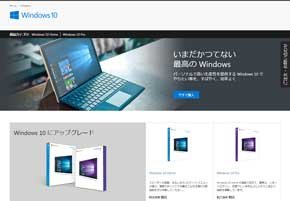 現在「Windows 10 Home」にアップグレートするには1万9008円かかる(出典:日本マイクロソフト)《クリックで拡大》
2015年7月にリリースされたとき、Windows 10は多くの可能性を秘めていた。だが、それと同時に幾つかの問題を抱えていた。本当に準備が整うまで待つのではなく、新年度を迎える学生がWindows 10を搭載した新しいコンピュータを手に入れられるように、リリースの時期は決定された。
最も顕著な問題点の1つが「Microsoft Edge」だ。Microsoft EdgeはMicrosoftの歴史ある「Internet Explorer」に取って代わる新しいWebブラウザだが、当時はβ版とほぼ変わらない状態だった。幸い、Edgeは1年間で大幅に成長し、一般ユーザーとビジネスユーザーが期待するレベルの処理を行えるまでになった。だが、だからといって競合するGoogleの「Google Chrome」にユーザーが流れるのを食い止められるわけではない。
さらに、リリース時のWindows 10は明らかにバグの多いOSだった。Windowsほど巨大で複雑な製品であれば、多少のバグは付き物だろう。だが現在では、Windows 10は非常に安定しており、標準的なユーザーが毎日使用するのに十分なレベルに達している。
関連記事
Windows 10に移行すべき理由
Windows 10豆知識
Windows 10以外の選択肢は?
さらなる高みを目指すWindows 10
Windows 10へのアップグレードを回避できない理由として、現在市場に出回っている優秀な2-in-1デバイスやタブレットを使うのにWindows 10が必要であることが挙げられる。かたくなにWindows 7を使い続けるユーザーは、少し例を挙げるだけでも、Microsoftの「Surface Pro 4」、Samsung Electronicsの「Galaxy TabPro S」、Huawei Technologiesの新しい「HUAWEI MateBook」といった優れた製品を使う機会をみすみす逃していることになる。
Microsoftは現状に満足していない。2016年8月2日には「Windows 10 Anniversary Edition」がリリースされた。このエディションにはOSに付せん、スケッチパッド、画面スケッチなどを組み込む「Windows Ink ワークスペース」など、タッチスクリーン対応デバイスのユーザーが利用できる新機能が搭載される。それから、アプリランチャーも変更され、Windows 8.1のスタートページのように機能するようになっている。
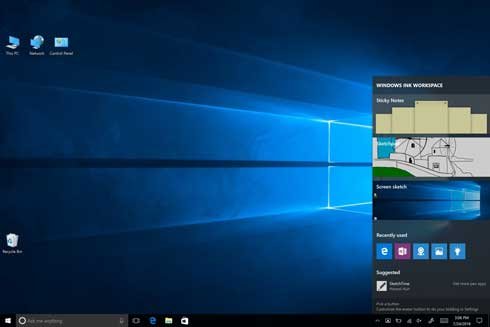 Windows 10 Anniversary Edition《クリックで拡大》
さらに、Microsoft Edgeの広告ブロックといったブラウザ拡張機能のサポート追加など、Windows 10 Anniversary Editionの全ユーザーを対象とした機能強化もなされている。このエディションへのアップグレードは無償になる予定で、Windows10を実行しているユーザーのみが対象となる。
Windows 10までの道のり
Windows 7はマウスとキーボードを使うノートPC向けに開発されているため、タブレットPCには適していない。一方のWindows 8はタッチスクリーン用に開発されているため、タッチスクリーン非搭載のノートPCやデスクトップPCに最適とは言い難い。Microsoftは歴代バージョンのWindowsを参考にし、多くの優れた機能を統合してWindows 10に搭載している。
Windows 10の開発は、従来のノートPCやタブレットPCを使わず、ノートPCとタブレットの良いとこ取りをした2-in-1デバイスユーザーの増加など、モバイルコンピュータ市場の動向も反映している。Microsoftは非常に優れた2-in-1デバイスを幾つか提供している。Windows 10はこうしたデバイスの原動力となる史上最高のWindowsに仕上がっている。
Windows 10には複数のモードがあり、コンピュータの種類に対応している。デフォルトではノートPCやデスクトップPCとして使用されるデバイス向けのモードだ。スタートメニューが存在し、アプリケーションはサイズ変更可能なウィンドウで実行される。「Windows 95」以降のWindowsになじみがある人なら、すぐWindows 10を操作できるようになるだろう。
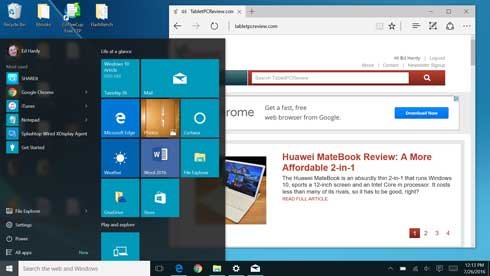 Windows 10のラップトップモード《クリックで拡大》
タッチスクリーンの操作に重点を置いたタブレット用のモードもある。Windowsメニューやアプリケーションは全画面で表示され、複数の画面を並べて表示することも可能だ。2-in-1デバイスの装着型キーボードを取り外すと、タブレットモードに切り替わる。
Copyright © ITmedia, Inc. All Rights Reserved.


この記事の著者

関連記事
新着ホワイトペーパー PR
-
製品資料
[株式会社オプティム] サプライチェーンセキュリティ解説:「SCS評価制度」で押さえるべきポイント -
プレミアムコンテンツ
[アイティメディア株式会社] AI活用を成功に導く「オブジェクトストレージ」 NAS/SANの限界を突破するには -
プレミアムコンテンツ
[アイティメディア株式会社] 「性能ならSSD」「大容量ならHDD」はもう古い? 変わるストレージの常識 -
プレミアムコンテンツ
[アイティメディア株式会社] 「オンプレミス回帰」がまさかの失敗に クラウドをやめずに安くする最適化手法 -
事例
[発注ナビ株式会社] AI活用を成功させる企業とそうでない企業の違いとは?
こんなメディアも見られています
TechTargetジャパンに関連する情報をお探しであれば、こちらのメディアもお役に立てるかもしれません。




ベンダーコンテンツ PR
From Informa TechTarget
SpecialPR
アクセスランキング
-
1
「Active Directory」復旧で“詰む”企業が続出 ランサムウェアに備える4対策
-
2
テレビとノートPCをつないだのに映らない――Dellが解説する正しい接続方法
-
3
「GPT-6.1 Terra」は半額 それでもなぜ企業はAIモデルを選べないのか?
-
4
NVIDIA「一強体制」の終わりか データセンターを襲う“電力の壁”
-
5
企業が「Microsoft Azure」を選ばざるを得ない理由
-
6
“アジャイルの壁”に挑むオリックス生命がIBMの開発管理ツールを選んだ理由
-
7
【専門家に聞く】表計算の限界を突破するロイヤリティ管理のスマートな手法とは?
-
8
「VMware vCenter」でゼロデイ悪用、PHPも修正――今朝の情シスニュース
-
9
データセンター事業者が「脱VMware」をした“例のライセンス問題”じゃない理由
-
10
巨大組織の「アジャイル」を加速させる オリックス生命が選んだ、開発状況を見える化する戦略的ツールとは?
ホワイトペーパーランキング PR
-
1
「IT史に名を残すシステム障害」8選
-
2
SCS評価制度時代の「SASE選定」ガイド
-
3
Microsoft 365 Copilotを安全&効果的に活用するために必要な「2つの準備」
-
4
パスワード管理だけで十分? 特権アクセスを脅かす暗号鍵の放置リスクとは
-
5
Microsoft 365のメールセキュリティ、3つの“死角”と追加で検討すべき対策とは
-
6
すぐ分かる「AWS WAF」ガイド:特徴・運用課題・メリットを解説
-
7
マンガで解説:情シスの負担を減らす「MDRサービスのインシデント対応」の中身
-
8
「Copilot Cowork」でこう変わる AIエージェント時代の新たな働き方とは
-
9
AI活用で激化する外部・内部リスク、取引先へ波及する脅威から守る対策とは?
-
10
「AIエージェント」は業務でどう役立つのか? 現場で進む活用例“10選”
TechTargetジャパン SNS
 @techtarget_itmをフォロー
インフォメーション
注目情報をチェック
TechTargetジャパンをフォロー