




















Cortanaが変えるWindowsの未来
Windows 10がAnniversary Updateで本気モード、革新的“キラーアプリ”を徹底レビュー(3/4 ページ)
接続アプリケーション
ついに、ディスプレイを簡単に共有する方法が搭載された。だが、あと一歩という出来栄えだ。新しい「接続」アプリケーションは、ワイヤレス接続経由でWindows 10とAndroid搭載デバイスのディスプレイをデバイス間で投影、接続、拡張、複製する役割を果たす。残念ながら、この種の共有をするにはAppleの「iOS」デバイスの制約は厳し過ぎるのが実情だ。またWindowsの機能であるMicrosoftの「Continuum」とも連係している。接続アプリケーションは、画面を共有するためにデバイス全体を制御するのではなく、リサイズ、最小化、最大化、終了可能なアプリケーションとして機能する。
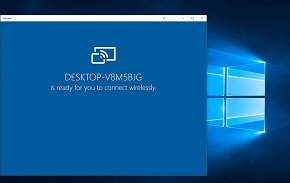 接続アプリケーション《クリックで拡大》
接続アプリケーションはWi-Fi Allianceが策定した「Miracast」をベースにしている。その点が制限要素となり、特に古いデバイスの場合はMiracastに対応していない可能性がある。その上、問題が多く、実際のところ辛うじて機能しているというのが実情だ。
古いクライアントPCをサブスクリーンとして使用するという考え方は歓迎したい。また、Microsoftが接続アプリケーションを拡張して、ビジネスでプレゼンをするのに利用できるようにする可能性もあるだろう。会議室で、1つのディスプレイを何十という端末のディスプレイにミラーリングすることを想像してみてほしい。このアプリケーションは非常に多くの可能性を秘めている。だが、本稿執筆時点で対応しているのは1対1の接続のみで、機能的にもテスト版のレベルだ。
UIの調整
全てのメジャーアップデートについていえることだが、Anniversary Updateでは細かい調整や改良が数多く加えられている。具体的には、新しいダークテーマが設定に組み込まれたり、スタートメニューがわずかに改良されたりしている。
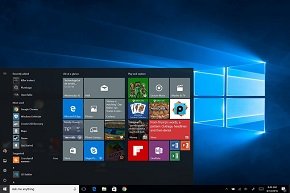 3つのレールがあるスタートメニュー《クリックで拡大》
スタートメニューに、3つのレールが配置されるようになった。左端のレールには、設定、アカウント、電源、エクスプローラーのショートカットが並んでいる。「全てのアプリケーション」はサブメニューではなくなった。アプリケーションのショートカットは、「最近追加されたもの」と「よく使うアプリケーション」の下の前面中央に表示される。また、インストール済みのアプリケーションのように見せかけた広告である「おすすめ」という領域がここに含まれる。幸い、これは無効にできる。
注目に値する他の調整事項は、Grooveミュージックを最小化したときにシンプルなメディアコントロールを利用できるようになったことだ。このコントロールは、Grooveミュージックのタスクバーアイコンにマウスをポイントしてアクセスできる。また、音声の出力先を瞬時に切り替えることも可能になった。こちらもタスクバーから利用できる。TechTargetで好評を博しているのは後者の機能だ。外付けのBluetoothスピーカーから内蔵のスピーカーやBluetoothヘッドフォンに容易に切り替えられる。
それから、新しい絵文字が追加されたのも忘れてはいけない。
クライアントPCに詳しいユーザー向けの改善
Windows 10でUNIXやLinuxで使われているシェル「Bash」が新たにサポートされたことは開発者コミュニティーで大いに歓迎されている。だが、クライアントPCに詳しいユーザーにとっては、他の新機能の方が日常使いの助けになるだろう。
仮想デスクトップ間でプログラムをピン留めできる追加機能は長いこと待ち望まれていた。この機能により、さまざまな作業環境で重要なプログラムの実行を維持しながらアクセスできるようになった。筆者個人は、Slack Technologiesのチャットツール「Slack」で、この機能を使用している。2016年の夏季オリンピックの放送中は、Sling Mediaのテレビ映像リモート視聴システム「Slingbox」もピン留めしている。
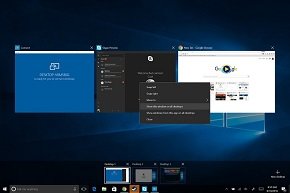 ピン留めされたプログラム《クリックで拡大》
Anniversary Updateは、ライセンス認証のトラブルシューティング機能が新たに追加された。この機能により、新しいハードウェアやアップグレードしたハードウェアでWindowsをライセンス認証したり再認証したりするのがずっと簡単になる。この機能は、WindowsのプロダクトキーをデバイスではなくMicrosoftアカウントと関連付けることでライセンス認証をする。
設定にある「バッテリー節約機能」はただの「バッテリー」になり、より細かく電力管理を制御することが可能になった。「Windowsで管理」は、バックグラウンドアプリケーション用の新しいオプションだ。このオプションを有効にすると、電力を節約するためにWindowsがバックグラウンドアプリケーションを一時停止できる。
Microsoftの「Windows Hello」は生体認証セキュリティ規格だが、これもアプリケーションで利用できるようになった。また最終的にはEdgeでWindows Helloをサポートし、Webサイトやサービスのログインに使用できるようになる。本稿のレビューで使用したAnniversary Updateではこの機能はテストできなかったが、Windows Helloの動作が一貫性に欠けることを考えると、当分はパスワードを入力する方法を使うことになるだろう。
Copyright © ITmedia, Inc. All Rights Reserved.


この記事の著者

関連記事
新着ホワイトペーパー PR
-
製品資料
[株式会社MatrixFlow] 「物流リソース最適化」ガイド:人員・配車・傭車を出庫依頼の確定前に決めきる -
製品資料
[株式会社キーエンス] なぜRPA導入は頓挫する? シナリオ作成の壁を乗り越える解決策とは -
製品資料
[株式会社セールスフォース・ジャパン] 「CRMは設計と無関係」は本当か? PLMとの融合で実現する高速開発 -
事例
[日本ヒューレット・パッカード合同会社] AIエージェントの時代にどう備える? 「新たな働き手」を支える3要素とは -
製品資料
[日本ヒューレット・パッカード合同会社] “横並びの自動化”から脱却、AI活用で生産性と競争力を高める秘訣
こんなメディアも見られています
TechTargetジャパンに関連する情報をお探しであれば、こちらのメディアもお役に立てるかもしれません。




ベンダーコンテンツ PR
From Informa TechTarget
SpecialPR
アクセスランキング
-
1
ChatGPTは“検索しまくり”でGeminiは“淡泊”? データが明かすAIの裏側
-
2
なぜ「全社配布Copilot」は使われないのか? 失敗に学ぶAI定着
-
3
法務と開発者で「言葉が通じない」問題 トヨタやソニーが語るOSS管理の真実
-
4
損保ジャパンはなぜ「COBOL」を捨てなかったのか? 脱メインフレームの真相
-
5
情シスの約8割が転職や退職を意識 調査で分かった“辞めたくなる最大の理由”
-
6
「IBM iはDXのボトルネック」は誤解 意外と知らない今風モダナイズの効果
-
7
Microsoft 365の知られざる5つの裏口 パスワードを変えても攻撃者は消えない
-
8
「結局使わなくなる」Microsoft 365 Copilotを半年で定着 キリンの3施策
-
9
【漫画付き】ひとり情シス協会が明かす、RAG導入でしくじる企業「2つの共通点」
-
10
「中堅・中小企業のネットワーク・セキュリティ運用実態」に関するアンケート
ホワイトペーパーランキング PR
-
1
不審メールの経路や見せ方に変化? 2026年夏の3事例から見えた動向と対処方法
-
2
家庭用Wi-Fiルーターの業務利用は危険? 避けるべき理由と具体的な対策
-
3
Microsoft 365を安全に運用 うっかりミスやサイバー攻撃に備えるデータ保護術
-
4
財務部門がAIを最大限に活用する方法 無駄のない戦略的リーダーシップへの道
-
5
LLMが兵器化? 元FBI高官が鳴らす警鐘とセキュリティツール統合のポイント
-
6
「オンプレミス回帰」せざるを得ない“合理的な理由”
-
7
なぜRPA導入は頓挫する? シナリオ作成の壁を乗り越える解決策とは
-
8
生成AIを開発に導入しても効果が見えない? 実証実験で分かった成果と課題
-
9
経産省DX指針から読み解く、受発注業務デジタル化ロードマップ
-
10
HDDを使わない「SSDオンリー」が無謀なのはなぜ?
TechTargetジャパン SNS
 @techtarget_itmをフォロー
インフォメーション
注目情報をチェック
TechTargetジャパンをフォロー