





















Cortanaが変えるWindowsの未来
Windows 10がAnniversary Updateで本気モード、革新的“キラーアプリ”を徹底レビュー(2/4 ページ)
新しい手描き入力
大局的に見ると、Anniversary Updateは小さな機能と追加コントロールがまとまったアップデートだ。その中でも手描き入力は非常に際立っており、「Windows Inkワークプレイス」という新しい機能を備えている。この機能にはタスクバーの新しいショートカットからアクセス可能だ。付せんやスケッチパッド、画面スケッチの機能を兼ね備えており、ペンをサポートしている他のアプリケーションと組み合わせて使用できる。
注目すべきは付せん機能だ。本稿執筆時点では、日付や「明日」のような言葉を認識して簡単にリマインダーを作成できる。Microsoftによると、いずれは位置情報や電話番号などのコンテキスト情報も認識するようになるという。
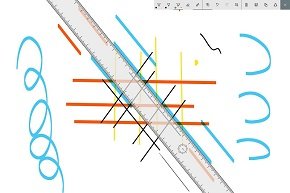 Windows 10 Anniversary Updateのスケッチパッド《クリックで拡大》
もう1つのすばらしい追加機能はスケッチの定規だ。スケッチでデジタルの直線定規を利用できる。これが他のアプリケーションでも使えるようになったり、雲形定規や分度器のような描画支援ツールが用意されたりするようになれば有り難い。
Build 2016は、マップを使用した手描き入力のデモもあった。ユーザーは、直線を引いて2つの地点の距離を測定できるようになる。ただし、この機能は現時点ではリリースされていない。
改良されたMicrosoft Edge
Microsoftは、世間で愛用されているちょっとした機能をEdgeに追加した。つまり、ブラウザ拡張機能をようやく利用できるようにしたのだ。リリース時に提供されているものは下記の13種類のみだ。
- BetaFishのWeb広告を消す「AdBlock」
- EyeoのWeb広告を消す「Adblock Plus」
- PinterestのWebのコンテンツをサービスに保存する「Pin It Button」
- Microsoftの翻訳拡張機能「Translator for Microsoft Edge」
- MicrosoftのWebサイトを「OneNote」に保存する「OneNote Web Clipper」
- Microsoftの「Office Online」
- Microsoftのマウス拡張機能「Mouse Gestures」
- MicrosoftのWebサイトのパフォーマンスを調べる「Page Analyzer」
- LastPassのパスワード管理「Last Pass: Free Password Manager」
- EvernoteのWebサイトを「Evernote」に保存する「Evernote Web Clipper」
- Amazonのショッピングを支援する「Amazon Assistant」
- Read It LaterのWebサイトを「Pocket」に保存する「Save it to Pocket」
- honestbleepsの掲示板「Reddit」を使いやすくする「Reddit Enhancement Suite」
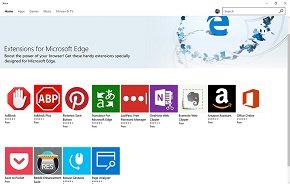 Edgeのブラウザ拡張機能《クリックで拡大》
Edgeは、Flashを非常に適切に処理するようになった。Flash広告といったFlashをベースにした過剰なコンテンツを停止できる。それから、やっとタブをピン留めできるようにもなった。Webサイトからデスクトップのアクションセンターに通知を直接送信することも可能だ。Microsoftの「Windows 8」に同梱されている「Internet Explorer」で初めて実装されたスワイプ(指を画面に触れた状態で滑らせる操作)ベースの操作方法も復活した。
Edgeは、特に拡張機能についてGoogleの「Google Chrome」に対する後れを取り戻そうとしているところである。TechTargetもChromeのヘビーユーザーは多いが、こうしたユーザーがEdgeに乗り換える理由はないに等しい。ただし、Edgeが1つChromeに勝っている点がある。それはパフォーマンス、つまりバッテリー消費量だ。実際、Microsoftは、Chromeを頻繁に使用するユーザーに対して、Edgeのバッテリー効率の良さを宣伝している。Chromeユーザーであれば、Edgeは最新の状態を維持して時々使用するくらいで十分だ。Edgeの省電力性は、長距離のフライトや車に乗って移動するときに重宝するだろう。
タスクバーとアクションセンター
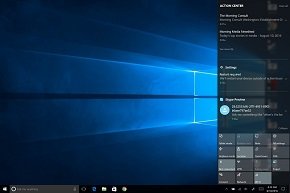 Windows 10の新しいアクションセンター《クリックで拡大》
アクションセンターでは通知が大幅に改善されている。ユーザーはアプリケーションごとに細かく優先度を設定できる。また通知の上限を定めることで、メールメッセージなどがアクションセンターに溢れるのを防げる。アクションセンターと一部のアプリケーションのタスクバーアイコンは、通知の数が表示されるようにもなった。タスクバーのカレンダーには毎日の予定事項が表示される。それからタスクバーは、外部ディスプレイにも拡張されるようになり、時計とカレンダーもそこに配置される。
Copyright © ITmedia, Inc. All Rights Reserved.


この記事の著者

関連記事
新着ホワイトペーパー PR
-
製品資料
[株式会社オプティム] サプライチェーンセキュリティ解説:「SCS評価制度」で押さえるべきポイント -
プレミアムコンテンツ
[アイティメディア株式会社] AI活用を成功に導く「オブジェクトストレージ」 NAS/SANの限界を突破するには -
プレミアムコンテンツ
[アイティメディア株式会社] 「性能ならSSD」「大容量ならHDD」はもう古い? 変わるストレージの常識 -
プレミアムコンテンツ
[アイティメディア株式会社] 「オンプレミス回帰」がまさかの失敗に クラウドをやめずに安くする最適化手法 -
事例
[発注ナビ株式会社] AI活用を成功させる企業とそうでない企業の違いとは?
こんなメディアも見られています
TechTargetジャパンに関連する情報をお探しであれば、こちらのメディアもお役に立てるかもしれません。




ベンダーコンテンツ PR
From Informa TechTarget
SpecialPR
アクセスランキング
-
1
テレビとノートPCをつないだのに映らない――Dellが解説する正しい接続方法
-
2
企業が「Microsoft Azure」を選ばざるを得ない理由
-
3
「Active Directory」復旧で“詰む”企業が続出 ランサムウェアに備える4対策
-
4
“アジャイルの壁”に挑むオリックス生命がIBMの開発管理ツールを選んだ理由
-
5
積水化学工業が「SAP S/4HANA Cloud」の“全グループ導入”に踏み切った訳
-
6
データセンター事業者が「脱VMware」をした“例のライセンス問題”じゃない理由
-
7
なぜ「WSUS」を捨てない? 非推奨でも35%が使い続けるワケ
-
8
【専門家に聞く】表計算の限界を突破するロイヤリティ管理のスマートな手法とは?
-
9
巨大組織の「アジャイル」を加速させる オリックス生命が選んだ、開発状況を見える化する戦略的ツールとは?
-
10
「GPT-6.1 Terra」は半額 それでもなぜ企業はAIモデルを選べないのか?
ホワイトペーパーランキング PR
-
1
「IT史に名を残すシステム障害」8選
-
2
SCS評価制度時代の「SASE選定」ガイド
-
3
Microsoft 365 Copilotを安全&効果的に活用するために必要な「2つの準備」
-
4
パスワード管理だけで十分? 特権アクセスを脅かす暗号鍵の放置リスクとは
-
5
Microsoft 365のメールセキュリティ、3つの“死角”と追加で検討すべき対策とは
-
6
すぐ分かる「AWS WAF」ガイド:特徴・運用課題・メリットを解説
-
7
マンガで解説:情シスの負担を減らす「MDRサービスのインシデント対応」の中身
-
8
「Copilot Cowork」でこう変わる AIエージェント時代の新たな働き方とは
-
9
AI活用で激化する外部・内部リスク、取引先へ波及する脅威から守る対策とは?
-
10
「AIエージェント」は業務でどう役立つのか? 現場で進む活用例“10選”
TechTargetジャパン SNS
 @techtarget_itmをフォロー
インフォメーション
注目情報をチェック
TechTargetジャパンをフォロー