




















レガシーアプリ対応か、新機能か
Windows 10では結局、IEとEdgeのどちらを使うべきか?
バージョン11より前の「Internet Explorer」のサポートが終了し、新ブラウザ「Microsoft Edge」の採用が広がりつつある。移行前に確認すべきEdgeと「IE 11」の機能を紹介する。
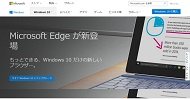 Microsoft Edgeの公式Webページ《クリックで拡大》
大半のエンドユーザーはWebブラウザ無しでは何もできない。Microsoftは「Windows 10」に搭載する2つのWebブラウザに幾つか変更を加えている。企業は移行前に最新事情を確認しておくとよいだろう。
まず押さえておくべきは、「Internet Explorer」(以下IE)は今や、Windows 10の新しいデフォルトWebブラウザ「Microsoft Edge」(以下Edge)の補助的な位置付けにあるということだ。Edgeは新しい機能やツールを幾つか搭載するので、IT管理者やエンドユーザーは使い慣れる必要がある。さらにMicrosoftは、バージョン11より前のIEのサポートを終了している。
併せて読みたいお薦め記事
Microsoft Edgeは安全なのか?
- 「Microsoft Edge」が“究極の安全ブラウザ”に一歩近づくセキュリティ新機能とは?
- さようならIE、「Microsoft Edge」が挑むWebブラウザセキュリティの極北
- “危険なIE”にさようなら 新ブラウザ「Microsoft Edge」は“究極の安全”実現か
- 「Microsoft Edge」からパスワードを盗む攻撃手法が判明、対策はほぼなし?
Microsoft Edgeの使える機能
アプリケーションが古いバージョンのIEを必要とする場合
一部のエンドユーザーは、EdgeとIE 11共に互換性のないレガシーアプリケーションを業務で利用している。レガシーアプリケーションの中には、既にベンダーがアップデートを終了しているものもある。そうしたアプリケーションは、この先も決して、Windows 10のWebブラウザで適切に動作することはないということだ。残念ながらMicrosoftはもはやバージョン11より前のIEをサポートしていない。そのため、古いWebブラウザはセキュリティの大きなリスクとなる。
会社をリスクにさらすことなく古いバージョンのIE(※)を利用する方法は幾つかある。1つは、Microsoftのアプリケーション配信技術「Remote Desktop Session Host」(RDSH)を使い、IEの古いバージョンをエンドユーザーのデバイスで仮想化するという方法だ。ただし仮想化にはレイテンシや帯域幅の問題が付き物であり、ユーザーの操作性が損なわれる可能性がある。
※IE 11より前のバージョン。
IE 11に組み込まれている「互換表示」や「エンタープライズモード」などの機能を使う方法もある。いずれも、IEの古いバージョンをIE 11でエミュレートする機能だ。どちらの機能も静的なWebサイトには問題なく使える。だがERPのように複雑なアプリケーションの表示はうまくいかない場合がある。互換表示を使えば、Webブラウザのコンテンツを「IE 8」より前のフォーマットでレンダリングできる。ただし互換表示はドメイン単位で設定する必要があり、柔軟性に欠ける。エンタープライズモードを使えば、URL単位で設定が可能だ。ただし、エミュレートするのは「IE 7」またはIE 8だけだ。
IT管理者は、IEの古いバージョンを必要としないエンドユーザーにはIE 11かEdgeを使わせるべきだ。その方が、セキュリティレベルが高いからだ。IEの古いバージョンを使わないようにするには、「コントロールパネル」を開いて、「プログラムと機能」の「Windowsの機能の有効化または無効化」をクリックし、古いバージョンを無効にする必要がある。
Edgeの主な特徴
Edgeは新しいがなじみのある感じのするWebブラウザだ。閲覧履歴やダウンロード履歴、キャッシュ、Cookieなどを保存しない「プライベートブラウジング」や印刷機能など、ユーザーがWebブラウザに期待する機能を全て備える。また「読み取りビュー」などの新機能も搭載する。読み取りビューは、Webサイトの情報をすっきりとした読みやすいレイアウトで表示する機能だ。
Edgeのスタートページは最新ニュースのヘッドラインや画像などを表示するが、このページはカスタマイズできる。さらにテーマを変更したり、「お気に入りバー」の表示/非表示を設定したりといった基本的な設定に加え、ポップアップブロックを有効/無効にしたり、デフォルトの検索エンジンを設定したりといった高度な設定も可能だ。
「ハブ」と呼ばれるエリアは、お気に入りや履歴、ダウンロード、リーディングリストをまとめて管理できる。
MicrosoftはEdgeに音声アシスタント機能「Cortana」を統合した。Webページで単語やフレーズを強調表示し、その単語やフレーズに関する詳しい情報をCortanaに尋ねることができる。Cortanaは新しいペインに情報を表示するので、ユーザーは元のページを離れる必要がない。ただしEdgeは、音声コマンドを利用することはできない。
「Webノート」でWebページに書き込み
Edgeには「Webノート」という便利な機能もある。Webページに直接書き込んだり、コンテンツを強調したり、文字を入力したりできる機能だ。例えばWebページを使ってプレゼンテーション中に聴衆に注目してほしい箇所があれば、その部分を丸で囲んだり、強調表示したりできる。Webノートを使ってメモを取ることも可能だ。書き込みをしても、実際のWebページは変わらない。Webノートは、ユーザーが書き込みをしたページのコピーを作成する。
Webノートを保存するためには、Microsoftのメモアプリケーション「OneNote」にファイルを送信するか、書き込みをしたページをリーディングリストに追加する方法がある。「共有」機能を使えば、JPEG形式の添付ファイルとしてメールで送信することも可能だ。
Edgeのセキュリティ
Edgeもマルウェアと無縁ではない。ユーザーにリンクのクリックや指定した電話番号への連絡を促す、悪意あるポップアップが大きな問題になる可能性がある。こうしたメッセージは自然に消えることはなく、いったん表示されると通常通りにWebブラウザを閉じることができない。「タスクマネージャー」を使ってWebブラウザを強制的に終了したとしても、新たにウィンドウを開くと再度ポップアップが表示される。
悪意あるポップアップの問題はコントロールパネルで対処できる。「ネットワークとインターネット」「ネットワークと共有センター」「アダプターの設定の変更」の順にクリックし、開いたウィンドウでアダプターを右クリックして「無効にする」を選択する。新たにEdgeのウィンドウを開き、悪意あるメッセージのタブを閉じる。次にWebブラウザのキャッシュをクリアして、Webブラウザを閉じる。最後に「ネットワーク接続」で先ほど無効にしたアダプターを右クリックし、「有効にする」を選択する。
Copyright © ITmedia, Inc. All Rights Reserved.


この記事の著者

関連記事
新着ホワイトペーパー PR
-
製品資料
[株式会社キーエンス] なぜRPA導入は頓挫する? シナリオ作成の壁を乗り越える解決策とは -
製品資料
[株式会社セールスフォース・ジャパン] 「CRMは設計と無関係」は本当か? PLMとの融合で実現する高速開発 -
事例
[日本ヒューレット・パッカード合同会社] AIエージェントの時代にどう備える? 「新たな働き手」を支える3要素とは -
製品資料
[日本ヒューレット・パッカード合同会社] “横並びの自動化”から脱却、AI活用で生産性と競争力を高める秘訣 -
製品資料
[サイボウズ株式会社] AIが「わざわざ使うツール」になっていない? 業務で自然に使う導線にする秘訣
こんなメディアも見られています
TechTargetジャパンに関連する情報をお探しであれば、こちらのメディアもお役に立てるかもしれません。




ベンダーコンテンツ PR
From Informa TechTarget
SpecialPR
アクセスランキング
-
1
なぜ「全社配布Copilot」は使われないのか? 失敗に学ぶAI定着
-
2
法務と開発者で「言葉が通じない」問題 トヨタやソニーが語るOSS管理の真実
-
3
ChatGPTは“検索しまくり”でGeminiは“淡泊”? データが明かすAIの裏側
-
4
なぜ「Gemini 4 Argon」は出遅れたのか? Googleが狙う“逆転のシナリオ”
-
5
「中堅・中小企業のネットワーク・セキュリティ運用実態」に関するアンケート
-
6
損保ジャパンはなぜ「COBOL」を捨てなかったのか? 脱メインフレームの真相
-
7
「Wi-Fi 7」経由でWindowsが乗っ取られる? 最高権限奪取の恐怖
-
8
情報漏えいはなぜ繰り返されるのか 今すぐ見直すべき「境界」
-
9
情シスの約8割が転職や退職を意識 調査で分かった“辞めたくなる最大の理由”
-
10
【漫画付き】ひとり情シス協会が明かす、RAG導入でしくじる企業「2つの共通点」
ホワイトペーパーランキング PR
-
1
不審メールの経路や見せ方に変化? 2026年夏の3事例から見えた動向と対処方法
-
2
家庭用Wi-Fiルーターの業務利用は危険? 避けるべき理由と具体的な対策
-
3
Microsoft 365を安全に運用 うっかりミスやサイバー攻撃に備えるデータ保護術
-
4
財務部門がAIを最大限に活用する方法 無駄のない戦略的リーダーシップへの道
-
5
LLMが兵器化? 元FBI高官が鳴らす警鐘とセキュリティツール統合のポイント
-
6
「オンプレミス回帰」せざるを得ない“合理的な理由”
-
7
なぜRPA導入は頓挫する? シナリオ作成の壁を乗り越える解決策とは
-
8
生成AIを開発に導入しても効果が見えない? 実証実験で分かった成果と課題
-
9
経産省DX指針から読み解く、受発注業務デジタル化ロードマップ
-
10
HDDを使わない「SSDオンリー」が無謀なのはなぜ?
TechTargetジャパン SNS
 @techtarget_itmをフォロー
インフォメーション
注目情報をチェック
TechTargetジャパンをフォロー