




















テレメトリー無効化から多要素認証の利用まで
「Windows 10」を“危ないOS”にしないための4つの設定
初期設定のまま「Windows 10」を放置すると、組織が危険にさらされる可能性がゼロではない。Windows 10のセキュリティをできる限り高めるために変更すべき設定を紹介する。

「Windows 10」はセキュリティ機能/製品群「Windows Defender」をはじめとするセキュリティ強化策を充実させている。だがITプロフェッショナルが基本的なセキュリティ対策を怠れば、自らの組織を危険にさらすことになる。
併せて読みたいお薦め記事
「Windows 10」のセキュリティ対策
「Windows Defender」について詳しく
テレメトリーの無効化
MicrosoftはWindows 10に相当数のテレメトリー(リモート情報収集)機能を組み込んだ。コンピュータを巡るプライバシー問題の現状を考えれば、ほとんどの組織はテレメトリーを無効にしたいと考えるだろう。
表面上は、テレメトリーは悪いものではない。Microsoftは診断データやフィードバックデータを収集して開発者に届け、Windowsの安定性とセキュリティを強化したい考えだ。ただしMicrosoftが何を収集し、その情報で何をしているのかを正確に把握するのは難しい。
IT部門がコマンド/スクリプト実行環境「Windows PowerShell」で次のコードを実行すれば、レジストリと、それに関連してスケジュールされたタスクのテレメトリーを無効にできる。
本稿で紹介する手法の一部は、設定内容によってはWindowsが正常に起動しなくなる可能性があります。実行を許可されたスタッフが、あくまでも自己責任において実行してください。
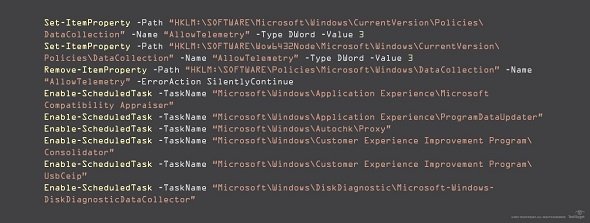 PowerShellのコード例《クリックで拡大》
おわび(2019年3月7日16時7分)
掲載当初、コード画像を掲載しておりませんでした。現在は修正済みです。
リモートデスクトップの無効化
稼働中の別のコンピュータに接続できる「リモートデスクトップ接続」の許可は、セキュリティの抜け穴になりかねない。エンドユーザーが社内デバイスで稼働させている自分のデスクトップに、リモートからアクセスする必然性はほとんどないはずだ。IT部門はデフォルトでリモートデスクトップ接続を無効にしておいた方がよい。リモートデスクトップ接続の無効化には、パーソナルファイアウォールの「Windows Defender ファイアウォール」とレジストリの2つの手段がある。
多要素認証の利用
IT部門は多要素認証(MFA)を使ってWindows 10のセキュリティ設定を強化できる。MFAは完璧とはいえないものの、エンドユーザーをだまして情報を不正に取得する「フィッシング」や、エンドユーザー間の通信を盗聴/制御する「中間者攻撃」といった、多くのセキュリティ問題を阻止できる。
MFAを支援できるサービスの一つに、複数のOSで利用可能なDuo Securityの「Duo」がある。このサービスは、ブログ構築ソフトウェアの「WordPress」やクラウドサービス群の「Microsoft Azure」、オンラインファイル同期サービスの「Dropbox」など、多くのアプリケーションを通じて運用できる。デスクトップにログインするエンドユーザーが、MFA認証を経なければアクセスできないようにすることも可能だ。
不要なサービスの無効化
IT管理者は、組織内での使用を許可していないサービスがあれば、そのサービスを無効にしたいと考えるだろう。例えばPowerShellを使えば、遠隔操作でコンピュータのレジストリを参照、変更可能な「Remote Registry」サービスを無効化できる。
Windows 10に家庭用ゲーム機「Xbox」用アプリケーションがプリインストールされている場合、IT部門はWindows 10のセキュリティ設定を改善するために、それを無効化したいと考える場合があるだろう。PowerShellでワイルドカードを使い、「xbox」で始まる名称のサービスを指定すれば、一斉に無効化することが可能だ。
Copyright © ITmedia, Inc. All Rights Reserved.


この記事の著者

関連記事
新着ホワイトペーパー PR
-
製品資料
[株式会社キーエンス] なぜRPA導入は頓挫する? シナリオ作成の壁を乗り越える解決策とは -
製品資料
[株式会社セールスフォース・ジャパン] 「CRMは設計と無関係」は本当か? PLMとの融合で実現する高速開発 -
事例
[日本ヒューレット・パッカード合同会社] AIエージェントの時代にどう備える? 「新たな働き手」を支える3要素とは -
製品資料
[日本ヒューレット・パッカード合同会社] “横並びの自動化”から脱却、AI活用で生産性と競争力を高める秘訣 -
製品資料
[サイボウズ株式会社] AIが「わざわざ使うツール」になっていない? 業務で自然に使う導線にする秘訣
こんなメディアも見られています
TechTargetジャパンに関連する情報をお探しであれば、こちらのメディアもお役に立てるかもしれません。




ベンダーコンテンツ PR
From Informa TechTarget
SpecialPR
アクセスランキング
-
1
なぜ「全社配布Copilot」は使われないのか? 失敗に学ぶAI定着
-
2
法務と開発者で「言葉が通じない」問題 トヨタやソニーが語るOSS管理の真実
-
3
ChatGPTは“検索しまくり”でGeminiは“淡泊”? データが明かすAIの裏側
-
4
なぜ「Gemini 4 Argon」は出遅れたのか? Googleが狙う“逆転のシナリオ”
-
5
「中堅・中小企業のネットワーク・セキュリティ運用実態」に関するアンケート
-
6
損保ジャパンはなぜ「COBOL」を捨てなかったのか? 脱メインフレームの真相
-
7
「Wi-Fi 7」経由でWindowsが乗っ取られる? 最高権限奪取の恐怖
-
8
情報漏えいはなぜ繰り返されるのか 今すぐ見直すべき「境界」
-
9
情シスの約8割が転職や退職を意識 調査で分かった“辞めたくなる最大の理由”
-
10
【漫画付き】ひとり情シス協会が明かす、RAG導入でしくじる企業「2つの共通点」
ホワイトペーパーランキング PR
-
1
不審メールの経路や見せ方に変化? 2026年夏の3事例から見えた動向と対処方法
-
2
家庭用Wi-Fiルーターの業務利用は危険? 避けるべき理由と具体的な対策
-
3
Microsoft 365を安全に運用 うっかりミスやサイバー攻撃に備えるデータ保護術
-
4
財務部門がAIを最大限に活用する方法 無駄のない戦略的リーダーシップへの道
-
5
LLMが兵器化? 元FBI高官が鳴らす警鐘とセキュリティツール統合のポイント
-
6
「オンプレミス回帰」せざるを得ない“合理的な理由”
-
7
なぜRPA導入は頓挫する? シナリオ作成の壁を乗り越える解決策とは
-
8
生成AIを開発に導入しても効果が見えない? 実証実験で分かった成果と課題
-
9
経産省DX指針から読み解く、受発注業務デジタル化ロードマップ
-
10
HDDを使わない「SSDオンリー」が無謀なのはなぜ?
TechTargetジャパン SNS
 @techtarget_itmをフォロー
インフォメーション
注目情報をチェック
TechTargetジャパンをフォロー