




















Linux管理の一風変わった楽しみ方【中編】
これでLinux管理者のいらいらは解消? 笑いをもたらす「sudo活用法」
さまざまな責任を持つLinuxの管理者は、ストレスをため込みがちだ。いらいらを募らせないために、日常の作業を楽しくしてくれるコマンドの使い方を知っておこう。
OS「Linux」には、日常的な操作を楽ませてくれるコマンドの使い方がある。中でも筆者が気に入っているのが、Linuxのシステム管理者には欠かせないコマンド「sudo」の使い方だ。
これにちょっとしたユーモアを取り入れれば、毎日の作業をより楽しめるようになる。例えばパスワードを間違えた場合だ。パスワードを間違える行為はストレスや疲労の原因になる。それを楽しめるようにするために、sudoを使った次の方法を試してみよう。
sudoを使った「いらいら解消法」を試してみる
併せて読みたいお薦め記事
連載:Linux管理の一風変わった楽しみ方
Linuxコマンドの使い方
スーパーユーザーの権限で実行することを意味する「superuser do」の略であるsudoは、管理者アカウント「root」の権限を一時的に付与するコマンドだ。権限昇格をする必要がある際は、コマンドの前にsudoを付ける。
これによって、sudoの設定ファイルである「/etc/sudoers」をOSが参照し、コマンドを実行するユーザーにタスクを実行する権限が与えられているかどうかを確認できるようになる。/etc/sudoersは、「誰が」「どのコマンドを」管理者権限で実行できるのかを定義するファイルだ。
ターミナルでsudoを実行すると、sudo使用時の責任に関する警告メッセージが表示され、管理者権限の重大性と責任をユーザーに通知する。次にsudoは、ユーザーを確認するためにパスワードの入力を求める。ユーザーが正しいパスワードを入力した場合、sudoは/etc/sudoersを参照する。/etc/sudoersで、そのユーザーに管理者権限が設定されていれば、OSはタスクを実行する。
このとき、ユーザーがパスワードを間違うとどうなるのか。通常、sudoは「パスワードが間違っている」旨のメッセージを表示する(画面1)。例えばLinuxディストリビューション「Ubuntu Core」のバージョン22では、間違ったパスワードに対するデフォルトメッセージは「Sorry, try again」だ。使用しているディストリビューションによって文言は多少異なるものの、大体は同様のシンプルなメッセージだ。
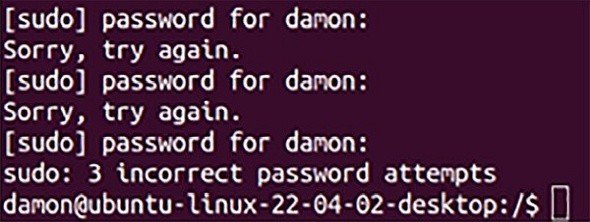 画面1 デフォルトで表示されるメッセージ
間違ったパスワードに対するメッセージを変更
メッセージをより面白いものに変更するオプションがinsultsだ。sudoのinsultsを有効にするには、sudoの設定ファイルである「/etc/sudoers」に設定を1行追加する必要がある。このとき、テキストエディタではなく「visudo」コマンドを使用して編集する方が望ましい。visudoはファイルを変更する前に設定の構文をチェックし、問題がなければ変更を適用する。この仕組みによって、システムにログインできなくなる変更ミスを防ぐ。
警告
以下の手法では、sudoに関連する設定を変更する。変更内容が不適切な場合、Linuxの機能に支障を来す可能性がある。変更内容に絶対に間違いがないと確信している場合以外は実行してはならない。
以下のコマンドを使うと、visudoを使って/etc/sudoersを開くことができる。visudoはOSのデフォルトとして設定されているテキストエディタを立ち上げる。
sudo visudo
ファイルを開くことができたら、設定内に「Defaults」という項目があるセクションが見つかるはずだ。Defaultsは、sudoの動作設定を記述するための項目だ。例えば、sudoによる環境変数(OS内でデータを共有するための変数)の扱い方を制御する「env_reset」、パスワードの入力を間違えた場合の動作を制御する「mail_badpass」などがある。insultsに関する設定をするには、「Defaults insults」という行を追加する。
記入し終えたら、/etc/sudoersを保存して閉じる。操作方法はテキストエディタによって異なり、例えば「Vim」では「:wq」コマンドを入力し、「Nano」では「Ctrl」キーと「X」キーを同時に押してから「Y」キーを押す。
設定に問題がないかを確認するために、sudoを必要とするコマンドを使い、わざと間違ったパスワードを入力してみよう(画面2)。
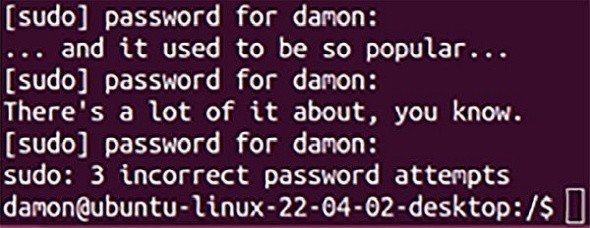 画面2 insultsを有効にして、パスワードを間違えて入力したときのコマンド操作ツール「端末」(ターミナル)の表示
デフォルトメッセージを変更する
少しからかいたいだけで侮辱的なメッセージは出したくない場合や、使用しているLinuxディストリビューションがinsultsを無効にしている場合がある。その場合は、デフォルトメッセージである「Sorry, try again」の変更を検討してほしい。この作業を実施するには、/etc/sudoersに「badpass_message」に関する設定を追加する。以下は「Nope!」というメッセージを表示するための例だ。
Defaults badpass_message="Nope!"
この設定を反映すると、エラーメッセージは画面3のように出力される。
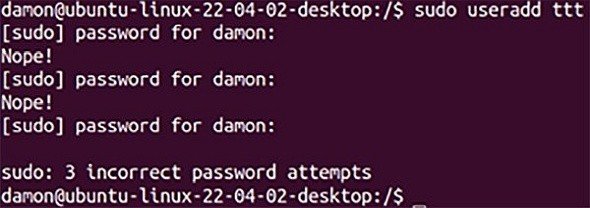 画面3 /etc/sudoersを変更してメッセージをカスタマイズした場合の表示
ここで設定したカスタムメッセージを表示するには、insultsがデフォルトで表示するメッセージを上書きする必要がある。そのためには、/etc/sudoersの「Defaults insults」行をコメントアウトするとよい。
次回は、本稿で紹介した方法をより楽しめるようにする方法を紹介する。
TechTarget発 エンジニア虎の巻
米国TechTargetの豊富な記事の中から、開発のノウハウや技術知識など、ITエンジニアの問題解決に役立つ情報を厳選してお届けします。
Copyright © ITmedia, Inc. All Rights Reserved.


TechTarget発 エンジニア虎の巻
米国TechTargetの豊富な記事の中から、開発のノウハウや技術知識など、ITエンジニアの問題解決に役立つ情報を厳選してお届けします。
この記事の著者

関連記事
新着ホワイトペーパー PR
-
製品資料
[株式会社MatrixFlow] 「物流リソース最適化」ガイド:人員・配車・傭車を出庫依頼の確定前に決めきる -
製品資料
[株式会社キーエンス] なぜRPA導入は頓挫する? シナリオ作成の壁を乗り越える解決策とは -
製品資料
[株式会社セールスフォース・ジャパン] 「CRMは設計と無関係」は本当か? PLMとの融合で実現する高速開発 -
事例
[日本ヒューレット・パッカード合同会社] AIエージェントの時代にどう備える? 「新たな働き手」を支える3要素とは -
製品資料
[日本ヒューレット・パッカード合同会社] “横並びの自動化”から脱却、AI活用で生産性と競争力を高める秘訣
こんなメディアも見られています
TechTargetジャパンに関連する情報をお探しであれば、こちらのメディアもお役に立てるかもしれません。




ベンダーコンテンツ PR
From Informa TechTarget
SpecialPR
アクセスランキング
-
1
なぜ「全社配布Copilot」は使われないのか? 失敗に学ぶAI定着
-
2
法務と開発者で「言葉が通じない」問題 トヨタやソニーが語るOSS管理の真実
-
3
なぜ「Gemini 4 Argon」は出遅れたのか? Googleが狙う“逆転のシナリオ”
-
4
損保ジャパンはなぜ「COBOL」を捨てなかったのか? 脱メインフレームの真相
-
5
情シスの約8割が転職や退職を意識 調査で分かった“辞めたくなる最大の理由”
-
6
ChatGPTは“検索しまくり”でGeminiは“淡泊”? データが明かすAIの裏側
-
7
情報漏えいはなぜ繰り返されるのか 今すぐ見直すべき「境界」
-
8
「Wi-Fi 7」経由でWindowsが乗っ取られる? 最高権限奪取の恐怖
-
9
「結局使わなくなる」Microsoft 365 Copilotを半年で定着 キリンの3施策
-
10
「中堅・中小企業のネットワーク・セキュリティ運用実態」に関するアンケート
ホワイトペーパーランキング PR
-
1
不審メールの経路や見せ方に変化? 2026年夏の3事例から見えた動向と対処方法
-
2
家庭用Wi-Fiルーターの業務利用は危険? 避けるべき理由と具体的な対策
-
3
Microsoft 365を安全に運用 うっかりミスやサイバー攻撃に備えるデータ保護術
-
4
財務部門がAIを最大限に活用する方法 無駄のない戦略的リーダーシップへの道
-
5
LLMが兵器化? 元FBI高官が鳴らす警鐘とセキュリティツール統合のポイント
-
6
「オンプレミス回帰」せざるを得ない“合理的な理由”
-
7
なぜRPA導入は頓挫する? シナリオ作成の壁を乗り越える解決策とは
-
8
生成AIを開発に導入しても効果が見えない? 実証実験で分かった成果と課題
-
9
経産省DX指針から読み解く、受発注業務デジタル化ロードマップ
-
10
HDDを使わない「SSDオンリー」が無謀なのはなぜ?
TechTargetジャパン SNS
 @techtarget_itmをフォロー
インフォメーション
注目情報をチェック
TechTargetジャパンをフォロー